
第一次运行
创建您的帐号,回答三个问题,然后查看第一首歌词。
打开 9xLyrics 和阅读歌词之间有两个屏幕。两者都不需要很长时间,而且第一个比看起来更重要。
1.您的账号
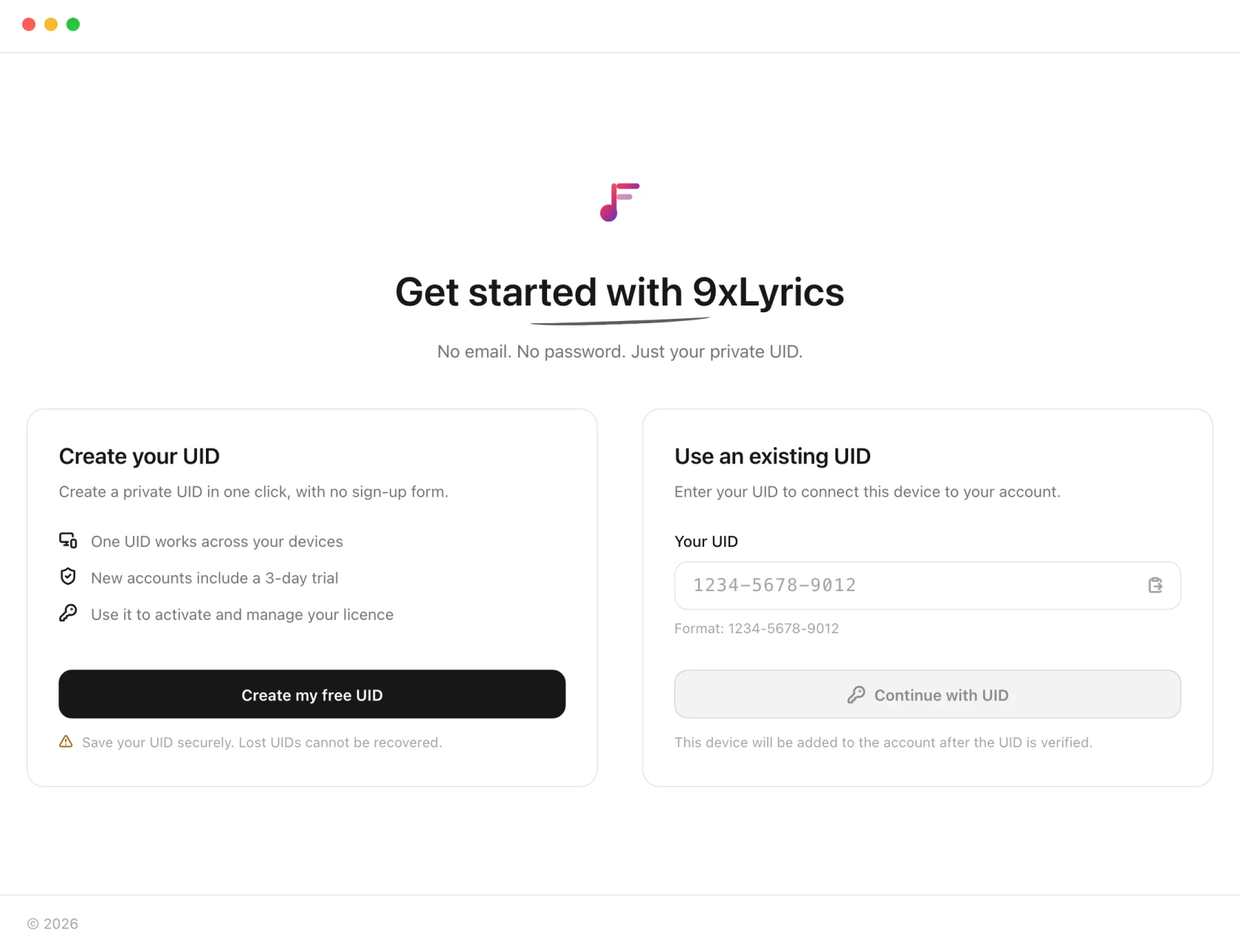
创建我的免费 UID 会生成一个十二位数字,并开始全部功能解锁的 3 天试用。使用已有的 UID 则让这台电脑登录你已有的 9xLyrics 账户。
然后该号码会显示一次,然后应用程序等待。
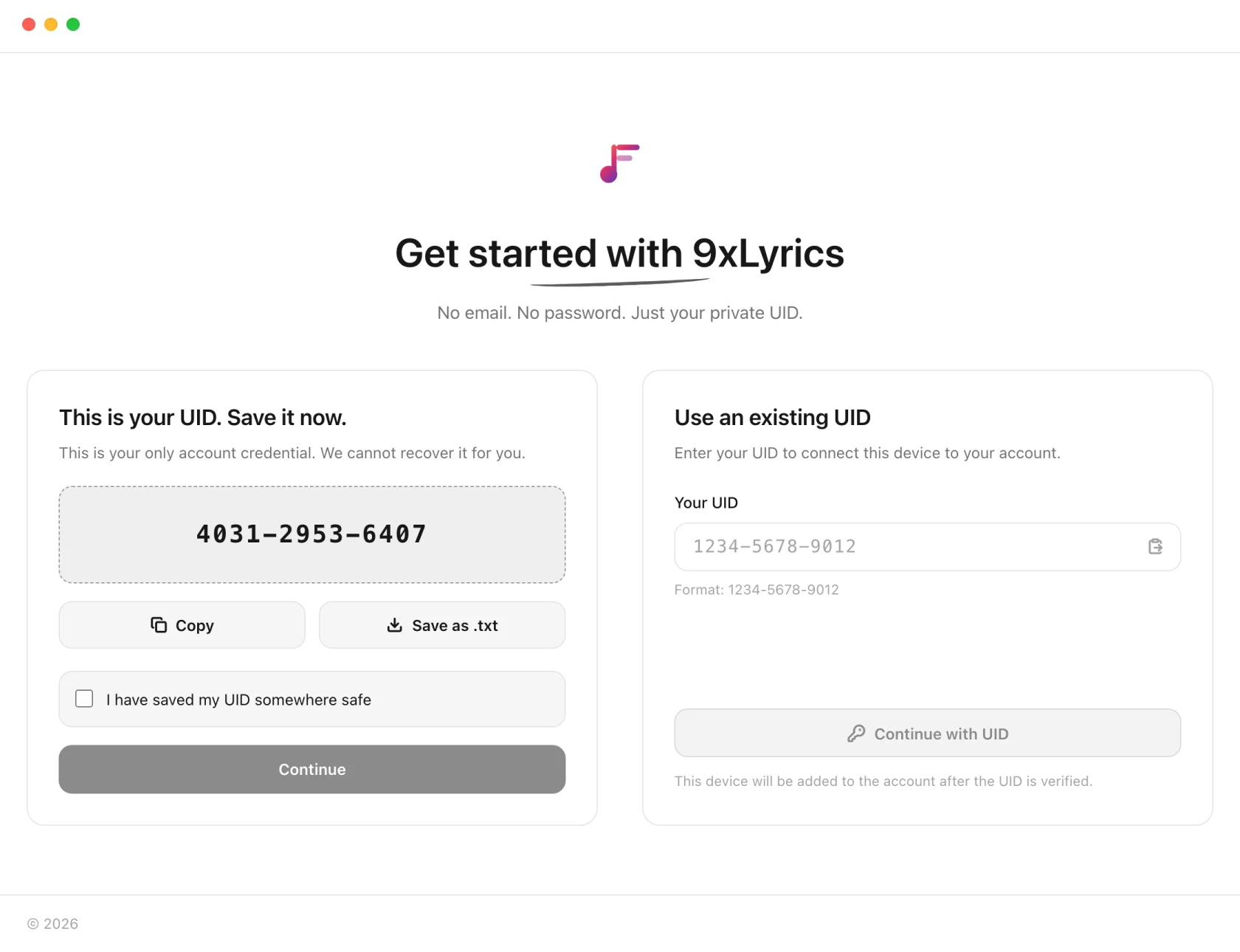
保存为 .txt 会把号码写入一个文件,并附上一行说明。请这样做,并把文件存放在不只是这台电脑的地方。没有密码重置功能,因为根本就没有密码。请参阅 你的 UID 和设备。
2.三个问题
-
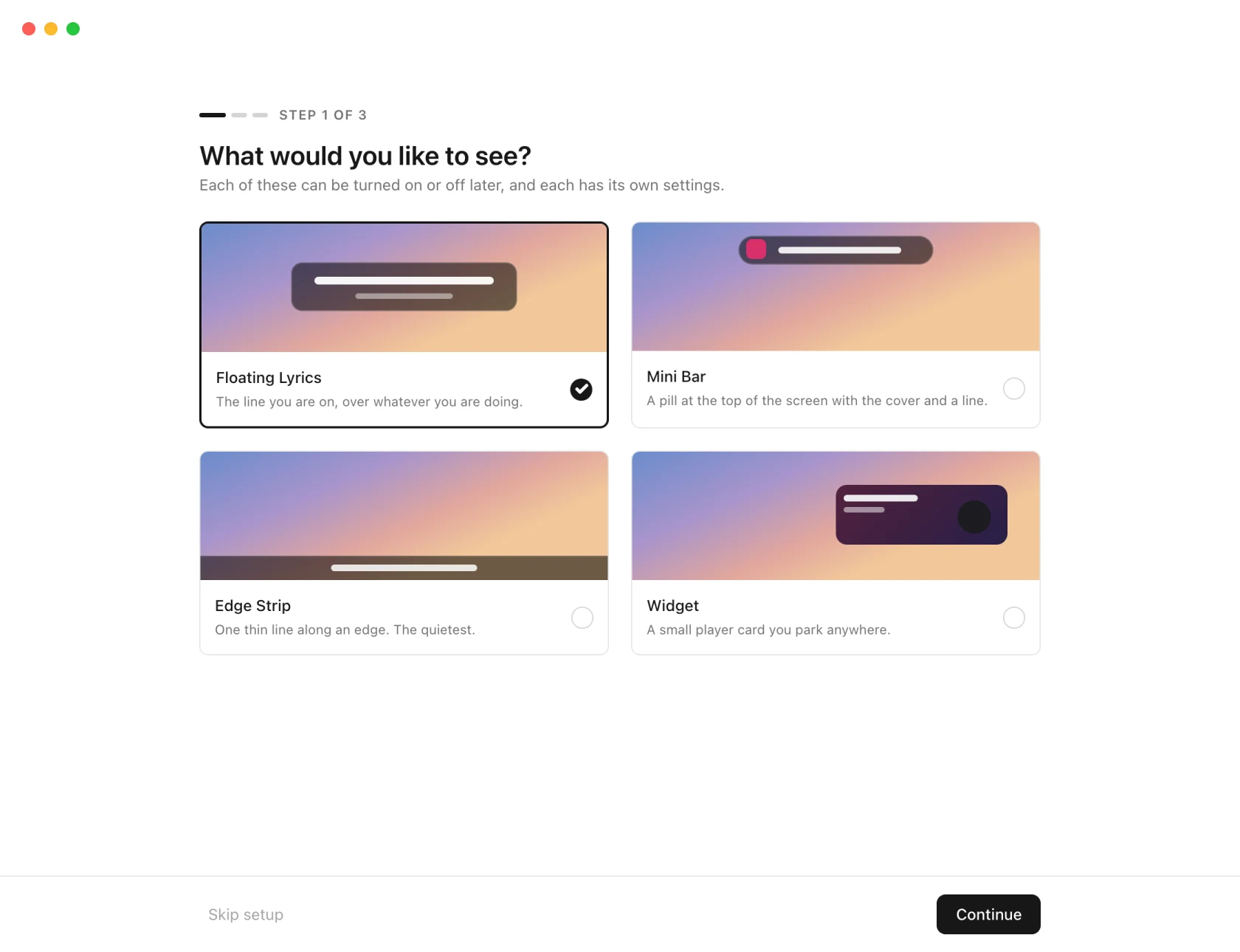
请问您想看到什么? 选择一种显示方式。试用期间或拥有 Pro 时,悬浮歌词是 默认选项,四种悬浮层都任你挑选。免费账户的悬浮层卡片带有 Pro 标签:选择其中一个会展示它带来的功能和各套餐,而标准歌词窗口随时可用。
-
它应该是什么样子? 主题,以及歌词背后的背景。
-
你的音乐在哪里? 选择要跟随的播放器,或选择自动,它会 跟随现在正在播放的内容。
应用语言默认为系统,即跟随电脑的语言(如果该语言不在 19 种语言之列,则使用英语)。悬浮歌词默认点击穿透,悬停时隐藏为关闭。跟随音乐播放器、自动识别和开机启动默认关闭。歌词窗口不会模糊其他行。
最后一步只列出实际已开启的悬浮层。免费账户则会引导你使用歌词窗口快捷键和托盘。
跳过设置直接进入默认设置。指南并没有消失:设置 › 常规 › 设置指南 › 再次显示 将其恢复。
3. 玩点东西
这就是整个设置。在 Spotify、Apple Music、浏览器选项卡或您的系统知道的任何其他内容中启动一首歌曲,歌词应该会在几秒钟内出现。
如果没有出现,几乎总是两种原因之一:播放器未被检测到,或者这首歌在任何地方都没有同步歌词。故障排除会从这两点讲起。
应用程序所在的位置
在托盘中,macOS 上则在菜单栏中。关闭设置窗口并不会退出 9xLyrics:它会继续在后台跟随你的音乐,歌曲一开始就立即就绪。
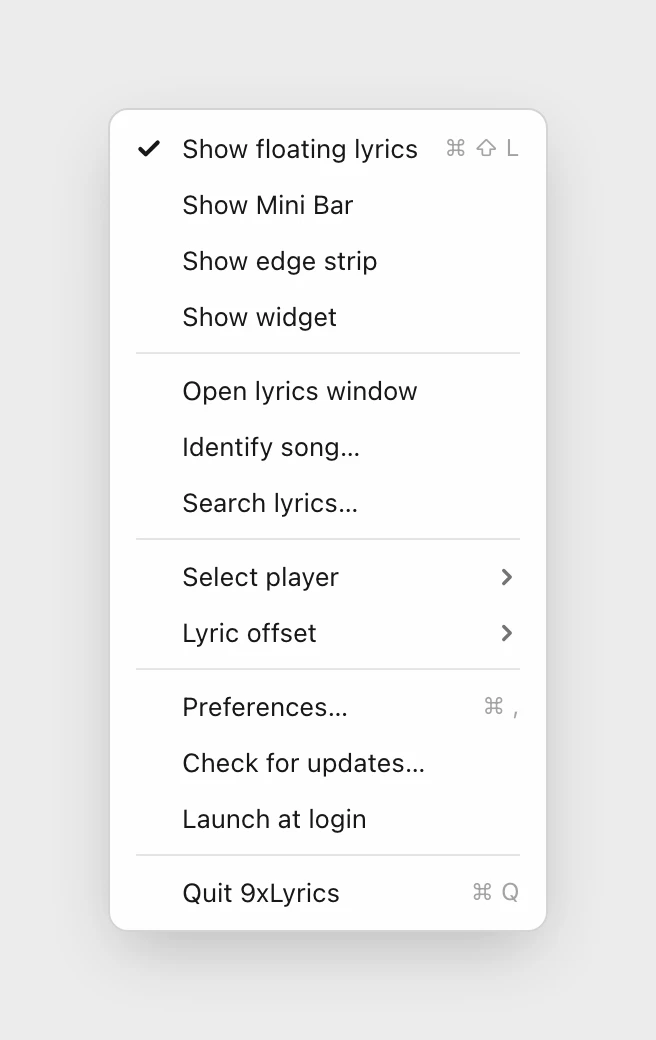
显示叠加层 恢复为此会话关闭的叠加层,而不启用在“设置”中关闭的叠加层。他们的正常播放和许可要求仍然适用。
最近播放,在 打开歌词窗口 下,打开 Library 上的歌词窗口:您播放的歌曲和您保存的台词。
要正确退出,请使用该菜单中的 退出 9xLyrics。
在 Android 上
手机应用的启动方式相同:点按创建我的免费 UID 创建新账户并开始 3 天试用,或用你在电脑上已在使用的 UID 登录。显示号码的界面让你可以复制号码,或通过分享面板保存为 .txt,并会等到你勾选已保存后才继续。
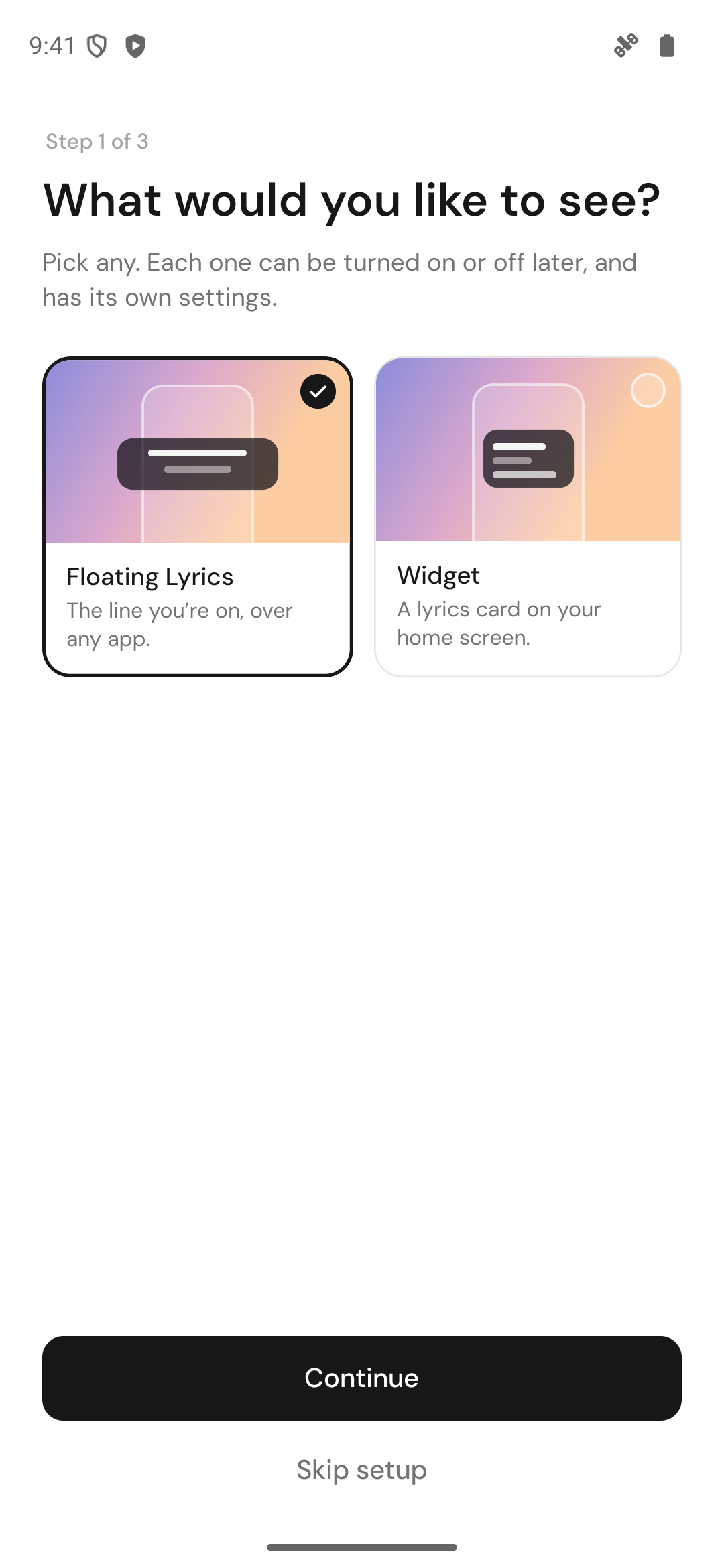
接下来是四个快速步骤:
-
请问您想看到什么? 选择在任何应用上方显示悬浮歌词,或在 主屏幕上显示小工具(两者均需 Pro)。
-
授予 9xLyrics 权限。 每项权限都会显示是否已开启,点按一下 即可进入对应的 Android 设置页面。只有在悬浮歌词已开启且你拥有 Pro 或处于试用期时,才会请求悬浮窗权限。
-
现在播放一首歌。 在你的音乐应用中播放一首歌,看着歌词出现。
-
你已经设置好了。
设置 › 一般的 › 设置指南 › 再次显示 在手机上同样可以重新打开设置指南。更多内容请参阅 Android 版 9xLyrics。