
您的第一次转换
设置应用程序,添加本地文件,选择输出并找到最终结果。
登录后,将您的 UID 保存在私人位置。设置指南可让您选择外观、文件存放位置以及您喜欢的工作方式。您可以跳过它并稍后更改这些设置。
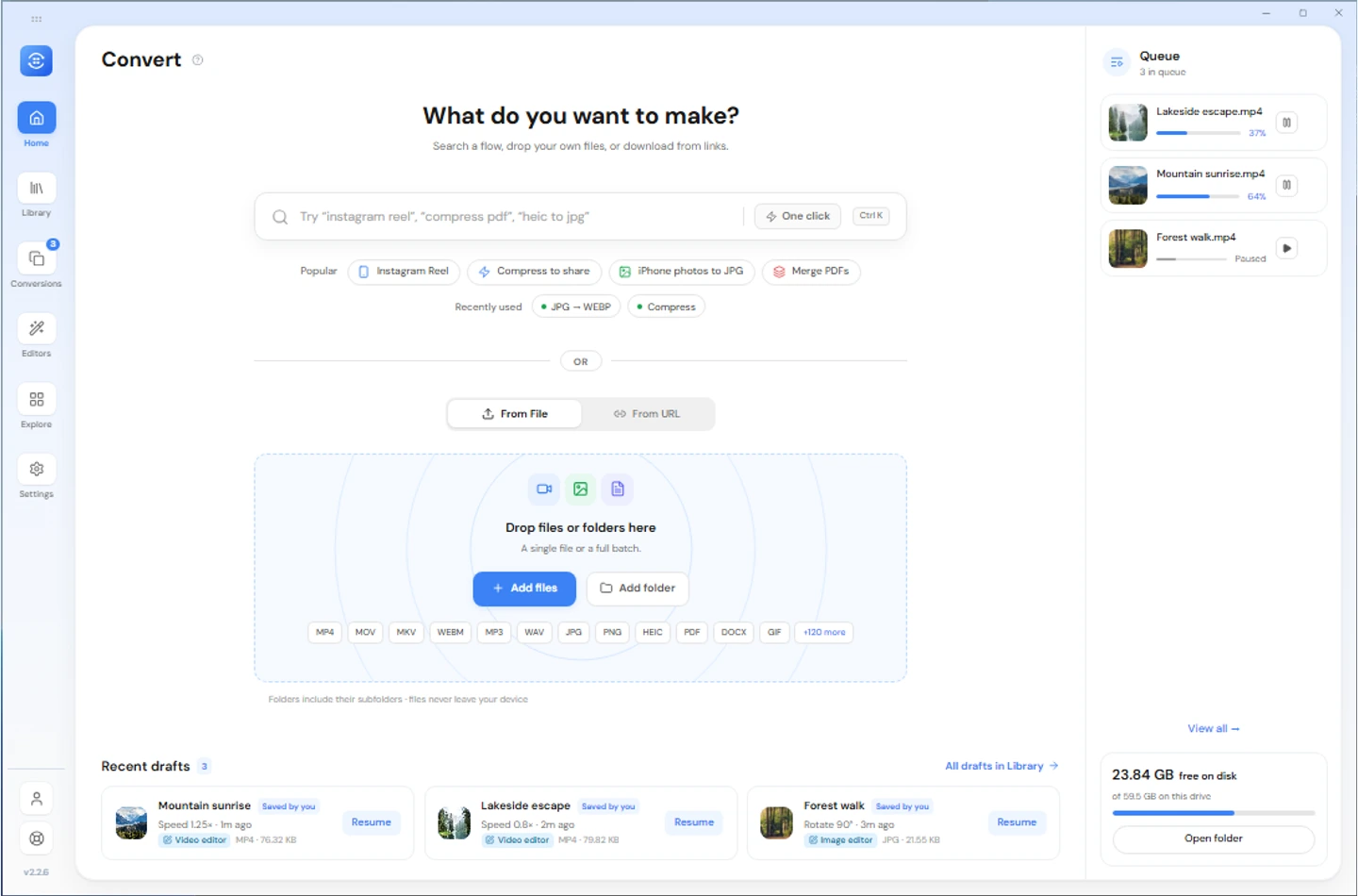
1.添加文件
在桌面主页上,拖放本地文件或使用文件选择器。在 Android 上,使用 来自文件 并使用系统选择器选择一个文件。从其他 Android 应用程序共享的文件也可以到达此处。
从 URL 首先从支持的链接下载媒体。单个链接和批量链接列表都需要 Pro 或有效试用版。从本地文件开始进行不需要网络的转换。
2. 检查待处理的内容
文件列表显示每行的输入、输出格式和可用工具。选择您要运行的文件。可为一组文件选择同一种输出格式,也可只更改单行而不影响其他行。
Free 允许一个普通批次最多五个文件,前提是滚动额度还有足够剩余。添加文件和开始批处理是两个独立的步骤。当前的 Free 限制在转换开始时生效,而不是限制您可以导入的文件数量。
在桌面端和Android上,正在进行的转换会预留Free名额。失败或取消的转换会释放所预留的名额。已完成的转换即使删除了历史记录或输出文件,仍会计入滚动24小时窗口内的用量。Pro和有效试用期内没有转换次数上限。
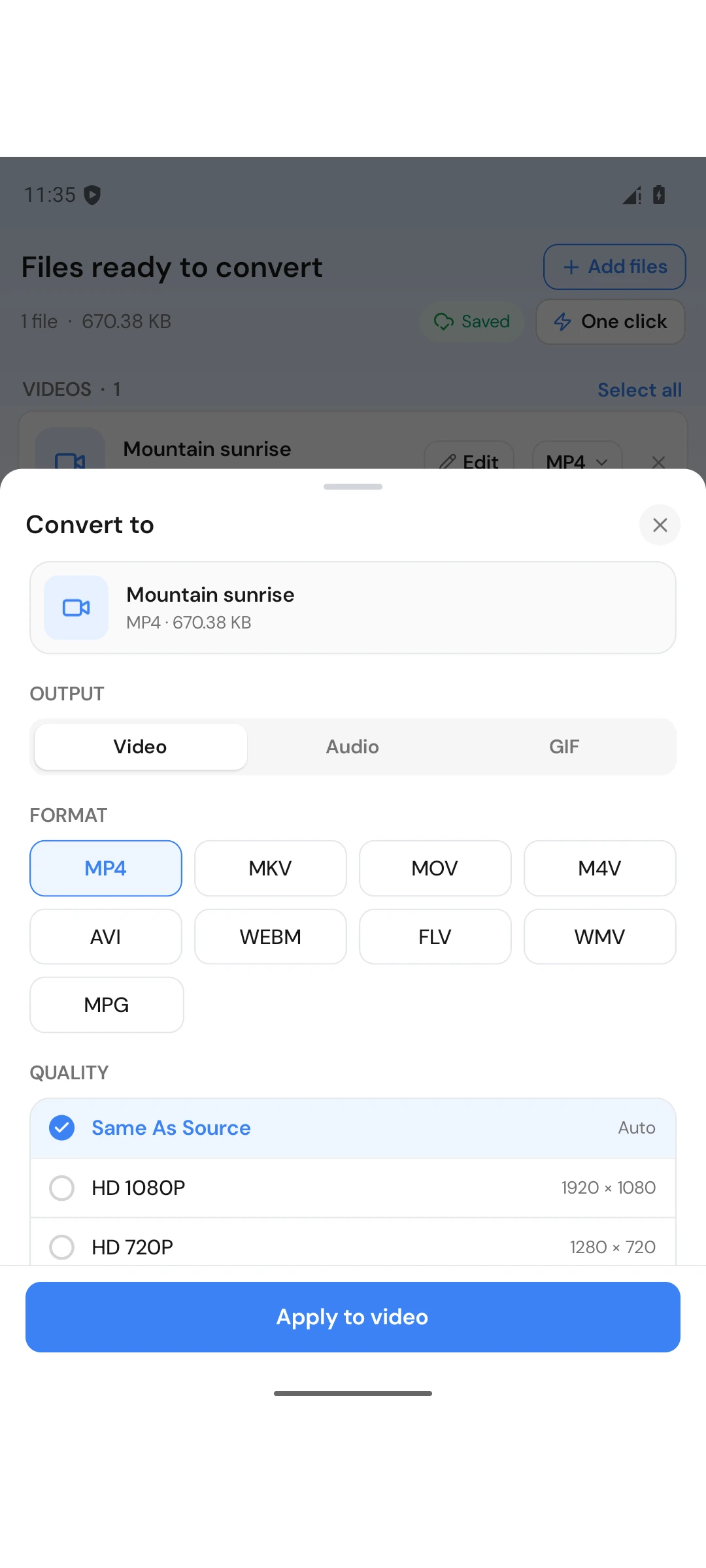
3. 选择输出格式
打开行的格式选择器,选择该输入支持的输出,然后检查其质量设置。例如,当您只需要声音时,请为视频选择 MP3 音频。提供的格式因输入和平台而异。
应用该行的设置,然后选择转换按钮。
任务会显示在转换中。普通转换会写入新的输出,而不是替换源文件。
找到结果
打开 资料库,或使用“转换”中的“已完成”过滤器。打开或预览结果。桌面文件夹操作显示实际保存的文件。在 Android 上,保存到标识其公共目的地或表示仅在应用程序中。
转换文件夹
桌面版可以从拖入的文件夹添加文件。运行之前请先检查列表,并在 Free 上把大量选择分成多个批次。Android 使用系统文件和文件夹权限;不要假设手机上也有桌面版的文件夹拖放流程。