
Ảnh chụp màn hình
Toàn màn hình, một vùng, một ứng dụng hoặc hẹn giờ.
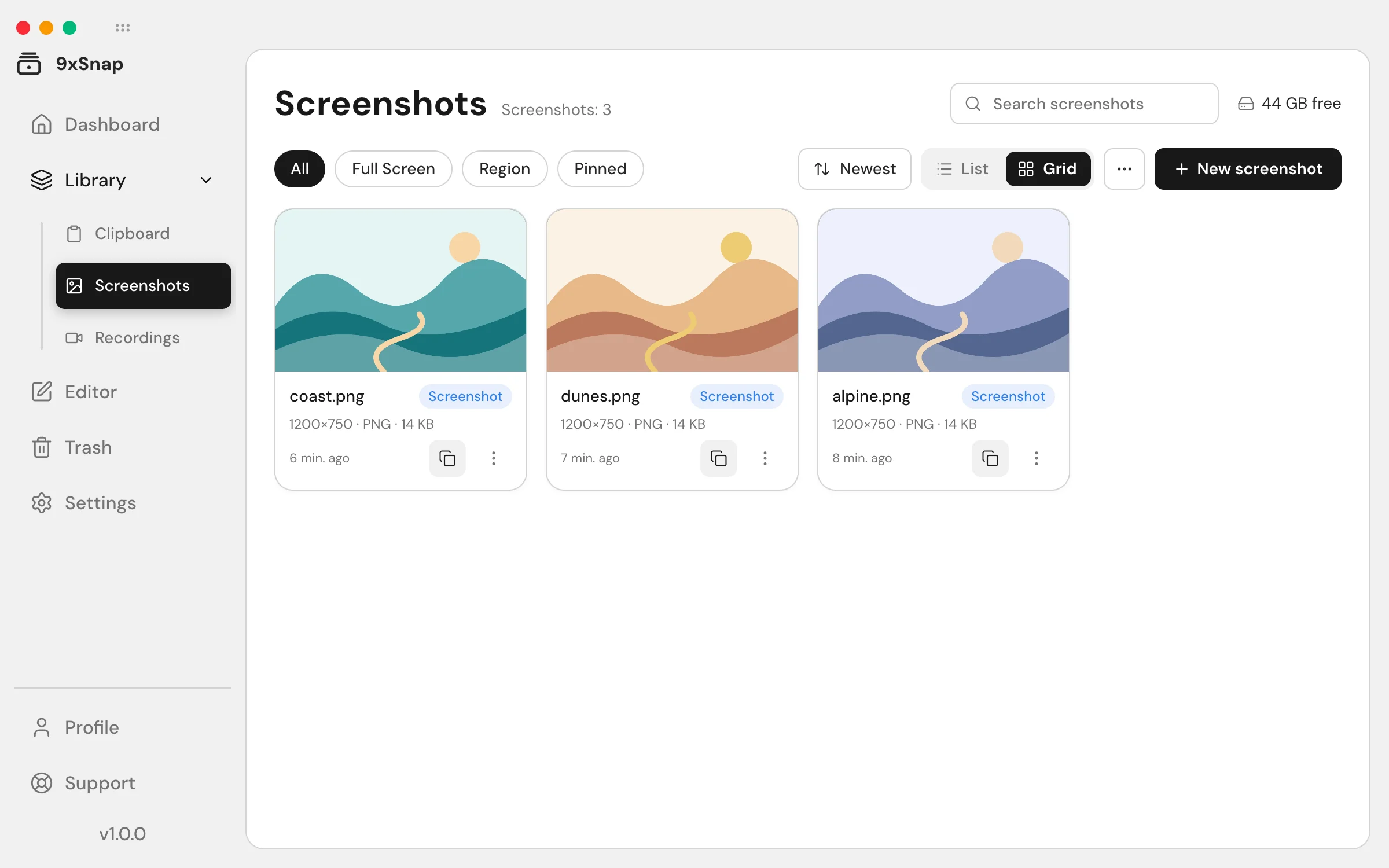
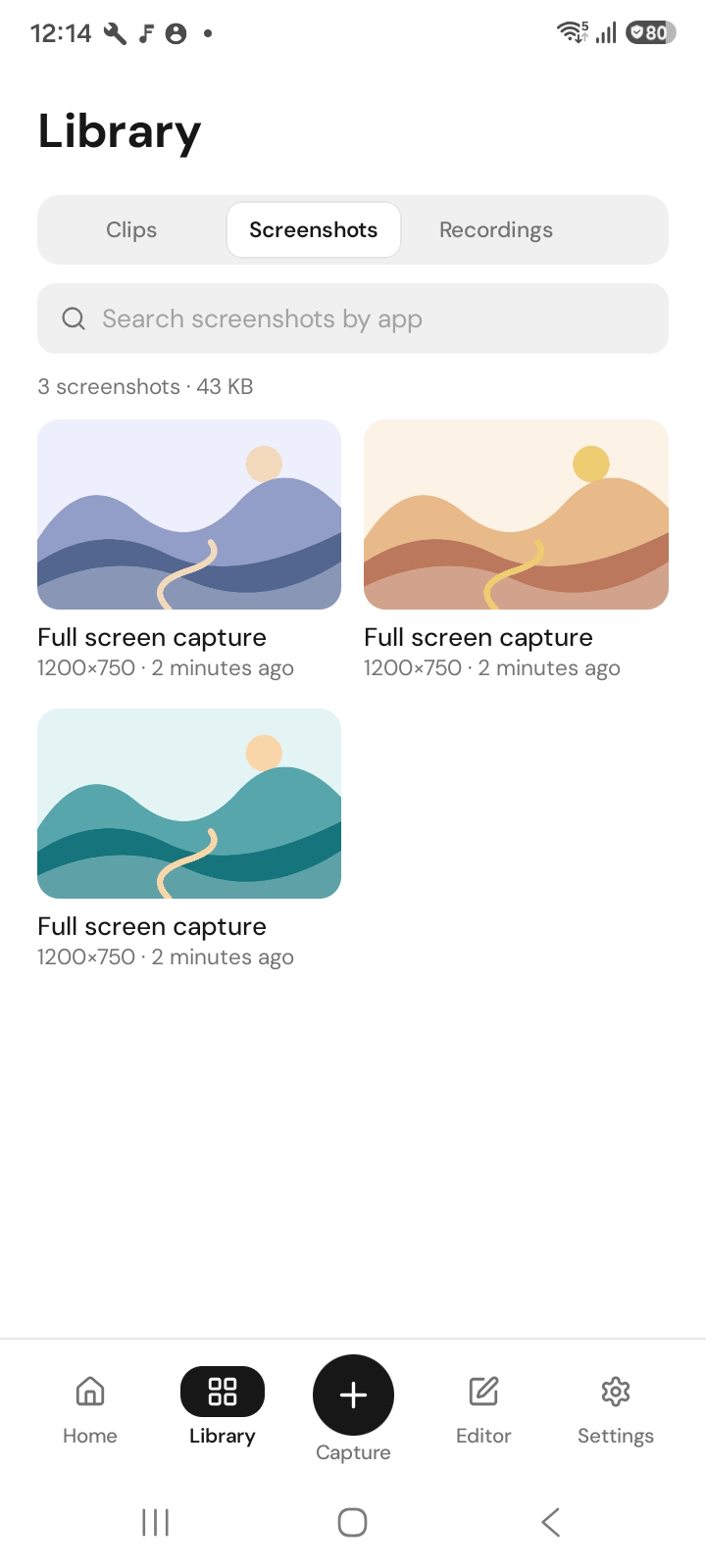
Trên máy tính, toàn màn hình và một vùng là chụp cơ bản. Chụp riêng một cửa sổ cần Pro.
Android
Hẹn giờ và chụp cuộn chỉ có trên Android. Bạn có thể chọn toàn màn hình, một vùng hoặc một ứng dụng; chụp cuộn tùy thuộc ứng dụng được chụp.
Chụp màn hình từ ứng dụng, ô Cài đặt nhanh, lối tắt hoặc phím âm lượng.
Chọn vùng, chụp rồi mở ảnh đã lưu trong lịch sử. Dùng trình sửa để chú thích hoặc cắt khung; chụp cơ bản không cần trình sửa.
Một số ứng dụng như ngân hàng chặn chụp màn hình. Android thực thi bảo vệ này và 9xSnap không vượt qua.
Sửa bằng trình chỉnh sửa. Bản gốc không bị thay đổi.
Chụp một vùng trên máy tính
- Mở bảng chụp nhanh từ khay hệ thống hoặc phím tắt.
- Chọn chế độ vùng.
- Kéo quanh phần cần chụp rồi hoàn tất.
- Mở Ảnh chụp màn hình trong Thư viện để tìm kết quả.
Dùng toàn màn hình cho cả màn hình, vùng cho phần chính xác, hoặc chụp cửa sổ với Pro cho một cửa sổ. Trên macOS, cho phép ghi màn hình trong cài đặt hệ thống nếu thiếu quyền.
Chuẩn bị chụp trên Android
Chọn vùng trước khi bắt đầu hẹn giờ. Dùng thời gian chờ để sắp xếp màn hình sau khi chọn. Chụp cuộn chỉ có trên Android và phụ thuộc ứng dụng đích; nếu không có, hãy chụp thông thường.
Kiểm tra kết quả đã lưu
Xem ảnh trước khi chia sẻ, nhất là mép vùng chọn. Chụp cơ bản và lịch sử gần đây miễn phí; lịch sử đầy đủ, chỉnh sửa và xuất thuộc Pro. Nếu Android chặn màn hình được bảo vệ, hãy chọn nội dung được phép thay vì tìm cách vượt hạn chế.