
Lưu và dán nội dung
Lưu lịch sử bảng nhớ tạm và dùng lại các mục có thể truy cập.
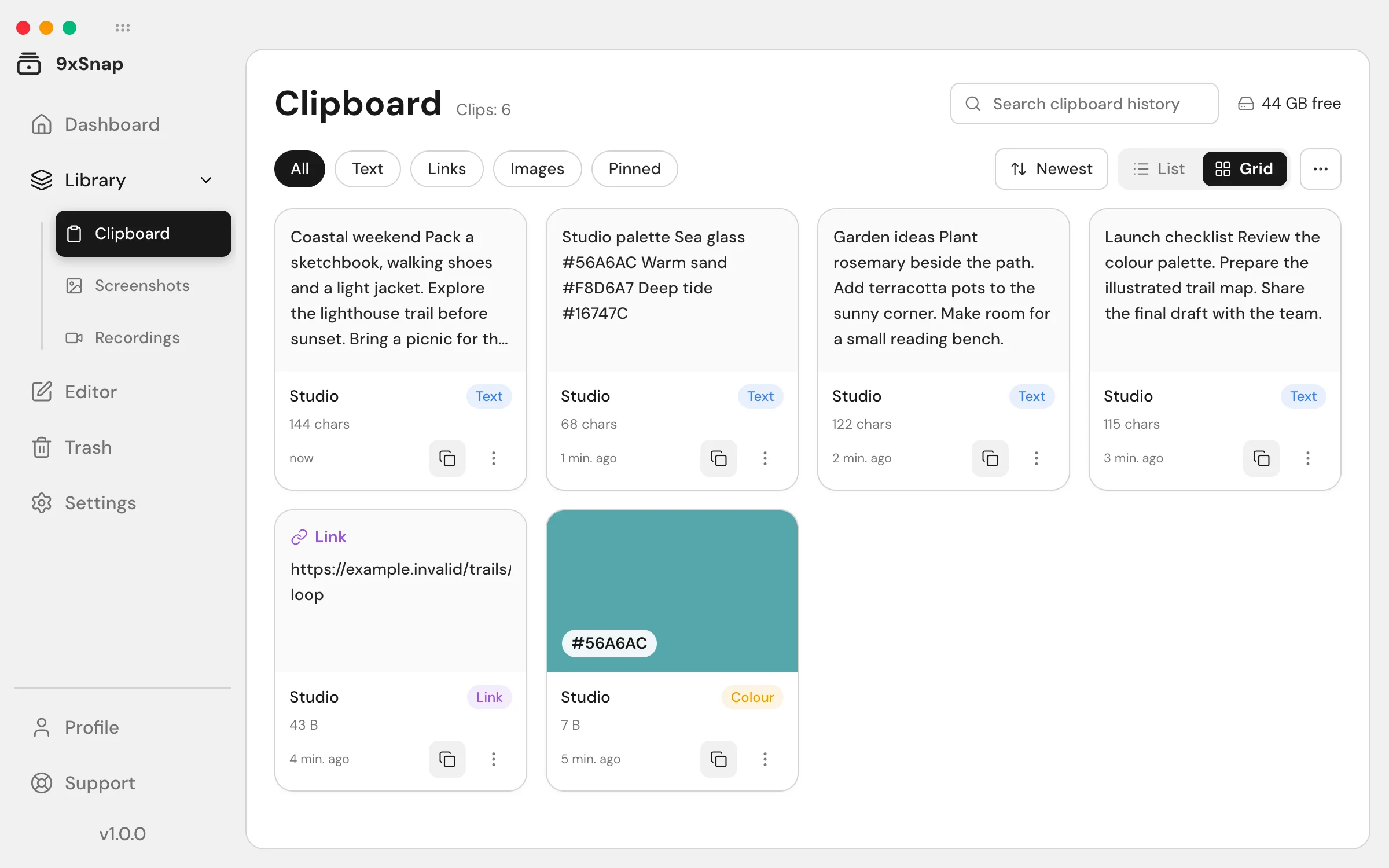
Máy tính theo dõi văn bản và hình ảnh khi 9xSnap đang chạy; đường dẫn tệp là văn bản, không phải bản sao đã lưu của tệp. Android lưu văn bản qua thao tác Sao chép được phát hiện, chọn văn bản, chia sẻ văn bản vào 9xSnap hoặc lưu bảng nhớ tạm thủ công. Tính năng tự phát hiện có thể bỏ sót. Sao chép lại mục văn bản đã có sẽ đưa mục đó lên đầu thay vì tạo bản trùng.
Tìm nội dung
Trang chủ ưu tiên tìm kiếm. Thư viện nhóm thành Bảng nhớ tạm, Ảnh chụp và Bản ghi. Chọn nhiều mục để thao tác cùng lúc.
Dán từ lịch sử
Trên máy tính, ứng dụng sao chép mục trở lại bảng nhớ tạm hệ thống; hãy quay lại ứng dụng đích và dùng lệnh Dán. Ứng dụng không tự dán. Trên Android, đặt tiêu điểm vào ô có thể chỉnh sửa, không phải ô mật khẩu, trước khi mở lịch sử dán. Dán văn bản đã lưu có thể truy cập qua phím tắt cơ bản là miễn phí; mở từ menu nổi 9x cần Pro.
Sao chép văn bản đã lưu có thể truy cập là miễn phí. Chia sẻ văn bản và sao chép hoặc chia sẻ nội dung đa phương tiện trên Android cần Pro; sao chép bản gốc không đổi và Lưu thành trên máy tính tách biệt với xuất nội dung đã chỉnh sửa của Pro.
Loại khỏi lịch sử
- Quy tắc loại trừ ứng dụng cần xác định được ứng dụng nguồn. Đọc bảng nhớ tạm khi mở ứng dụng trên Android không xác định được ứng dụng nguồn ban đầu; hãy tắt cách lưu này nếu bạn dựa vào quy tắc loại trừ.
- Android: Chế độ nhạy cảm: bản xem trước bị làm mờ đến khi chạm.
- Thùng rác: mục đã xóa còn bản xem trước đến khi khôi phục hoặc dọn sạch.
Miễn phí: Duyệt lịch sử gần đây và dán nội dung đã lưu vào ứng dụng đang dùng. Bản miễn phí mở được 50 mục lịch sử gần nhất. Các mục cũ hơn vẫn được lưu nhưng bị khóa; Pro mở khóa toàn bộ lịch sử được giữ lại. Giới hạn này không xóa mục nào.
Pro: Lịch sử đầy đủ trên điện thoại và máy tính.
Dùng lại đoạn văn đã lưu
- Sao chép văn bản khi 9xSnap đang chạy, rồi mở Bảng nhớ tạm trong Thư viện.
- Tìm một từ trong đoạn văn và mở mục tương ứng.
- Sao chép, quay lại tài liệu và dùng lệnh Dán của ứng dụng đó.
Trên Android, chọn ô đích trước khi mở bảng dán. Nếu không thể tự động dán vào ô, văn bản vẫn ở bảng nhớ tạm: nhấn giữ ô rồi chọn Dán.
Tìm mục đã xóa
Mở Thùng rác và xem trước mục rồi mới chọn Khôi phục. Dọn sạch Thùng rác hoặc xóa vĩnh viễn khác với chuyển mục ra khỏi Thư viện.
Không thấy bản sao
Trước tiên hãy kiểm tra ứng dụng bị loại trừ và cài đặt quyền riêng tư. Trên Android, kiểm tra quyền trong Cài đặt; nội dung sao chép từ ô mật khẩu được chủ động bỏ qua. Tìm lịch sử gần đây miễn phí, hoặc toàn bộ lịch sử với Pro.
Cách tính giới hạn lịch sử và dọn Thùng rác
Giới hạn 50 mục của bản miễn phí được dùng chung cho nội dung sao chép, ảnh chụp và bản ghi màn hình, kể cả các mục trong Thùng rác. Tìm kiếm hoặc lọc không tạo hạn mức riêng cho từng kết quả hay danh mục.
Ở bản miễn phí, Dọn sạch Thùng rác chỉ xóa vĩnh viễn những mục trong Thùng rác có thể truy cập khi thao tác bắt đầu. Các mục cũ ngoài giới hạn này cùng tệp của chúng vẫn được lưu; cùng một thao tác không tiếp tục xóa chúng khi có chỗ trống. Pro có thể dọn sạch toàn bộ Thùng rác. Kiểm tra các mục trước khi xác nhận xóa vĩnh viễn.