
Ekran görüntüleri
Tam ekran, alan, tek uygulama veya zamanlayıcı.
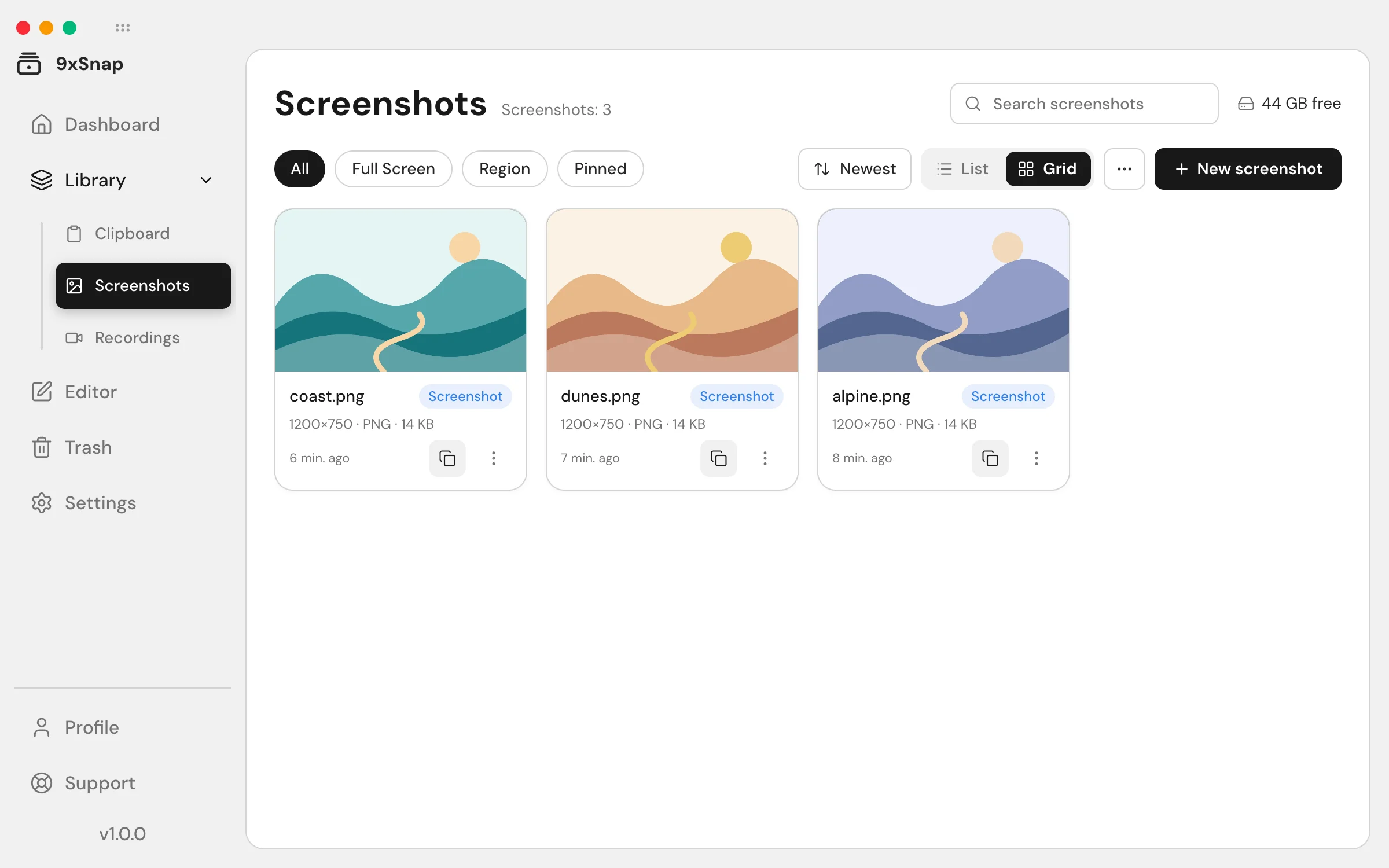
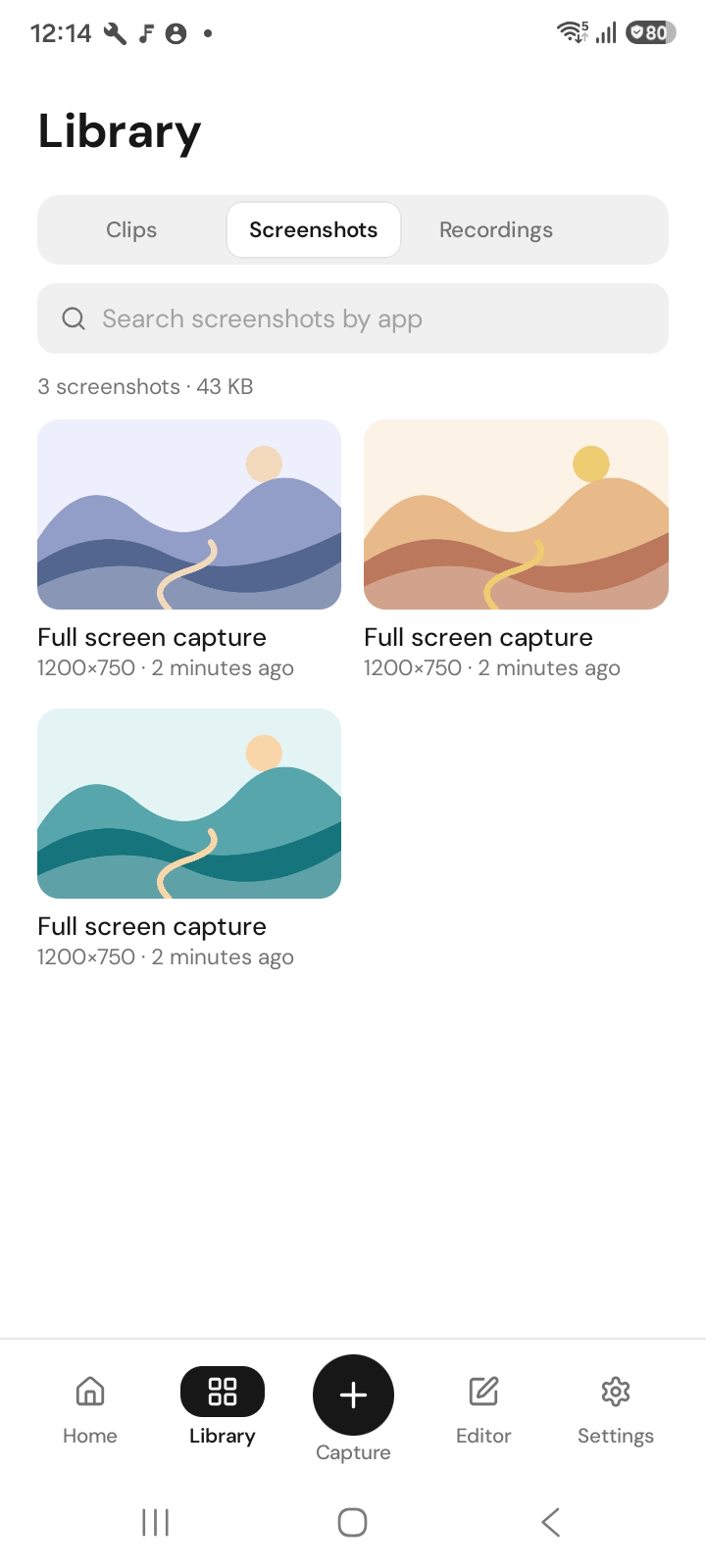
Masaüstünde tam ekran ve alan görüntüleri temel yakalamadır. Tek pencere yakalamak Pro gerektirir.
Android
Zamanlayıcı ve kaydırmalı ekran görüntüleri yalnızca Android’dedir. Burada tam ekran, alan veya tek uygulama seçebilirsiniz; kaydırma yakalanan uygulamaya bağlıdır.
Uygulamadan, Hızlı Ayarlar karosundan, bir kısayoldan veya ses tuşlarından ekran görüntüsü alın.
Önce alanı seçin, görüntüyü alın ve geçmişteki kayıtlı resmi açın. Not eklemek veya kırpmak için düzenleyiciyi kullanın; temel yakalama düzenleyici gerektirmez.
Bankacılık gibi bazı uygulamalar görüntü almayı engeller. Android bu korumayı uygular; 9xSnap aşmaya çalışmaz.
Ekran görüntüsünü düzenleyicilerle düzenleyin. Orijinal asla değişmez.
Masaüstünde bölge yakalayın
- Tepsiden veya kısayoldan ekran görüntüsü hızlı panelini açın.
- Bölge modunu seçin.
- İstediğiniz kısmın çevresini sürükleyip yakalamayı tamamlayın.
- Sonucu Kitaplık içindeki Ekran Görüntüleri'nde bulun.
Tüm ekran için tam ekranı, kesin bir alan için bölgeyi veya tek pencere için Pro pencere yakalamayı kullanın. macOS'te erişim yoksa sistem ayarlarında Ekran Kaydı izni verin.
Android yakalamasını hazırlayın
Zamanlayıcı başlamadan alanı seçin. Alan seçiminden sonra ekranı düzenlemek için zamanlayıcıyı kullanın. Kaydırmalı yakalama yalnızca Android'dedir ve hedef uygulamaya bağlıdır; yoksa normal ekran görüntüsü alın.
Kaydedilen sonucu kontrol edin
Paylaşmadan önce görüntüyü, özellikle seçilen kenarları inceleyin. Temel yakalama ve yakın geçmiş ücretsizdir; tam geçmiş, düzenleme ve dışa aktarma Pro'dur. Android korumalı ekranı reddederse kısıtlamayı aşmaya çalışmak yerine izin verilen içerik seçin.