
Klip kaydetme ve yapıştırma
Pano geçmişini kaydedin ve erişilebilir klipleri yeniden kullanın.
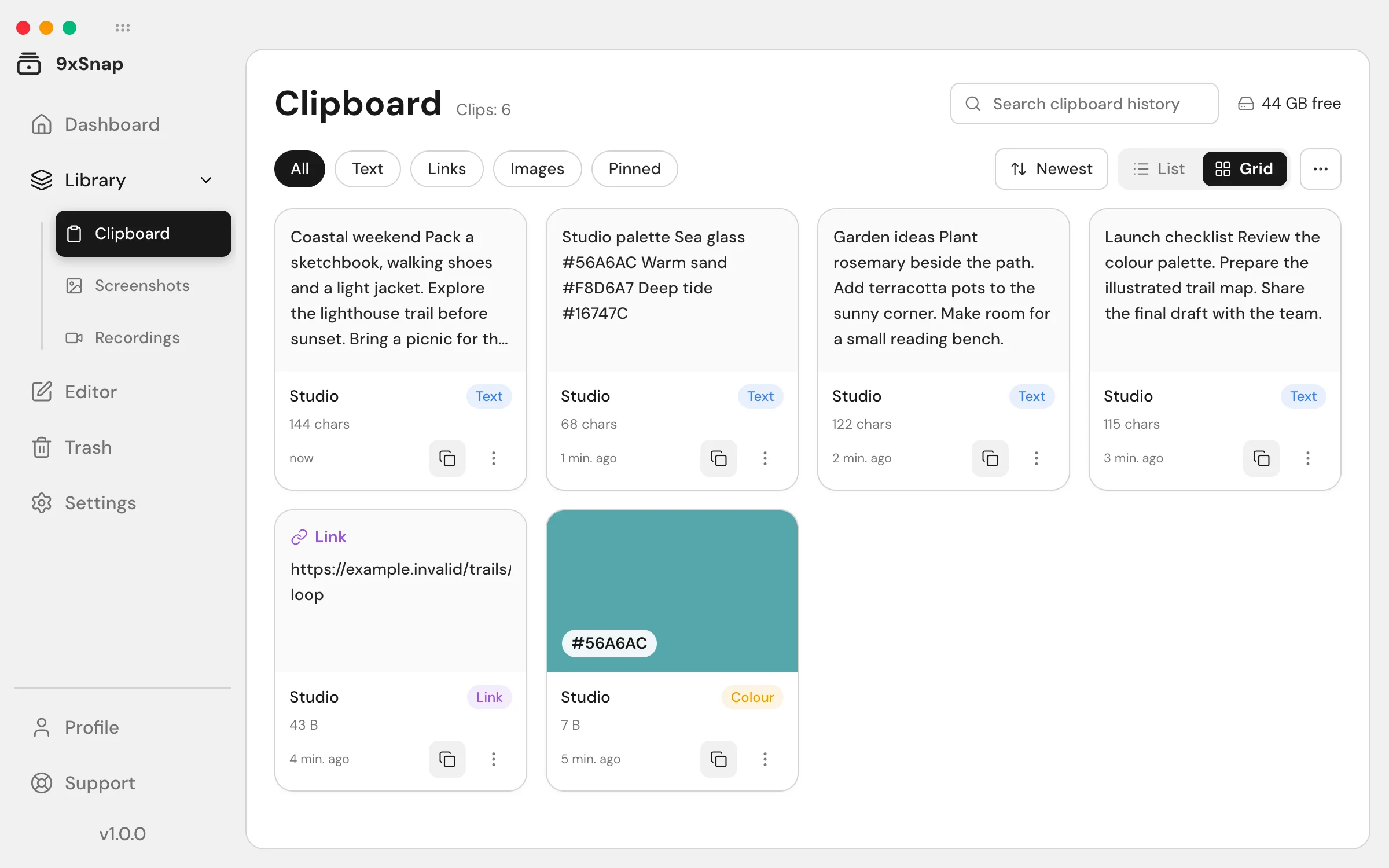
Masaüstü, 9xSnap çalışırken metin ve görüntüleri izler; dosya yolu metindir, dosyanın kaydedilmiş kopyası değildir. Android algılanan Kopyala işlemleri, metin seçimi, 9xSnap'e metin paylaşımı veya elle pano kaydıyla metin saklar. Otomatik algılama bazı kopyaları kaçırabilir. Var olan metni yeniden kopyalamak çoğaltmak yerine en üste taşır.
Klip bulma
Ana ekranda önce arama bulunur. Kitaplık; Pano, Ekran Görüntüleri ve Kayıtlar olarak gruplar. Birlikte işlem yapmak için birden fazla öğe seçin.
Geçmişten yapıştırma
Masaüstü klibi sistem panosuna kopyalar; hedef uygulamaya dönüp Yapıştır'ı kullanın. Otomatik yapıştırmaz. Android'de yapıştırma geçmişini açmadan önce parola olmayan düzenlenebilir bir alana odaklanın. Erişilebilir kayıtlı metni temel kısayollarla yapıştırmak ücretsizdir; yüzen 9x menüsünden açmak Pro gerektirir.
Erişilebilir kayıtlı metni kopyalamak ücretsizdir. Android'de metin paylaşma ve medya kopyalama/paylaşma Pro gerektirir; masaüstünde değişmemiş aslı kopyalama ve Farklı kaydet, Pro düzenlenmiş dışa aktarımdan ayrıdır.
Geçmişten hariç tutma
- Uygulama hariç tutma kuralları kaynak uygulamanın bilinmesini gerektirir. Android'de uygulama açılırken pano okuması asıl kaynağı belirleyemez; hariç tutmalara güveniyorsanız bu kayıt yolunu kapatın.
- Android: Hassas mod: dokunana kadar önizlemeler bulanıktır.
- Çöp kutusu: silinenler geri yüklenene veya kutu boşaltılana kadar önizlemeyle kalır.
Ücretsiz: Son geçmişinize göz atın ve kayıtlı klipleri kullandığınız uygulamaya yapıştırın. Ücretsiz sürüm en yeni 50 geçmiş kaydını açar. Eski kayıtlar saklanır ancak kilitlenir; Pro, saklanan geçmişin tamamını açar. Bu sınır kayıtları silmez.
Pro: Telefonunuzda ve bilgisayarınızda tam geçmiş.
Kaydedilmiş metni yeniden kullanın
- 9xSnap çalışırken metin kopyalayın, ardından Kitaplık içinden Pano'yu açın.
- Metindeki bir sözcüğü arayın ve eşleşen klibi açın.
- Kopyalayın, belgenize dönün ve o uygulamanın Yapıştır komutunu kullanın.
Android'de yapıştırma panelini açmadan önce hedef alana odaklanın. Otomatik yapıştırma alana ulaşamazsa metin panoda kalır: alana uzun basıp Yapıştır'ı seçin.
Sildiğiniz bir öğeyi bulun
Çöp Kutusu'nu açın ve Geri yükle'yi seçmeden önce öğeyi önizleyin. Çöp Kutusu'nu boşaltmak veya kalıcı silmek, Kitaplık'tan taşımakla aynı değildir.
Bir kopya eksikse
Önce hariç tutulan uygulamaları ve gizlilik ayarlarını kontrol edin. Android'de Ayarlar'daki izinleri inceleyin; parola alanlarından kopyalar bilerek atlanır. Ücretsiz sürümde yakın geçmişi, Pro ile tam geçmişi arayın.
Geçmiş sınırı ve Çöp Kutusu nasıl çalışır
Ücretsiz sürümün 50 kayıtlık sınırı, Çöp Kutusu'ndaki kayıtlar dahil olmak üzere klipler, ekran görüntüleri ve ekran kayıtları için ortaktır. Arama veya filtreleme, her sonuç ya da kategoriye ayrı bir kota vermez.
Ücretsiz sürümde Çöp Kutusu'nu boşaltmak, yalnızca işlem başladığında erişilebilen Çöp Kutusu kayıtlarını kalıcı olarak siler. Bu sınırın dışındaki eski kayıtlar ve dosyaları saklanmaya devam eder; yer açıldıkça aynı işlem bunları silmeyi sürdürmez. Pro ile Çöp Kutusu'nun tamamını boşaltabilirsiniz. Kalıcı silmeyi onaylamadan önce öğeleri kontrol edin.