
ภาพหน้าจอ
เต็มจอ พื้นที่ หน้าต่าง หรือจับภาพแบบหน่วงเวลา
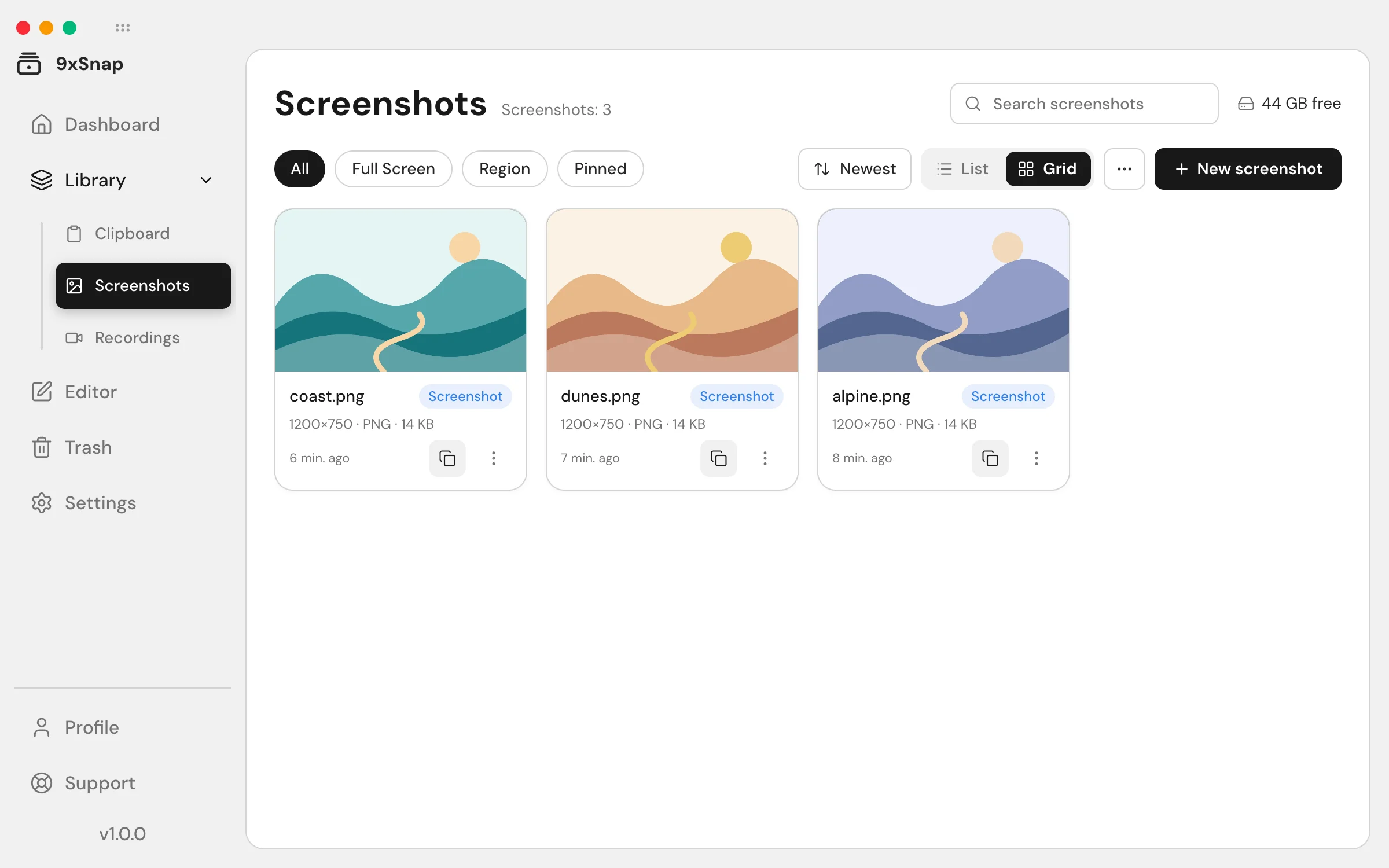
บนเดสก์ท็อป ภาพหน้าจอเต็มจอ พื้นที่ และขนาดคงที่ใช้ฟรี การจับหน้าต่างที่ใช้งานหรือเลือกไว้ต้องใช้ Pro แผงด่วนภาพหน้าจอแบบลอยก็ต้องใช้ Pro แยกจากโหมดจับภาพ การจับภาพพื้นฐานฟรียังใช้ได้ผ่านทางลัดจับภาพเริ่มต้นและคำสั่งในถาดระบบ
Android
บน Android การจับเต็มจอ พื้นที่ แอปปัจจุบัน และภาพเลื่อนใช้ฟรีผ่านช่องทางพื้นฐาน ปุ่มและเมนูลอยต้องใช้ Pro ภาพเลื่อนขึ้นอยู่กับแอปเป้าหมาย เดสก์ท็อปไม่มีการจับภาพเลื่อน
แคปภาพหน้าจอจากแอป ไทล์การตั้งค่าด่วน ทางลัด หรือปุ่มปรับระดับเสียง
เลือกพื้นที่ จับภาพ แล้วเปิดภาพที่บันทึกไว้ในประวัติ ใช้เครื่องมือแก้ไขเพื่อใส่คำอธิบายหรือครอบตัด การจับภาพพื้นฐานไม่จำเป็นต้องใช้เครื่องมือแก้ไข
บางแอป เช่น แอปธนาคาร ห้ามจับภาพ Android บังคับใช้การป้องกันนี้ และ 9xSnap ไม่พยายามข้าม
แก้ไขด้วย เครื่องมือแก้ไข ต้นฉบับไม่เปลี่ยน
จับภาพพื้นที่บนคอมพิวเตอร์
- เปิดแผงจับภาพด่วนจากถาดระบบหรือคีย์ลัด
- เลือกโหมดพื้นที่
- ลากล้อมส่วนที่ต้องการ แล้วจับภาพให้เสร็จ
- เปิดภาพหน้าจอในคลังเพื่อดูผลลัพธ์
ใช้เต็มหน้าจอเมื่อจะเก็บทั้งจอ ใช้พื้นที่เมื่อจะเลือกส่วนที่แน่นอน หรือใช้จับหน้าต่างด้วย Pro สำหรับหน้าต่างเดียว บน macOS หากไม่มีสิทธิ์ ให้อนุญาตบันทึกหน้าจอในการตั้งค่าระบบ
เตรียมจับภาพบน Android
การจับภาพหน่วงเวลาบนเดสก์ท็อปอยู่ในแผงด่วนภาพหน้าจอ โดยหน่วงได้สูงสุด 30 วินาที สำหรับพื้นที่ ให้เลือกบริเวณก่อน เมื่อครบเวลา 9xSnap จะจับบริเวณนั้นใหม่ ปุ่มลัดภาพหน้าจอเริ่มต้นจับทันที บน Android ให้เลือกพื้นที่ก่อนตัวจับเวลาเริ่ม
ตรวจผลลัพธ์ที่บันทึก
ตรวจภาพก่อนแชร์ โดยเฉพาะขอบพื้นที่ที่เลือก การจับภาพพื้นฐานและประวัติล่าสุดใช้ฟรี ประวัติทั้งหมด การแก้ไขและส่งออกอยู่ใน Pro หาก Android ปฏิเสธหน้าจอที่ป้องกันไว้ ให้เลือกเนื้อหาที่อนุญาตแทนการพยายามข้ามข้อจำกัด