
บันทึกหน้าจอ
บันทึกไมโครโฟน เสียงอุปกรณ์ หรือทั้งสอง Pro
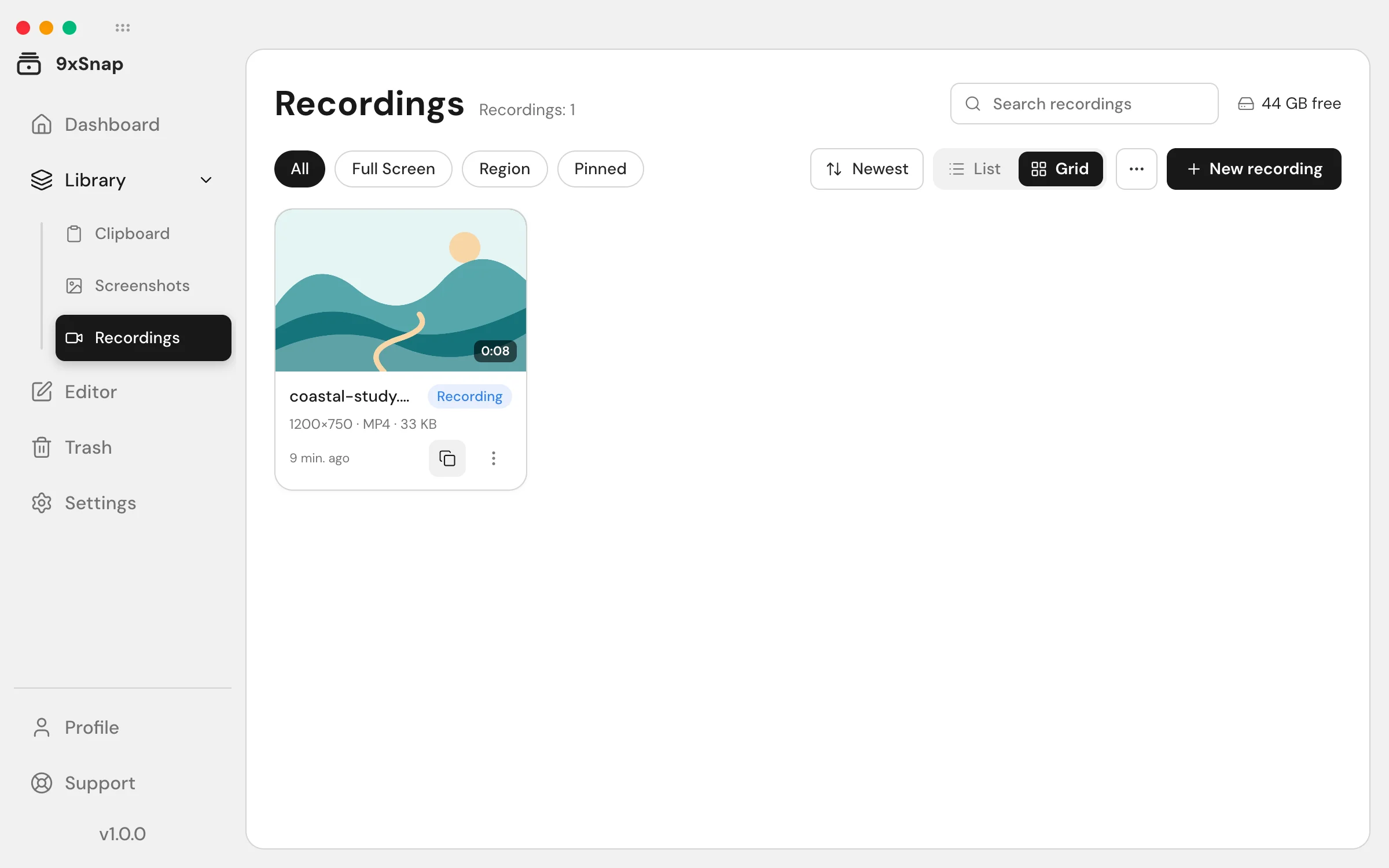
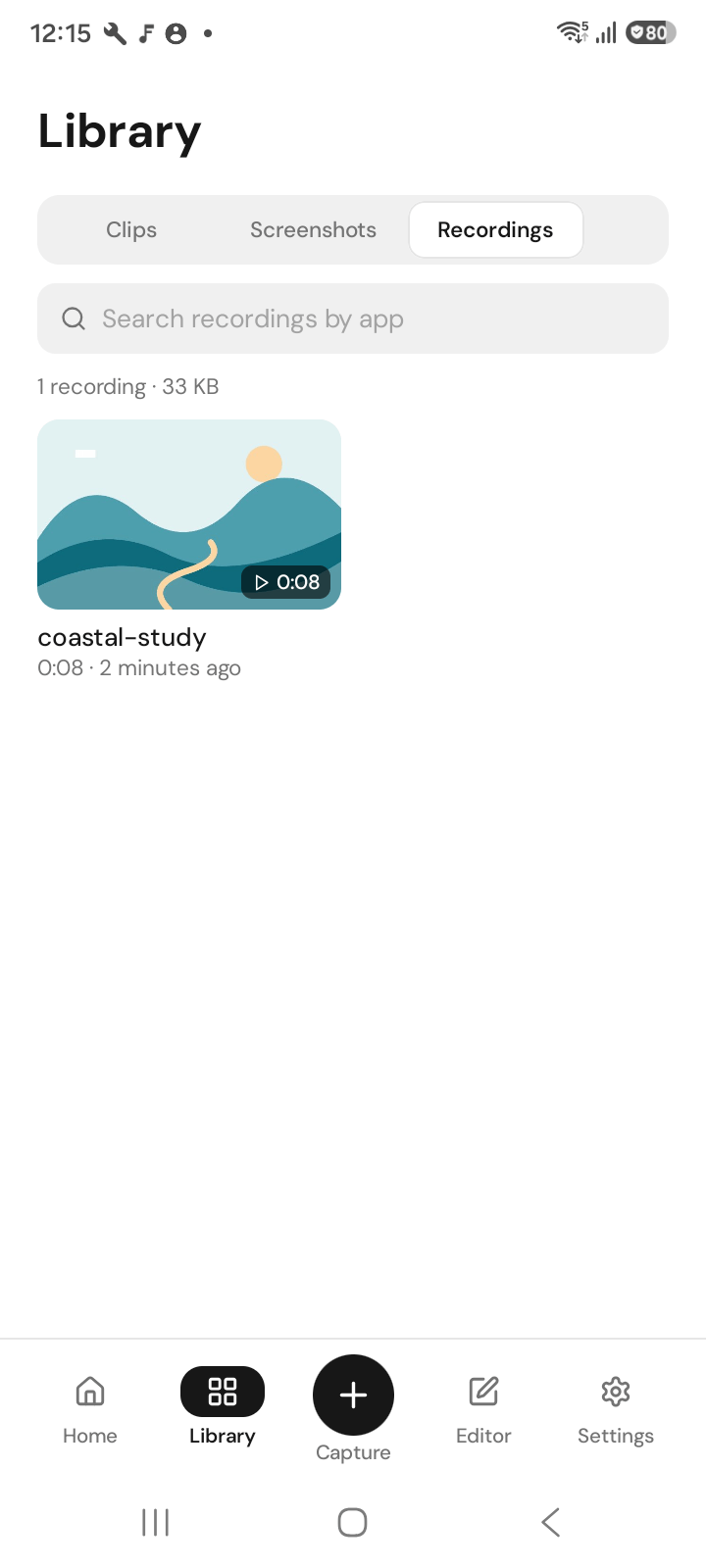
การบันทึกเป็นส่วนหนึ่งของ Pro
Android
- เปิดเมนู 9x ไทล์การตั้งค่าด่วน ทางลัด หรือปุ่มบันทึกในแอป
- เลือก ไมโครโฟน เสียงอุปกรณ์ หรือ ทั้งสอง
- เลือกบันทึกเฉพาะ พื้นที่ และเปิด แสดงการแตะ ได้
- เริ่ม ใช้แถบบันทึกเพื่อพักและทำต่อ หยุดเพื่อบันทึกไฟล์
หยุดได้เสมอแม้ Pro หมดระหว่างบันทึก จากนั้นตัดความยาว ครอบตัด เร่งความเร็ว และส่งออกใน เครื่องมือแก้ไขวิดีโอ
Android ขอความยินยอมจับภาพหน้าจอทุกครั้งที่เริ่มบันทึก
บันทึกบนคอมพิวเตอร์
- เปิดแผงบันทึกด่วนจากถาดระบบหรือคีย์ลัดบันทึก
- เลือกหน้าจอ หน้าต่าง หรือพื้นที่
- ตรวจขั้นตอนคุณภาพ/ส่งออกและตัวเลือกไมโครโฟน
- ตรวจสรุปแล้วเริ่ม หยุดจากแถบควบคุม ถาดระบบ หรือคีย์ลัดหยุด
การปิดแผงด่วนไม่หยุดการบันทึกที่กำลังทำงาน ใช้ตัวควบคุมแล้วรอรายการที่บันทึกในหมวดการบันทึก
ไม่มีเสียง
บน Android ตรวจสิทธิ์ไมโครโฟนและโหมดเสียง เสียงอุปกรณ์ขึ้นกับการอนุญาตของแอปและต้องมีเสียงเล่นจริง การเลือกทั้งสองไม่ข้ามข้อห้าม คอมพิวเตอร์มีตัวเลือกไมโครโฟน อย่าคิดว่ามีตัวเลือกเสียงอุปกรณ์เหมือน Android
เก็บส่วนที่มีประโยชน์
เปิดผลลัพธ์ในเครื่องมือแก้ไขวิดีโอเพื่อตัดความยาว ครอบตัด หรือเปลี่ยนความเร็ว ส่งออกสำเนาใหม่โดยไม่แทนที่ต้นฉบับ การบันทึก เครื่องมือแก้ไขและส่งออกต้องใช้ Pro ฟรีมีภาพหน้าจอพื้นฐานและประวัติล่าสุด ส่วน Pro เพิ่มประวัติทั้งหมด