
Первый запуск
Создайте номер своего счета, ответьте на три вопроса и посмотрите первый текст.
Между открытием 9xLyrics и чтением текста стоят два экрана. Ни то, ни другое не занимает много времени, и первое имеет большее значение, чем кажется.
1. Номер вашего счета
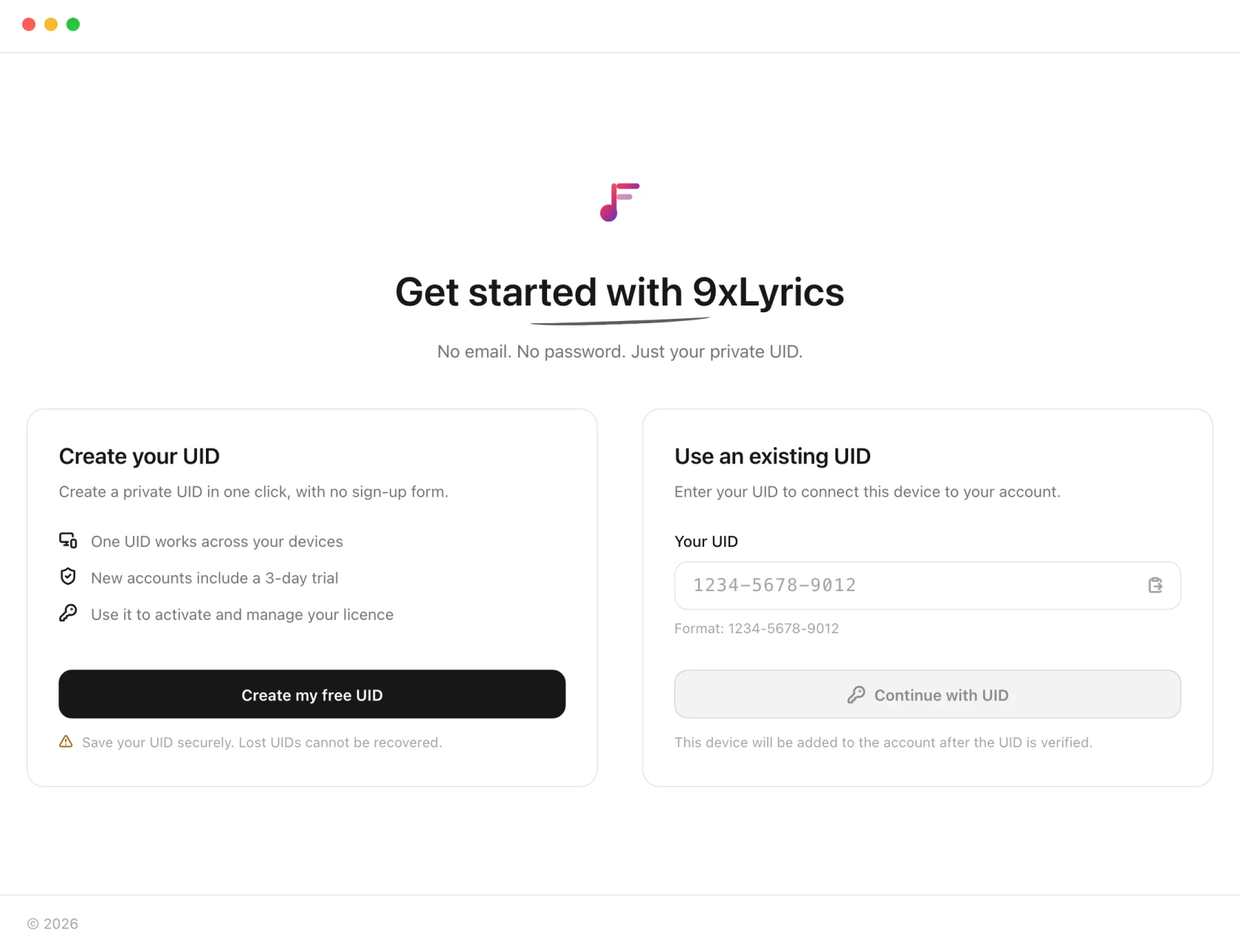
Создать бесплатный UID создаёт двенадцатизначный номер и запускает 3-дневный пробный период, в котором открыто всё. Использовать существующий UID подключает этот компьютер к уже имеющемуся у вас аккаунту 9xLyrics.
Затем номер отображается один раз, и приложение ожидает.
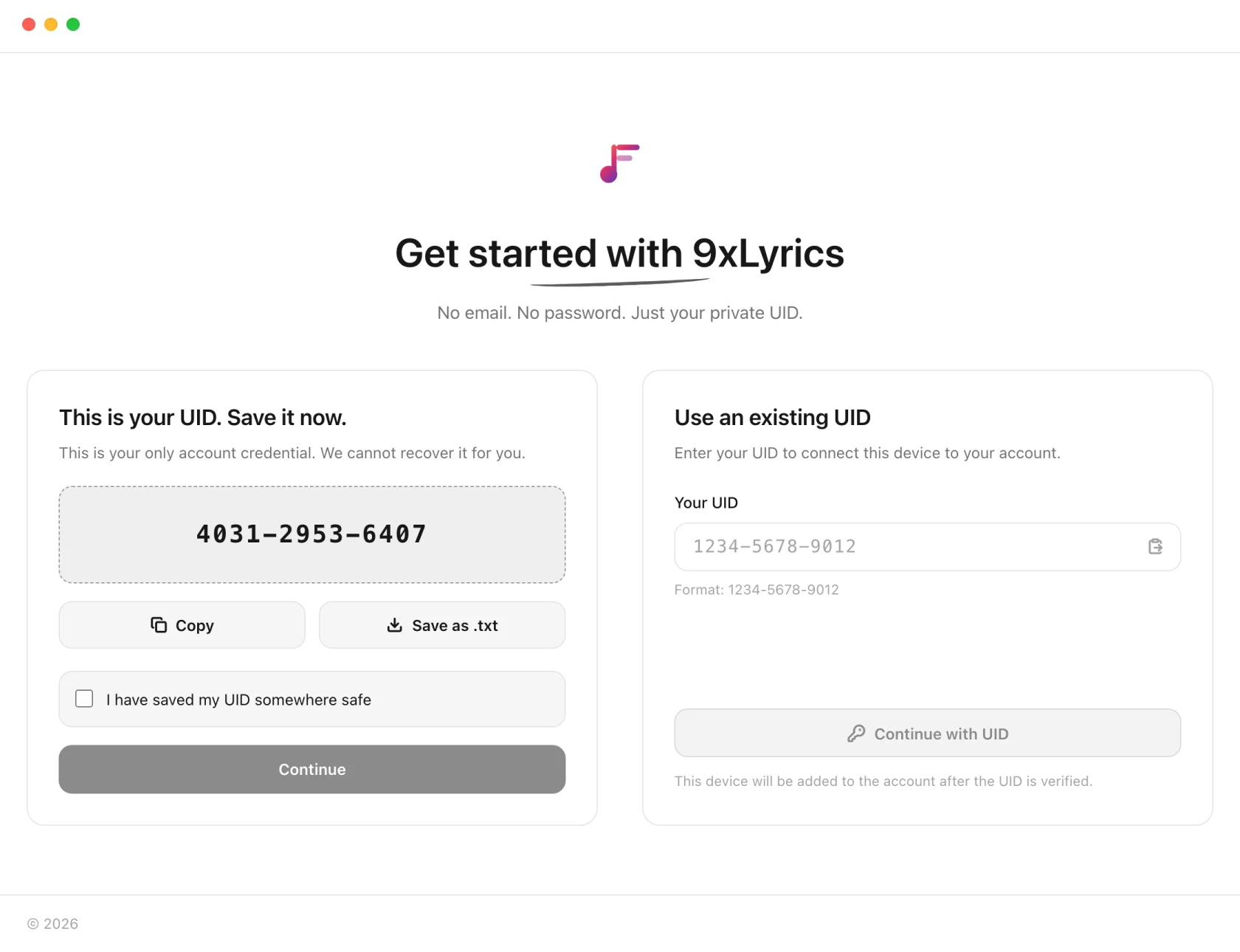
Сохранить как .txt записывает номер в файл вместе со строкой, поясняющей, что это такое. Сделайте это и сохраните файл не только на этом компьютере. Сброса пароля нет, потому что нет и пароля. Подробнее в разделе Ваш UID и устройства.
2. Три вопроса
-
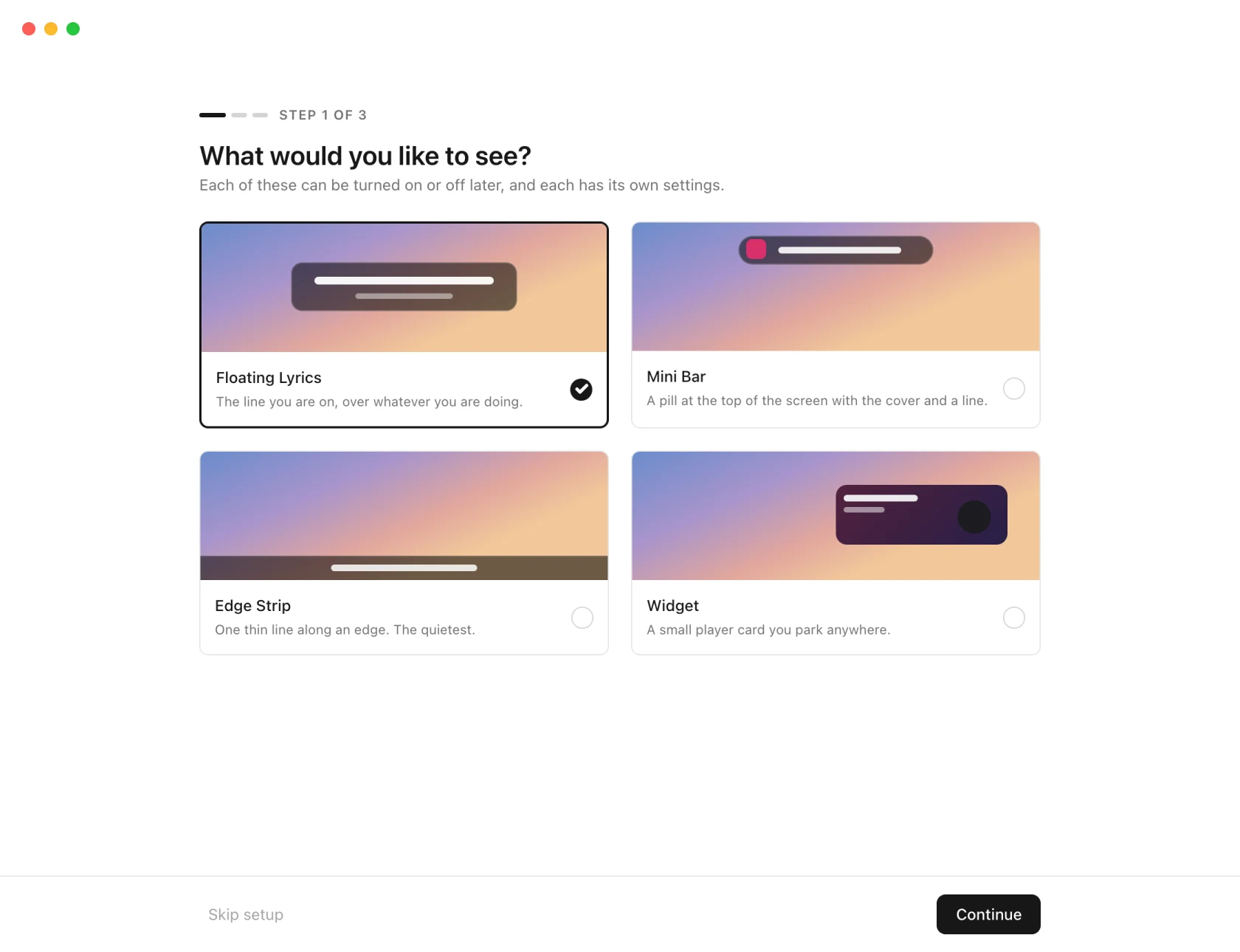
Что бы вы хотели посмотреть? Выберите поверхность. Плавающий текст выбран по умолчанию в пробный период или с Pro, и вы можете выбрать любое из четырёх наложений. В бесплатном аккаунте на карточках наложений стоит отметка Pro: если выбрать такую карточку, вы увидите, что она даёт, и тарифы, а стандартное окно текста всегда наготове.
-
Как это должно выглядеть? Тема и фон за словами.
-
Где ваша музыка? За каким плеером следить, или Автоматически, тогда приложение следует за тем, что играет сейчас.
Язык приложения по умолчанию Система, то есть совпадает с языком вашего компьютера (английский, если этого языка нет среди 19 поддерживаемых). Плавающий текст изначально пропускает клики, а скрытие при наведении выключено. Следование за музыкальным плеером, автоматическое распознавание и запуск при входе в систему изначально выключены. Окно текста не размывает остальные строки.
На последнем шаге перечислены только реально включённые наложения. В бесплатном аккаунте вместо этого он подскажет сочетание клавиш для окна текста и меню в трее.
Пропустить настройкупозволяет сразу перейти к настройкам со значениями по умолчанию. Руководство не исчезло:Настройки › Общие › Руководство по настройке › Показать снова возвращает его.
3. Поиграйте во что-нибудь
Вот и вся установка. Запустите песню в Spotify, Apple Music, на вкладке браузера или в любом другом месте, о котором знает ваша система, и слова должны появиться в течение нескольких секунд.
Если этого не происходит, причина почти всегда одна из двух: плеер не распознаётся или для этой песни нигде нет синхронизированного текста. Раздел Устранение неполадок начинается как раз с этого.
Где живет приложение
В трее, а на macOS в строке меню. Закрытие окна настроек не завершает 9xLyrics: приложение продолжает следить за музыкой в фоне и готово в ту же секунду, когда начнётся песня.
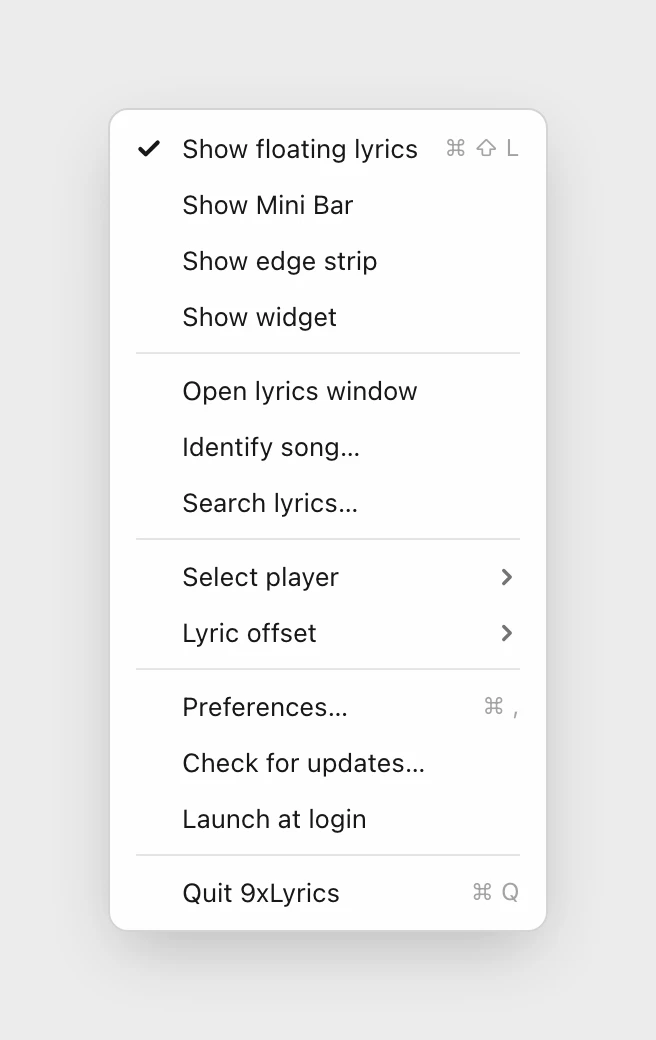
Показать наложения восстанавливает наложения, закрытые для этого сеанса, без включения отключенных в настройках. Их обычные требования к воспроизведению и лицензии по-прежнему применяются.
Недавно воспроизведенныев разделеОткрыть окно текста открывает окно текста в библиотеке Library: песни, которые вы проигрывали, и сохраненные строки.
Чтобы правильно выйти, используйте Quit 9xLyrics в этом меню.
На Android
Приложение для телефона начинается так же: Создать бесплатный UID для нового аккаунта с 3-дневным пробным периодом или вход с UID, который вы уже используете на компьютере. На экране с номером можно нажать Копировать или Сохранить как .txt через меню «Поделиться», а приложение подождёт, пока вы отметите, что сохранили номер.
Затем четыре быстрых шага:
-
Что бы вы хотели посмотреть? Плавающий текст поверх любого приложения или виджет на главном экране (оба в Pro).
-
Дайте 9xLyrics доступ. Каждое разрешение показывает, включено ли оно, а одно касание открывает нужный экран Android. Доступ к наложению запрашивается, только если плавающий текст включён и у вас есть Pro или пробный период.
-
Теперь включите песню. Запустите песню в музыкальном приложении и посмотрите, как она появится.
-
Вы готовы.
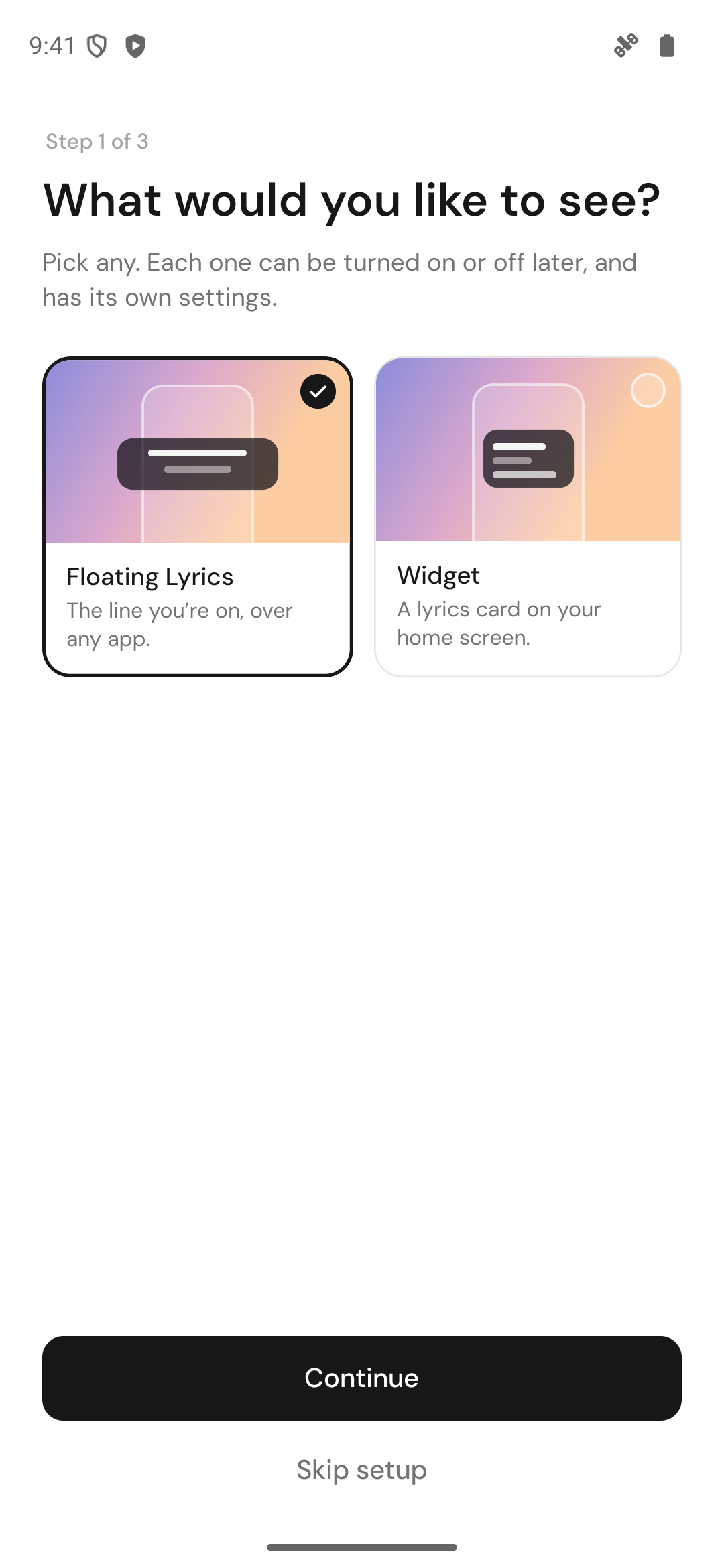
Настройки › Общий › Руководство по настройке › Показать еще раз возвращает мастер настройки и на телефоне. Подробнее в разделе 9xLyrics на Android.