
Primeira corrida
Crie o número da sua conta, responda três perguntas e veja a primeira letra.
Duas telas ficam entre a abertura do 9xLyrics e a leitura de uma letra. Nenhum dos dois demora muito, e o primeiro é mais importante do que parece.
1. O número da sua conta
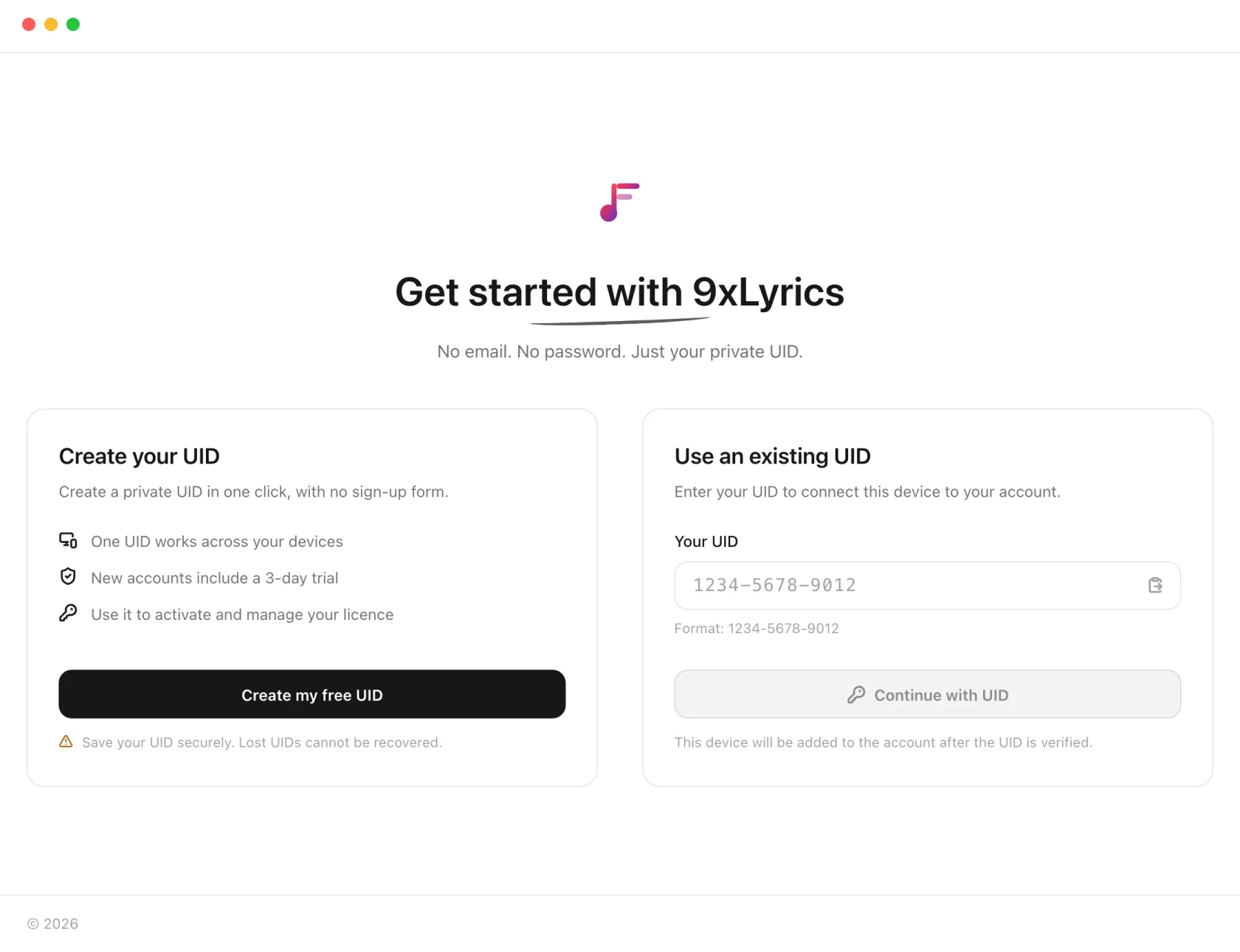
Criar meu UID gratuito gera um número de doze dígitos e inicia um teste de 3 dias com tudo liberado. Usar um UID existente conecta este computador a uma conta do 9xLyrics que você já tem.
O número é mostrado uma vez e o aplicativo aguarda.
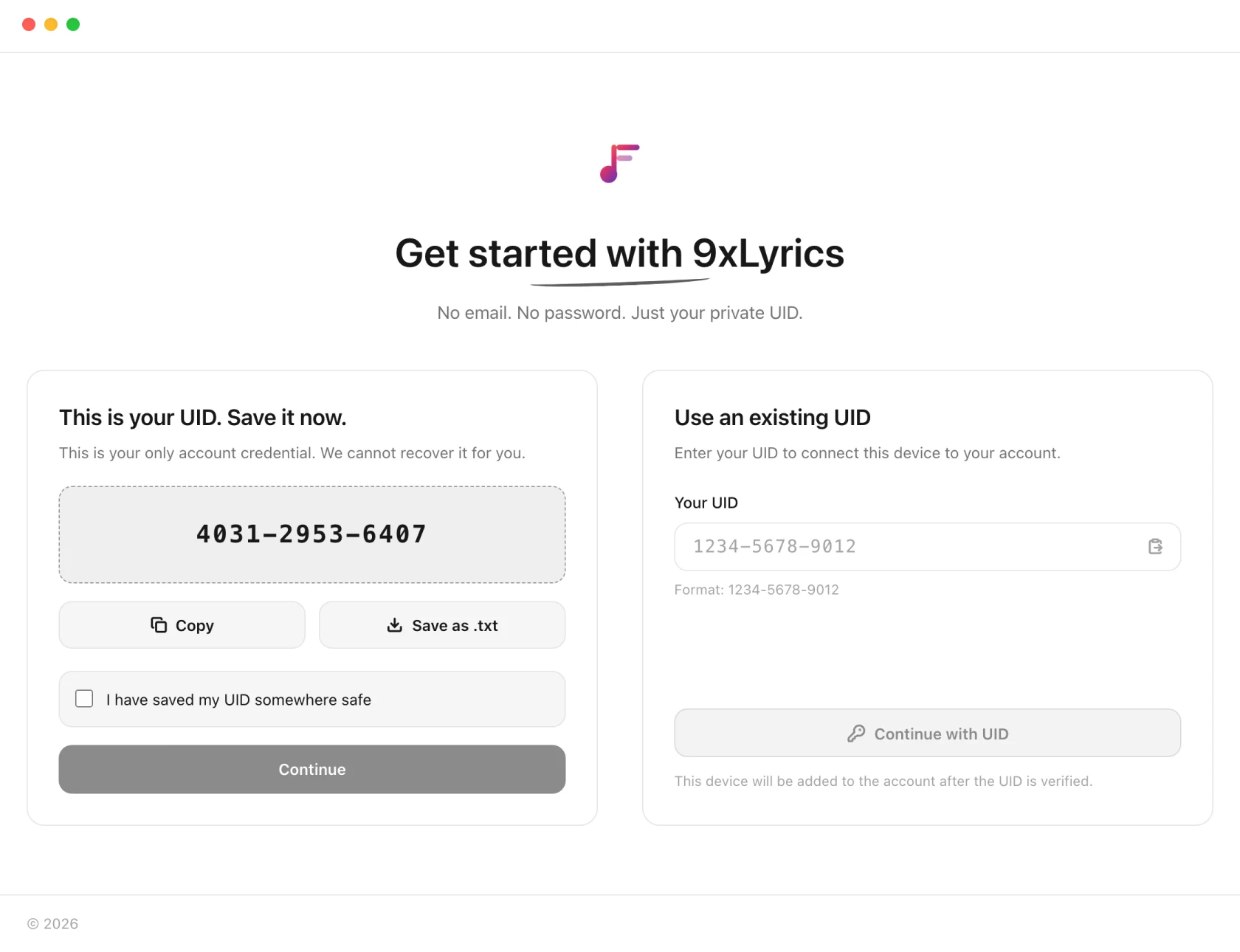
Salvar como .txt grava o número em um arquivo, com uma linha explicando o que ele é. Faça isso e guarde o arquivo em algum lugar além deste computador. Não existe redefinição de senha, porque não existe senha. Veja Seu UID e dispositivos.
2. Três perguntas
-
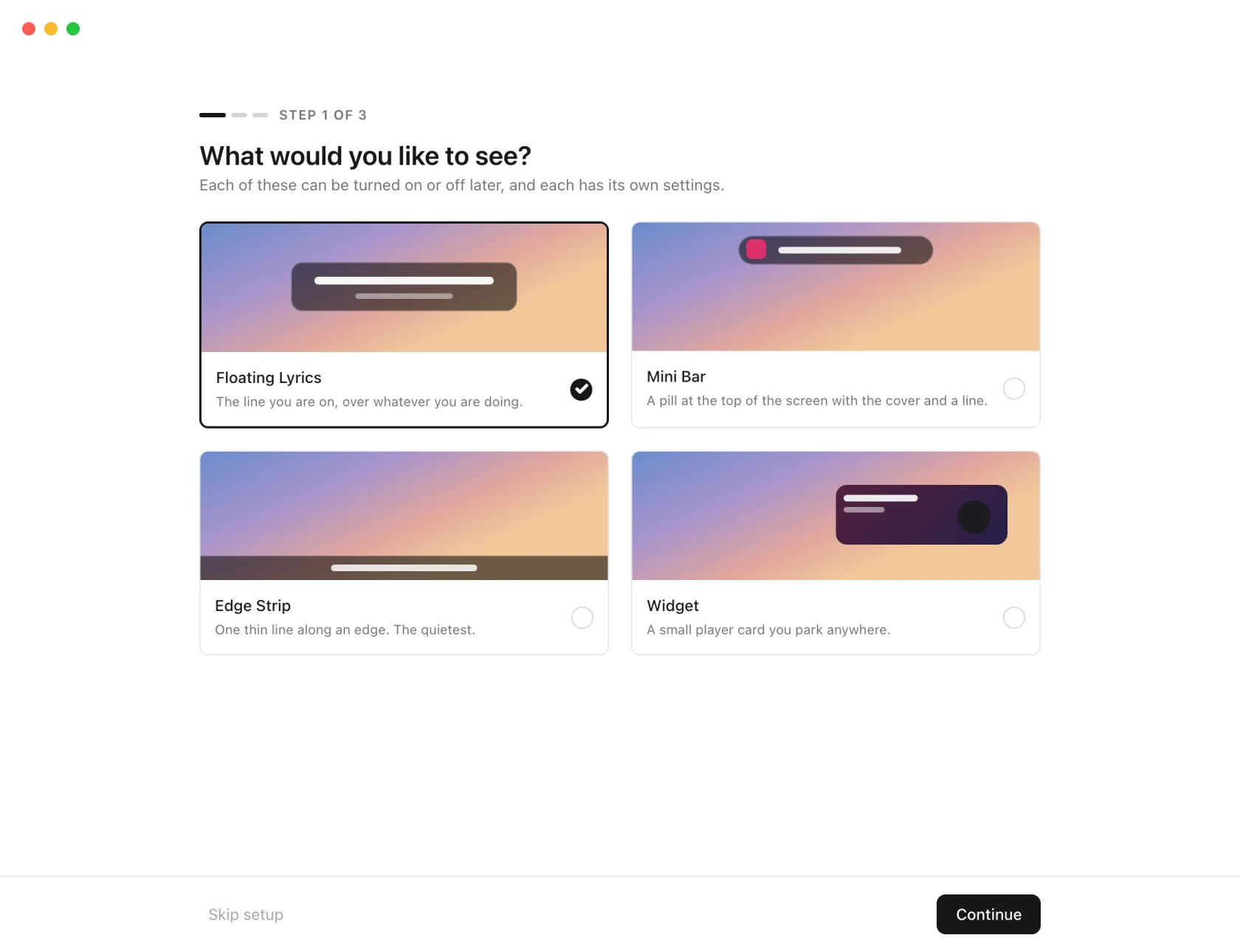
O que você gostaria de ver? Escolha uma superfície. A Letra flutuante é o padrão durante o teste ou com o Pro, e você pode escolher qualquer uma das quatro sobreposições. Em uma conta gratuita, os cartões das sobreposições têm o selo Pro: ao escolher um, você vê o que ele acrescenta e os planos, e a Janela de letras padrão está sempre pronta.
-
Como deveria ser? O tema e o fundo atrás da letra.
-
Onde está sua música? Qual player acompanhar, ou Automático, que segue o que está tocando agora.
O idioma do app começa em Sistema, ou seja, segue o idioma do seu computador (inglês, quando esse idioma não está entre os 19). A Letra flutuante começa deixando os cliques passarem, com a ocultação ao passar o mouse desligada. Seguir o reprodutor de música, o reconhecimento automático e iniciar no login começam desligados. A Janela de letras deixa as outras linhas sem desfoque.
A última etapa lista apenas as sobreposições que estão realmente ligadas. Em uma conta gratuita, ela indica o atalho da Janela de letras e a bandeja.
Pular configuraçãovai direto para Configurações com os padrões. O guia não desapareceu:Configurações › Geral › Guia de configuração › Mostrar novamente o traz de volta.
3. Toque algo
Essa é toda a configuração. Comece uma música no Spotify, Apple Music, uma guia do navegador ou qualquer outra coisa que seu sistema conheça, e as palavras deverão aparecer em alguns segundos.
Se isso não acontecer, quase sempre é uma de duas coisas: o player não está sendo detectado, ou aquela música não tem letra sincronizada em lugar nenhum. A Solução de problemas começa pelas duas.
Onde o aplicativo mora
Na bandeja, ou na barra de menus no macOS. Fechar a janela de Definições não encerra o 9xLyrics: ele continua acompanhando a sua música em segundo plano, pronto assim que uma música começar.
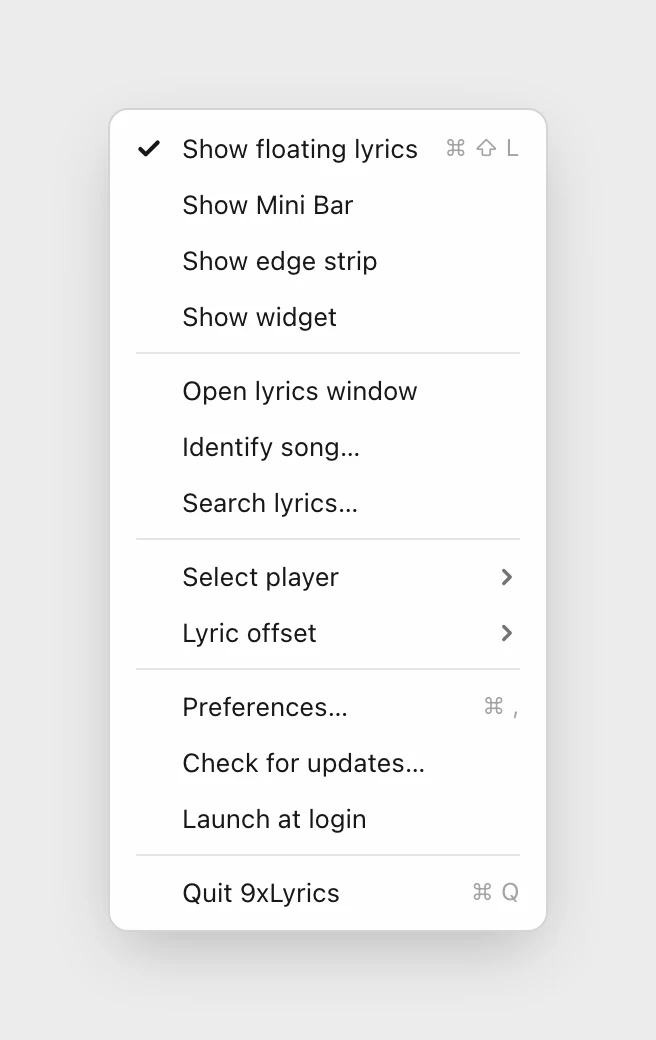
Mostrar sobreposições restaura as sobreposições fechadas para esta sessão, sem ativar as desativadas nas Configurações. Seus requisitos normais de reprodução e licença ainda se aplicam.
Reproduzidas recentemente, em Abrir janela de letras, abre a janela de letras na Library: as músicas que você tocou e as falas que você salvou.
Para sair corretamente, use Quit 9xLyrics nesse menu.
No Android
O app de celular começa do mesmo jeito: Criar meu UID gratuito para uma conta nova com o teste de 3 dias, ou entre com o UID que você já usa no computador. A tela que mostra o número permite Copiar ou Salvar como .txt pela folha de compartilhamento, e espera você marcar que o salvou.
Depois, quatro etapas rápidas:
-
O que você gostaria de ver? A Letra flutuante sobre qualquer app, ou o Widget na sua tela inicial (ambos Pro).
-
Dê acesso ao 9xLyrics. Cada permissão mostra se está ligada, e um toque leva você à tela certa do Android. O acesso à sobreposição só é pedido quando a Letra flutuante está ligada e você tem o Pro ou o teste.
-
Agora reproduza uma música. Comece uma música no seu app de música e veja a letra aparecer.
-
Você está pronto.
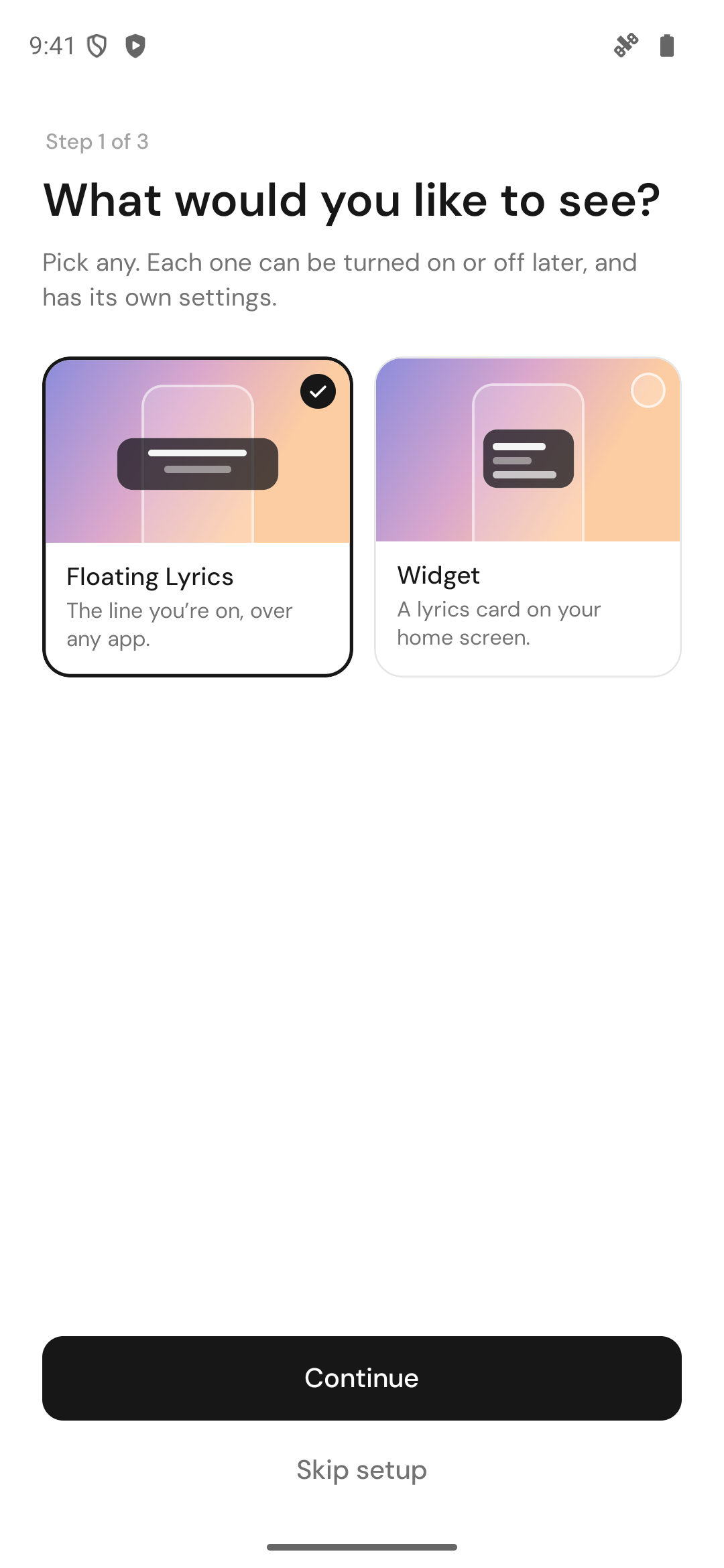
Definições › Geral › Guia de configuração › Mostrar novamente também traz o guia de volta no celular. Mais em 9xLyrics no Android.