
A fila de conversão
Observe as conversões em execução, encontre arquivos finalizados e entenda o processamento em lote.
Abra Conversõesna barra lateral esquerda. Possui uma abaFilapara trabalhos em andamento e uma abaConcluído para tudo concluído, cada uma com sua própria contagem.
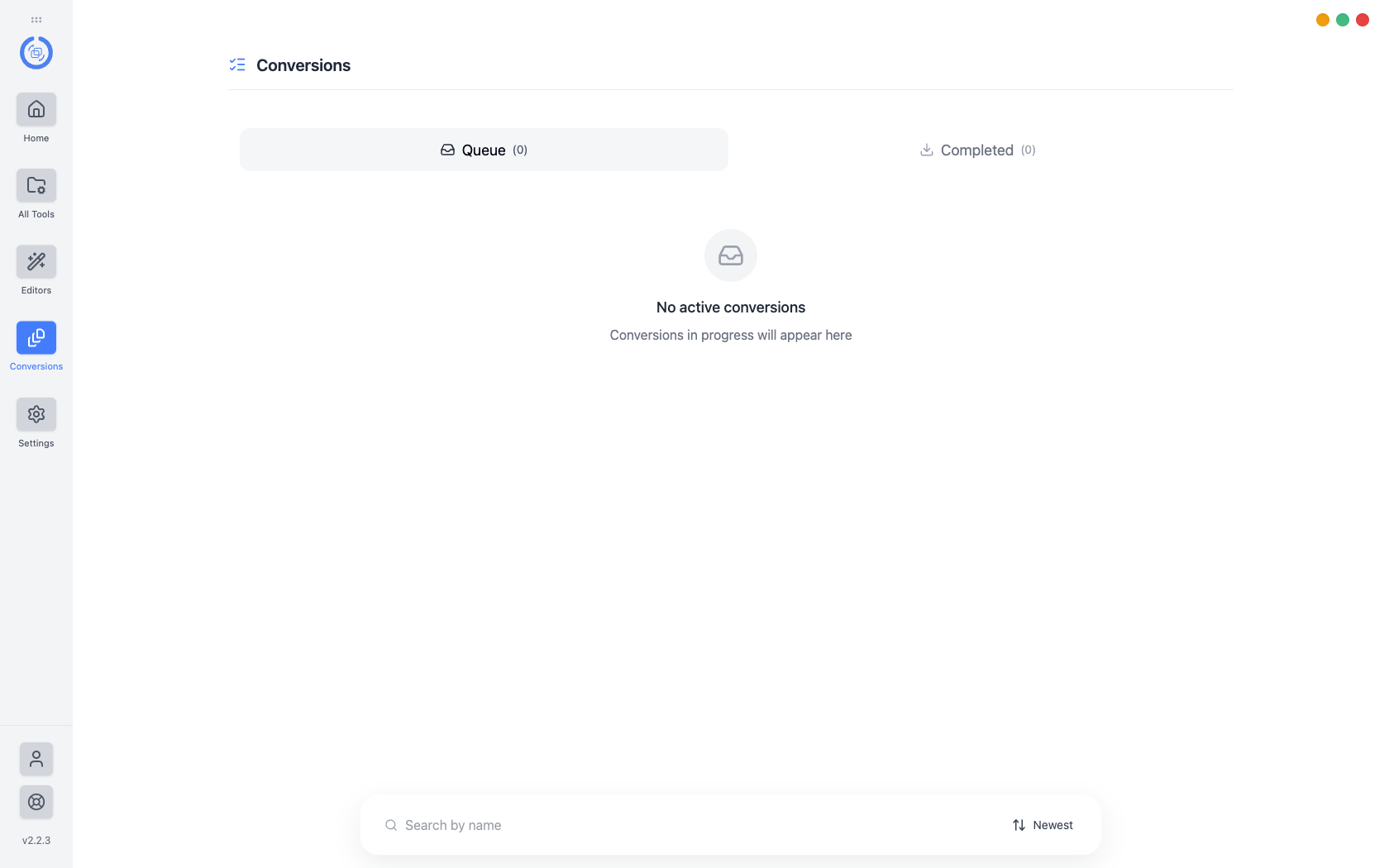
Fila
A fila mostra cada conversão em execução com seu progresso e permite cancelar um item ou tentar novamente um que falhou. A conversão é o trabalho de CPU e GPU em sua própria máquina, portanto a velocidade depende do arquivo, da operação e do que mais a máquina está fazendo – não de uma conexão.
Conversões paralelas em Configurações controla quantas são executadas ao mesmo tempo. Aumentá-lo não faz com que um único arquivo termine mais cedo; permite que mais arquivos terminem no mesmo horário, até o que o hardware suporta.
Atuando em toda a fila
Ações na barra de ferramentas aplicam uma alteração a tudo que está na fila, em vez de uma linha por vez.
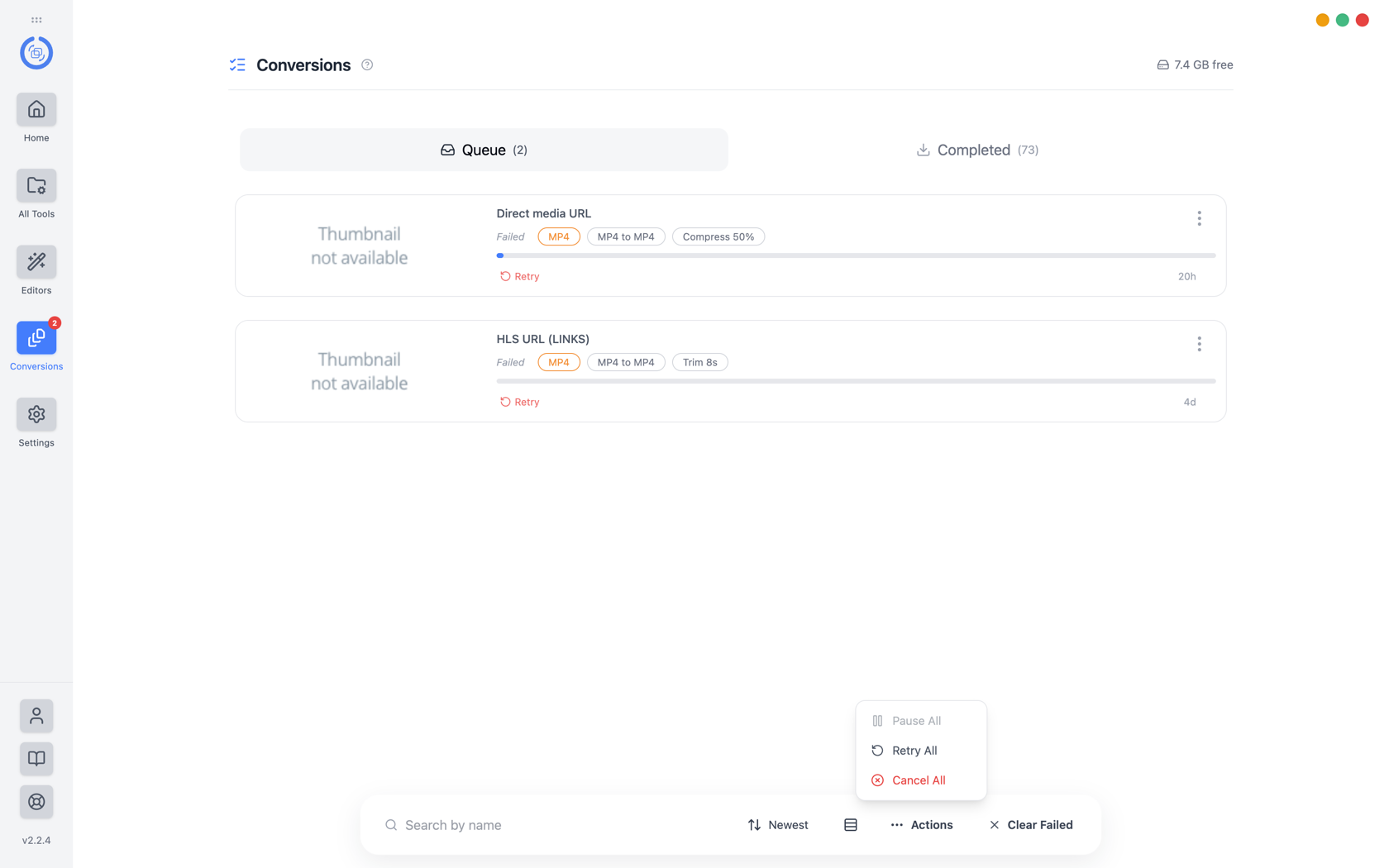
- Pausar tudoeResume tudo são a mesma entrada, depois de qualquer indique em que a fila está. Ela fica indisponível quando nada está em execução.
- Repetir tudo reinicia todas as conversões com falha. Indisponível quando nada aconteceu falhou.
- Cancelar tudo interrompe a fila e a descarta. É a única entrada aqui isso não pode ser desfeito, e é por isso que fica separado em vermelho.
Clear Failed, ao lado de Actions, remove as linhas com falha sem tocar em nada que ainda esteja em execução — útil para ler uma fila longa em vez de alterá-la.
Concluído
Os arquivos finalizados são listados primeiro como os mais novos e podem ser classificados. Cada linha mostra o nome da saída, seu tamanho e formato, e a operação que a produziu, com ações Abrir, EditarePasta. A saída vai para o Local definido em Configurações, a menos que a conversão especifique de outra forma.
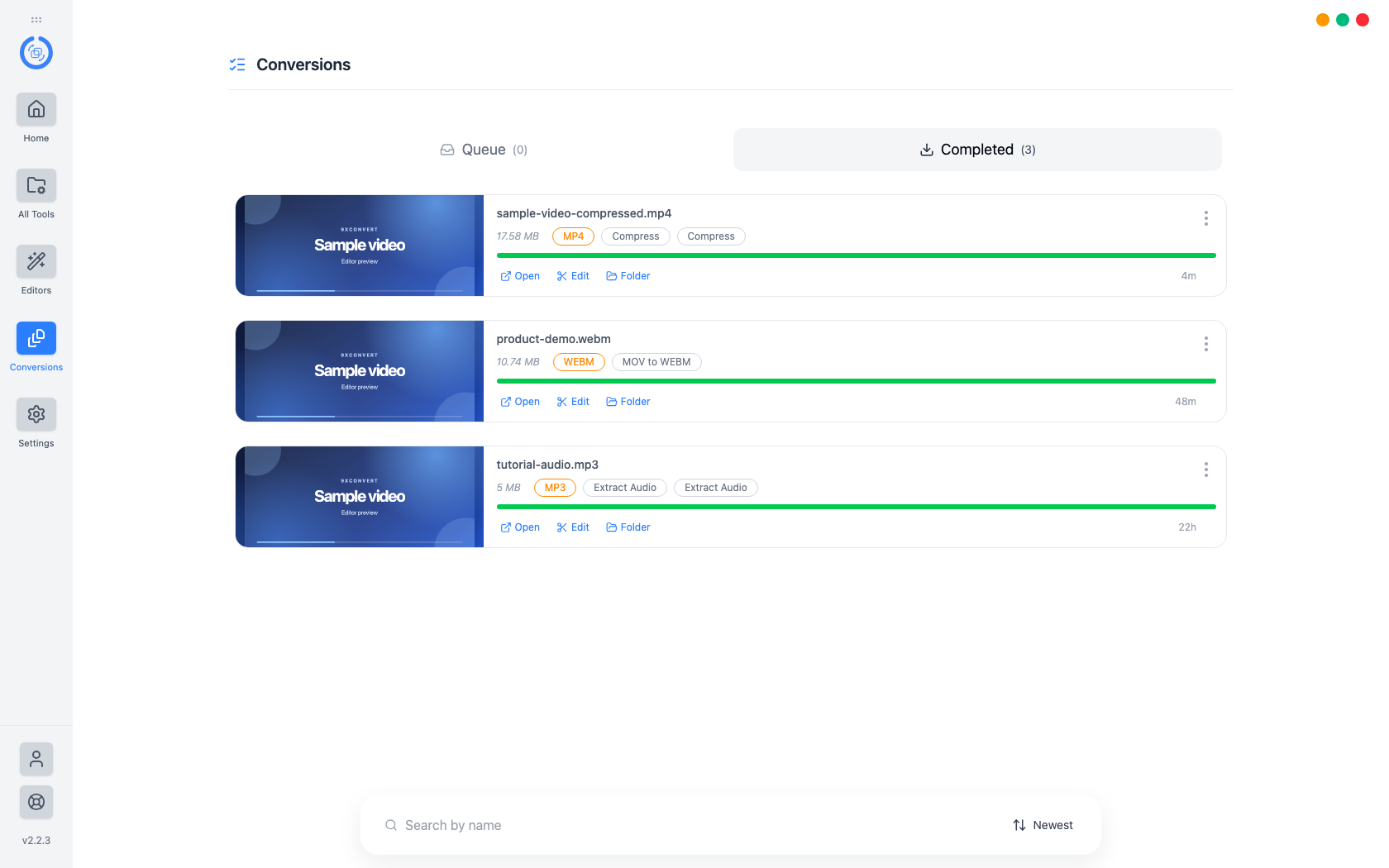
Pasta é a maneira mais rápida de encontrar um arquivo convertido no disco. Limpar o histórico remove a entrada, não o arquivo.
Lote
Adicionar vários arquivos de uma vez os agrupa em Home, agrupados por tipo, e Convert Now executa toda a seleção. Numa conta gratuita, o subsídio diário aplica-se às conversões iniciadas, pelo que uma selecção longa pode parar a meio caminho; a conversão em lote e a importação de CSV/TXT precisam de uma avaliação ou assinatura ativa. Consulte Free e Pro.
Lotes que começam a partir de links em vez de arquivos locais são abordados em Baixar e converter em massa.
Se uma conversão falhar
- Confirme se o arquivo de origem ainda existe e não foi movido ou renomeado.
- Verifique o espaço livre em disco e o acesso de gravação à pasta de saída.
- Tente novamente o arquivo único sozinho, em vez de dentro de uma seleção grande.
- Para uma fonte incomum, tente primeiro Converter para um formato comum e depois faça o operação sobre o resultado.
Um arquivo que outro aplicativo está aberto no momento também pode falhar na leitura. Feche-o e tente novamente.