
Sua primeira conversão
Configure o aplicativo, adicione um arquivo local, escolha uma saída e encontre o resultado final.
Após fazer login, salve seu UID em algum lugar privado. O guia de configuração permite escolher a aparência, para onde vão os arquivos e como você gosta de trabalhar. Você pode ignorá-lo e alterar essas configurações mais tarde.
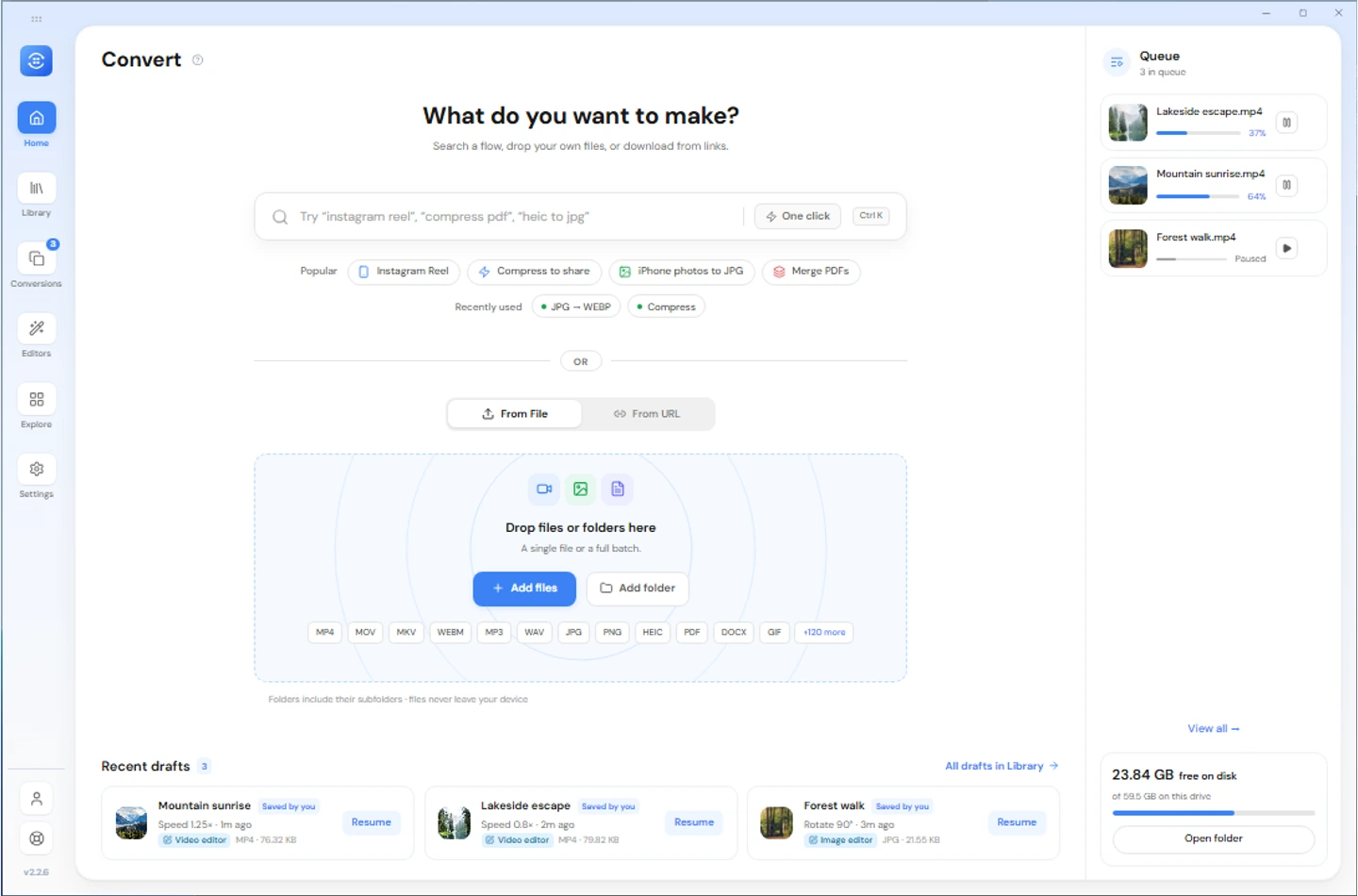
1. Adicione um arquivo
No Homedesktop, solte um arquivo local ou use o seletor de arquivos. No Android, useFrom File e escolha um arquivo com o seletor do sistema. Arquivos compartilhados de outro aplicativo Android também podem chegar aqui.
Do URL baixa primeiro a mídia dos links suportados. Links únicos e listas de links em massa precisam do Pro ou de uma avaliação ativa. Comece com um arquivo local para uma conversão que não precise da rede.
2. Revise o que está sendo encenado
A lista de arquivos mostra a entrada, o formato de saída e as ferramentas disponíveis para cada linha. Selecione os arquivos que deseja executar. Escolha um formato de saída para um grupo ou altere uma única linha sem alterar as outras.
Free permite um lote normal de até cinco arquivos, desde que permaneça suficiente da margem de rolagem. Adicionar arquivos e iniciar um lote são etapas separadas. O limite gratuito atual se aplica no início da conversão, e não ao número de arquivos que você pode importar.
No computador e no Android, as conversões em andamento reservam vagas na cota Free. As conversões que falham ou são canceladas liberam suas vagas. As conversões concluídas continuam contando na janela móvel de 24 horas, mesmo após a exclusão de seus registros no histórico ou arquivos de saída. Pro e períodos de teste ativos não têm limite de conversões.
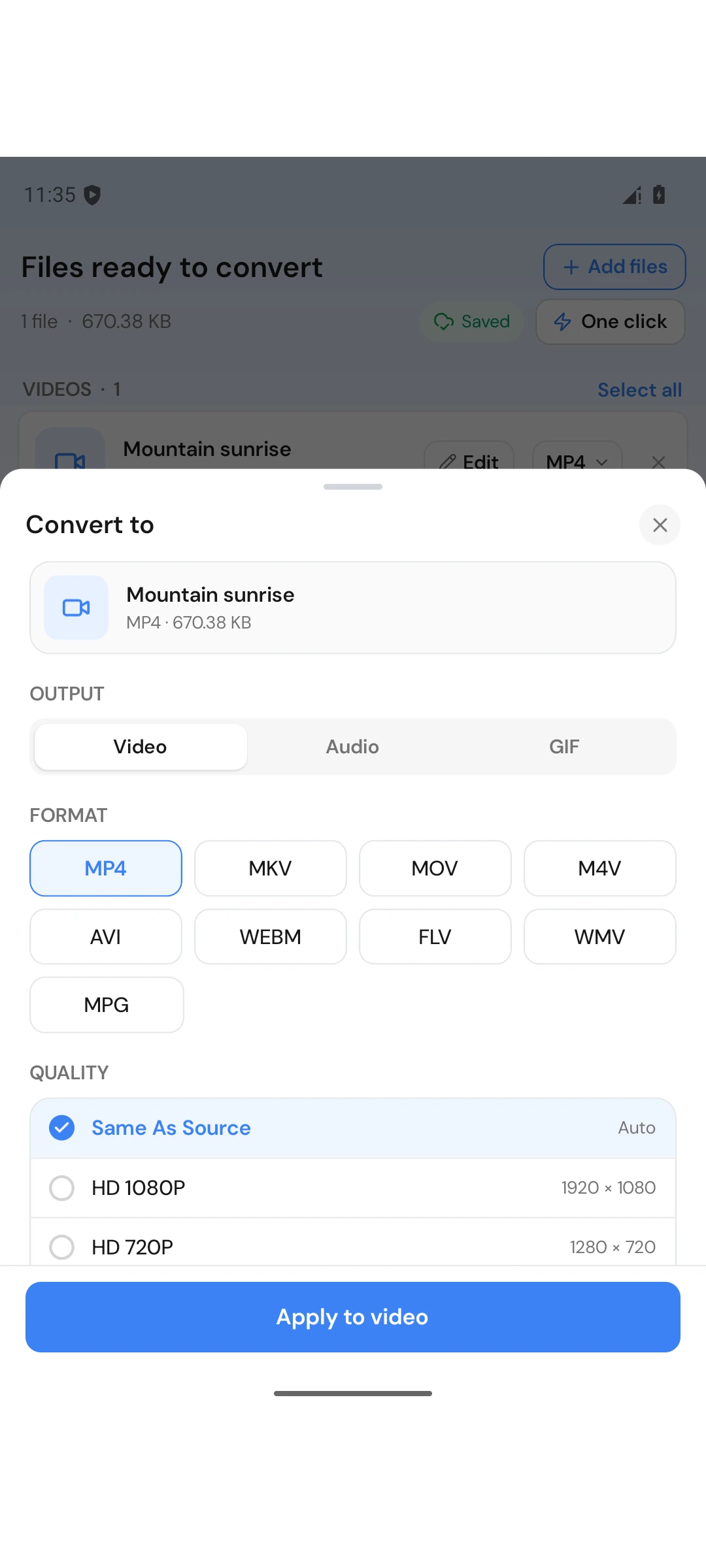
3. Escolha o formato de saída
Abra o seletor de formato da linha, escolha uma saída compatível com essa entrada e revise suas configurações de qualidade. Por exemplo, escolha áudio MP3 para um vídeo quando quiser apenas o som. Os formatos oferecidos variam de acordo com a entrada e a plataforma.
Aplique as configurações da linha e depois escolha o botão de conversão.
O trabalho aparece em Conversões. Uma conversão comum grava uma nova saída em vez de substituir a fonte.
Encontre o resultado
Abra Biblioteca ou use o filtro Concluídoem Conversões. Abra ou visualize o resultado. A ação da pasta da área de trabalho revela o arquivo salvo real. No Android,Salvo emidentifica seu destino público ou dizSomente no aplicativo.
Convertendo uma pasta
O Desktop pode adicionar arquivos de uma pasta descartada. Revise a lista antes de executá-la e divida as seleções grandes em lotes no Grátis. O Android usa permissões de arquivos e pastas do sistema; não presuma que o fluxo de trabalho de eliminação de pastas da área de trabalho esteja disponível em seu telefone.