Scorciatoie da tastiera
Le azioni che puoi associare, come funziona la registrazione e cosa succede quando viene presa una chiave.
Le scorciatoie di 9xLyrics sono globali: funzionano anche quando è attiva un'altra app, così i testi sono sempre a un tasto di distanza, qualunque cosa tu stia facendo.
Due valori predefiniti
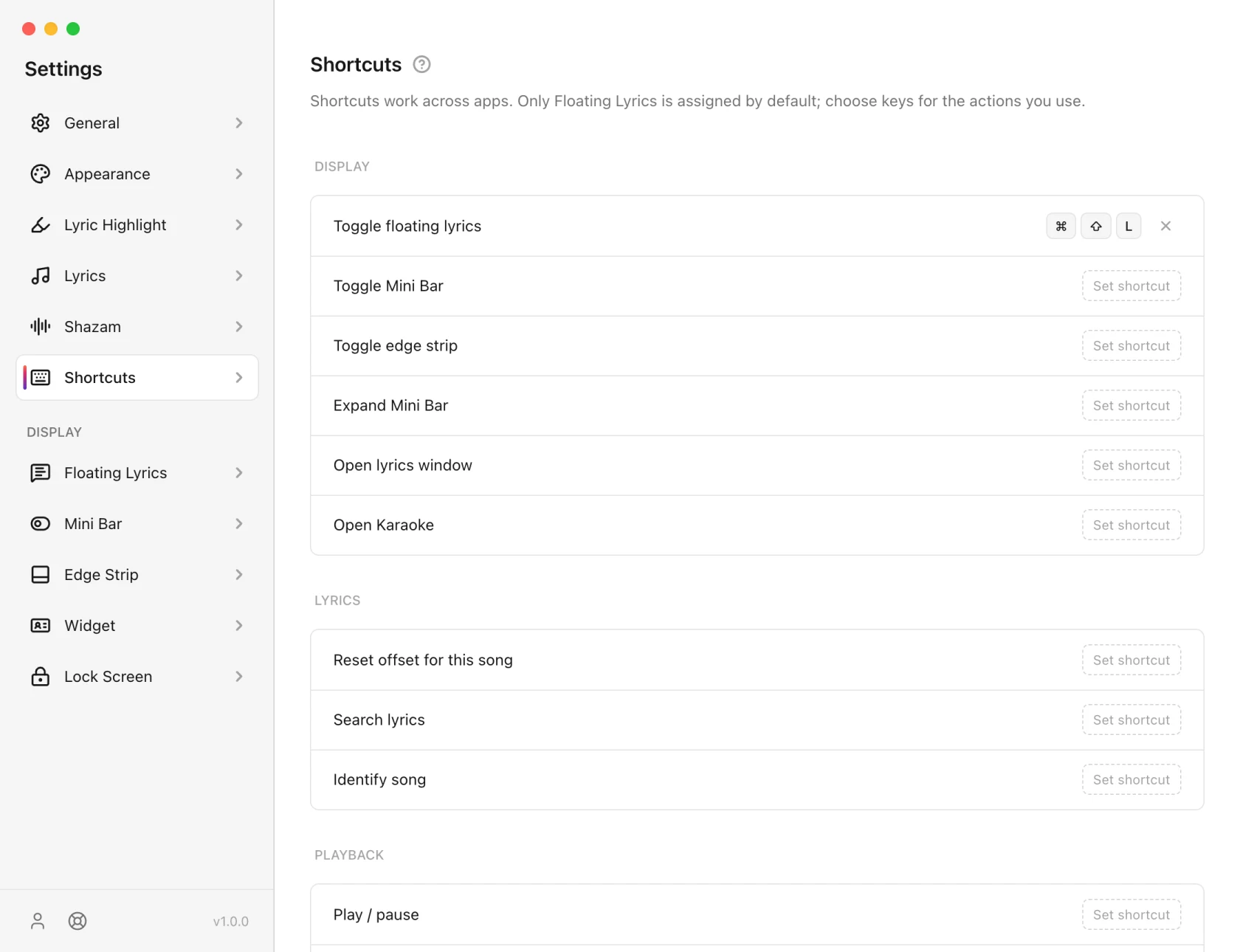
- Attiva/disattiva i testi fluttuanti: Cmd/Ctrl + Alt + L (Opzione su Mac), con Pro o la prova.
- Apri la finestra dei testi: Cmd/Ctrl + Alt + K, gratuita.
Hai configurato 9xLyrics prima della versione 1.0.8? Le tue scorciatoie restano esattamente come erano, comprese le precedenti predefinite, Cmd/Ctrl + Shift + L e Cmd/Ctrl + Shift + K. Puoi cambiarle qui in qualsiasi momento.
Le altre azioni non sono assegnate, così non tolgono tasti alle tue altre app. Configurare le scorciatoie è gratuito. Le scorciatoie funzionano quando hai effettuato l'accesso, e quelle che attivano gli overlay (Testi fluttuanti, Minibar, Striscia di bordo ed Espandi Minibar) funzionano con Pro o con la prova.
Azioni
Display
| Azione | Predefinito |
|---|---|
| Attiva/disattiva i testi fluttuanti | Cmd/Ctrl + Alt + L |
| Attiva/disattiva il minibar | Non impostata |
| Attiva/disattiva la striscia del bordo | Non impostata |
| Espandi Minibar | Non impostata |
| Apri la finestra dei testi | Cmd/Ctrl + Alt + K |
| Apri Karaoke | Non impostata |
Testo
| Azione | Predefinito |
|---|---|
| Reimposta l'offset per questa canzone | Non impostata |
| Cerca testi | Non impostata |
| Salva la riga corrente | Non impostata |
| Identificare la canzone | Non impostata |
Riproduzione
| Azione | Predefinito |
|---|---|
| Riproduci/metti in pausa | Non impostata |
| Traccia successiva | Non impostata |
| Traccia precedente | Non impostata |
Salva la riga corrente avvia la riga cantata e la mantiene in Libreria › Versi salvati. È gratuito.
I tre riproduttori controllano il lettore che 9xLyrics sta seguendo, non 9xLyrics.
Impostazione uno
Fai clic su Imposta scorciatoia e premi la combinazione. Viene registrato quando lo premi e salvato quando lo lasci andare. Il × accanto a una riga delimitata la cancella.
Durante la registrazione di una riga, 9xLyrics smette di agire sulle proprie scorciatoie, quindi premendo una combinazione esistente la si registra anziché attivarla.
Quando una chiave è già presa
È il sistema operativo a decidere chi ottiene una scorciatoia globale, e non sempre è 9xLyrics. Se il sistema o un'altra app usa già quella combinazione, la riga lo indica subito. Scegline un'altra: di solito basta aggiungere Shift alla combinazione.
Alcune combinazioni non possono mai essere prese: il sistema le riserva e nessuna applicazione può registrarle.
Il vassoio è il ripiego
Tutto ciò che fa un collegamento è anche nel menu della barra delle applicazioni. Se non è necessaria una rilegatura o preferisci non spendere i tasti, il menu è a portata di clic e non necessita di configurazione.
Su Android
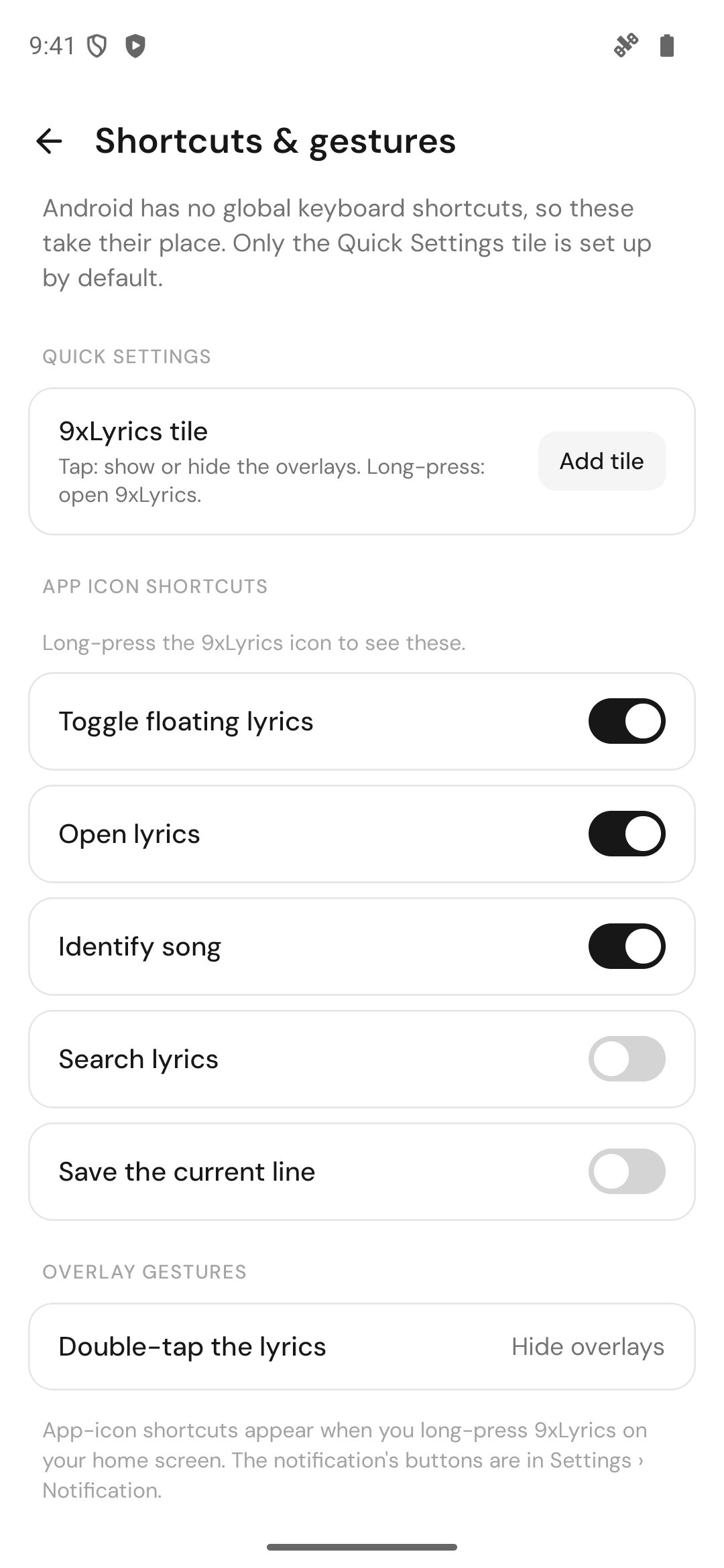
Il telefono ha i suoi accessi rapidi:
-
Il riquadro Impostazioni rapide di 9xLyrics: toccalo per mostrare o nascondere gli overlay da qualsiasi schermata, tienilo premuto per aprire 9xLyrics. Aggiungilo da Impostazioni › Scorciatoie e gesti o da Impostazioni › Generale.
-
Scorciatoie dell'icona dell'app: tieni premuta l'icona di 9xLyrics nella schermata Home per Attiva/disattiva i testi fluttuanti, Apri testi, Identificare la canzone, Cerca testi e Salva la riga corrente.
-
Tocca due volte il testo per nascondere gli overlay.
Le scorciatoie degli overlay richiedono Pro, come sul computer.