Testi fluttuanti
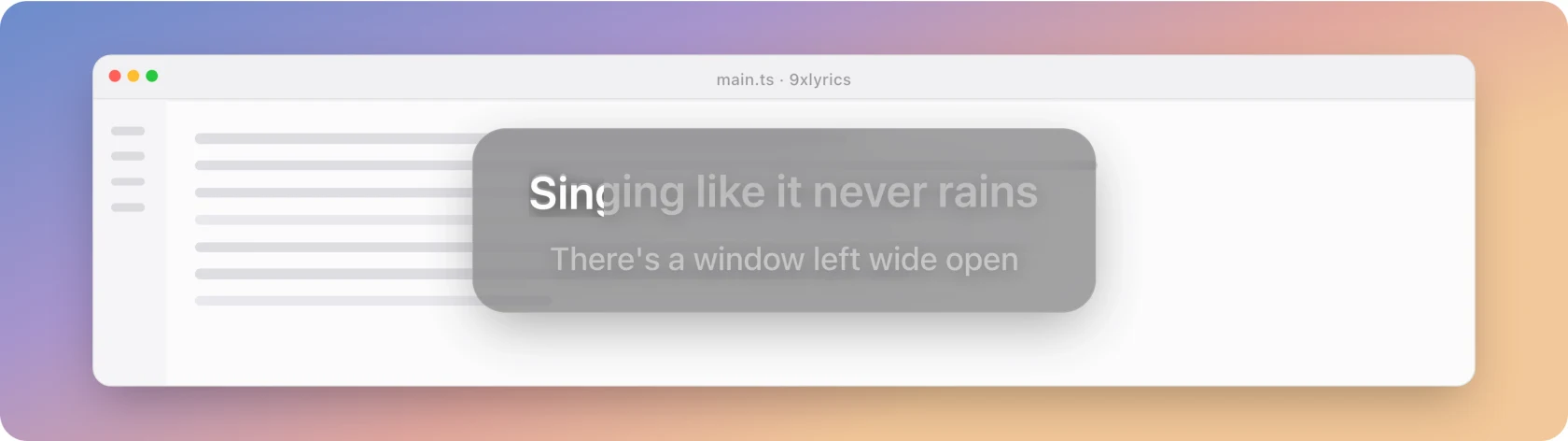
La riga corrente su un pannello sopra le altre finestre: i clic lo attraversano e raggiungono la finestra sottostante.
La superficie predefinita e quella mantenuta dalla maggior parte delle persone. Un pannello che mostra la strofa cantata, sopra ogni finestra, che puoi leggere senza interrompere quello che stai facendo.
Attivali o disattivali con Cmd/Ctrl + Alt + L, dal vassoio o in Impostazioni › Testi fluttuanti. (Se hai configurato 9xLyrics prima della versione 1.0.8, la tua scorciatoia esistente, Cmd/Ctrl + Shift + L, resta invariata. Vedi Scorciatoie.)
I testi mobili richiedono Pro o una versione di prova attiva. La Finestra dei testi standard rimane libera.
Sotto il puntatore
Impostazioni › Testi mobili › Interazione ha due interruttori che decidono cosa succede quando il puntatore si trova sul pannello. Funzionano allo stesso modo su ogni overlay:
| Impostazioni | Sotto il puntatore |
|---|---|
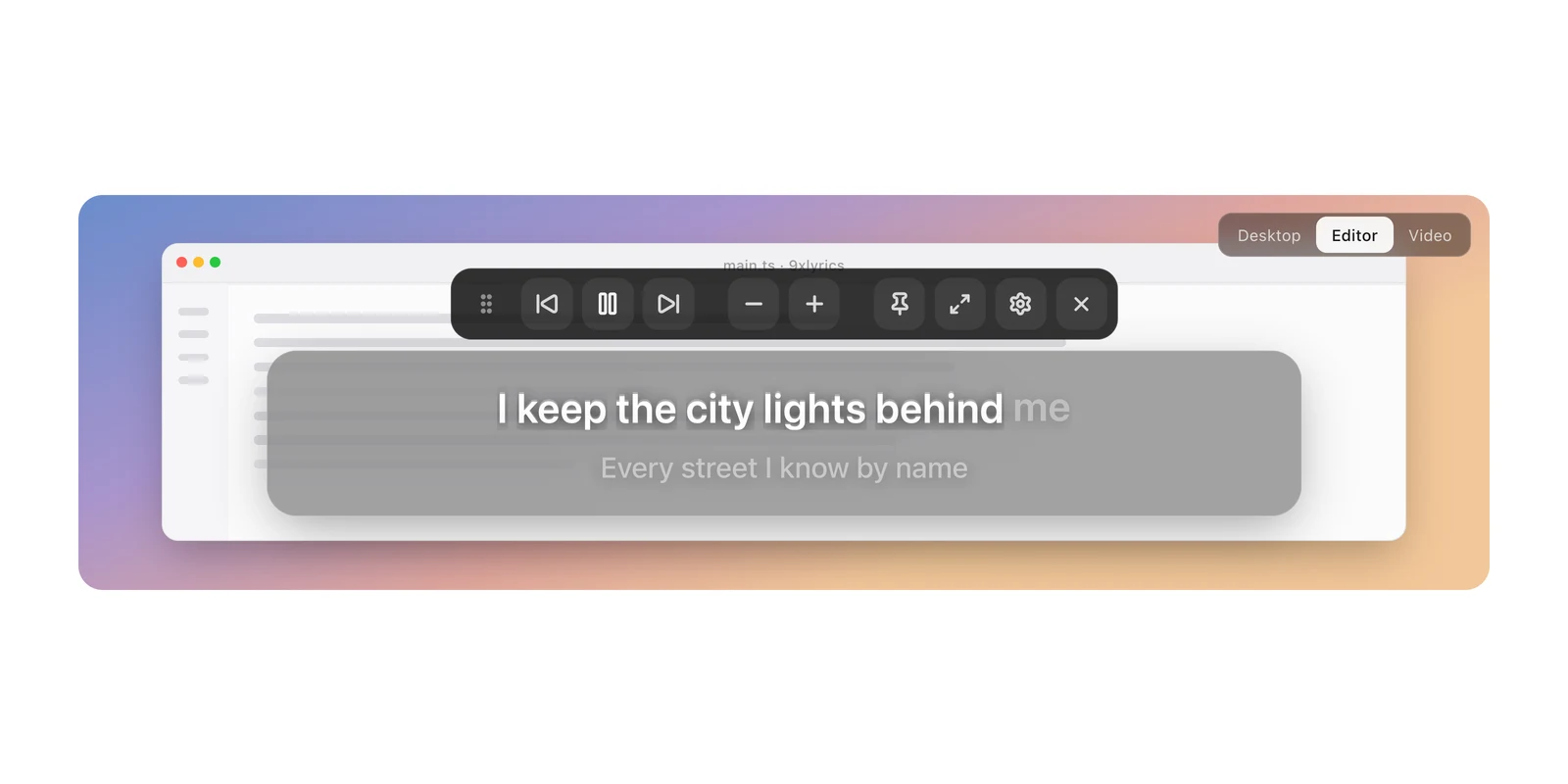
| Entrambi spenti | Il pannello completo: barra degli strumenti e maniglia di trascinamento. Il pannello richiede clic. |
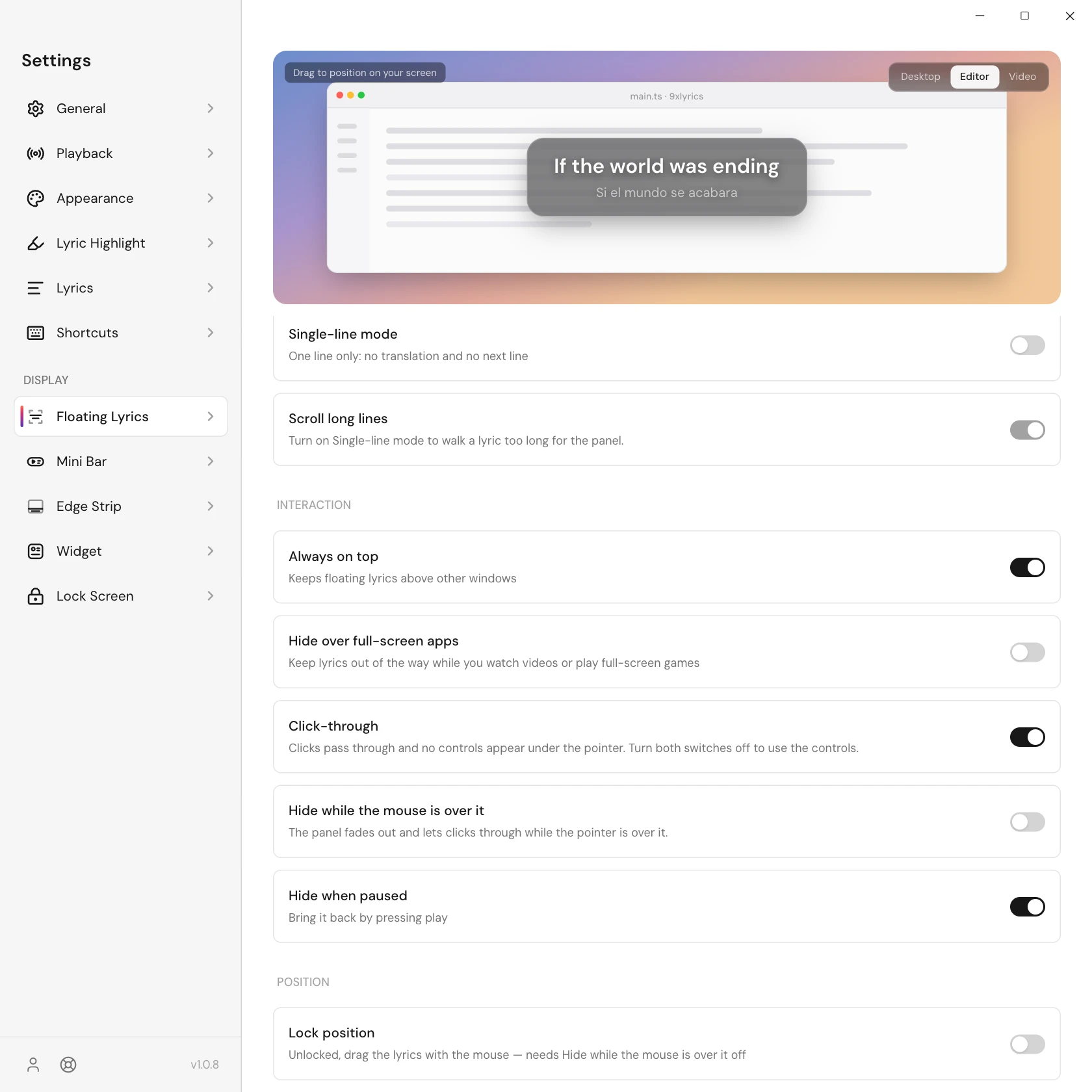
| Click-through attivo | Il pannello rimane visibile e i clic passano alla finestra dietro. Nessuna barra degli strumenti o maniglia di trascinamento. |
| Nascondi mentre il mouse è sopra attivo | Il pannello scompare e lascia passare ogni clic, qualunque cosa dica Click-through. |
Il click-through è attivo per impostazione predefinita, quindi il pannello non è mai d'intralcio. Disattivalo per utilizzare la barra degli strumenti.
Nessun testo? Ricerca
Quando una canzone non ha testo, il pannello mostra un pulsante Cerca o Riprova se la ricerca non è riuscita. Il pulsante può essere premuto anche con Click-through attivo e apre Cerca testi.
Spostandolo
Con entrambi gli interruttori disattivati, passa il mouse per rivelare la maniglia di trascinamento. Il cursore a quattro frecce indica dove trascinare; puoi anche trascinare lo sfondo del pannello. Posizione di blocco nasconde la maniglia e ne impedisce il movimento.
Reimposta posizione riporta la sovrapposizione alla sua posizione predefinita.
Sempre in primo piano
Sempre in primo piano tiene il pannello sopra ogni altra finestra, così la riga è lì qualunque cosa tu apra. È attivo per impostazione predefinita. Disattivalo e il pannello si comporta come le altre finestre, quindi l'app che stai usando può coprirlo.
Nascondi sopra le app a schermo intero
Guardi un film o giochi a schermo intero? Attiva Nascondi sopra le app a schermo intero e i Testi fluttuanti si fanno da parte finché un'app a schermo intero è in primo piano, per poi tornare quando la lasci. È disattivato per impostazione predefinita, quindi di serie la riga resta visibile anche sopra le finestre a schermo intero. Funziona in modo indipendente: Sempre in primo piano e le altre superfici non cambiano. Su Linux le sessioni Wayland non segnalano le app a schermo intero, e l'impostazione lo indica.
Ogni display, ogni spazio di lavoro
-
Mostra su ogni display inserisce un pannello su ogni schermo, ognuno ricordando il proprio posizione. Disattivato per impostazione predefinita; altrimenti il pannello segue Impostazioni › Generale › Mostra sullo schermo, che ricorda esattamente il monitor che hai scelto e riporta lì il pannello quando lo ricolleghi.
-
Mostra su ogni area di lavoro mantiene il pannello con te quando passi alla modalità virtuale desktop. Attivo per impostazione predefinita. Con Sempre in primo piano attivo, resta anche sopra le finestre a schermo intero su macOS, a meno che non sia attivo Nascondi sopra le app a schermo intero.
Chiusura e ripristino
Il pulsante di chiusura della barra degli strumenti nasconde i testi mobili per questa sessione dell'app. Vassoio › Mostra overlay lo ripristina se è abilitato in Impostazioni. Un riavvio completo annulla questo licenziamento temporaneo; la sovrapposizione viene visualizzata quando viene rilevata una traccia, in base alle impostazioni di pausa e passaggio del mouse. La disattivazione in Impostazioni lo mantiene spento dopo il riavvio.
Una riga o due
Modalità a riga singola mostra solo la riga in riproduzione. Una riga troppo lunga per il pannello scorre una volta e si ferma, invece di essere tagliata a metà parola. Lo controlla Scorri righe lunghe, che si mette in pausa con la riproduzione e rispetta l'impostazione Riduci movimento.
Con la linea singola disattivata, la riga successiva viene visualizzata sotto, dimmer.
Aspetto
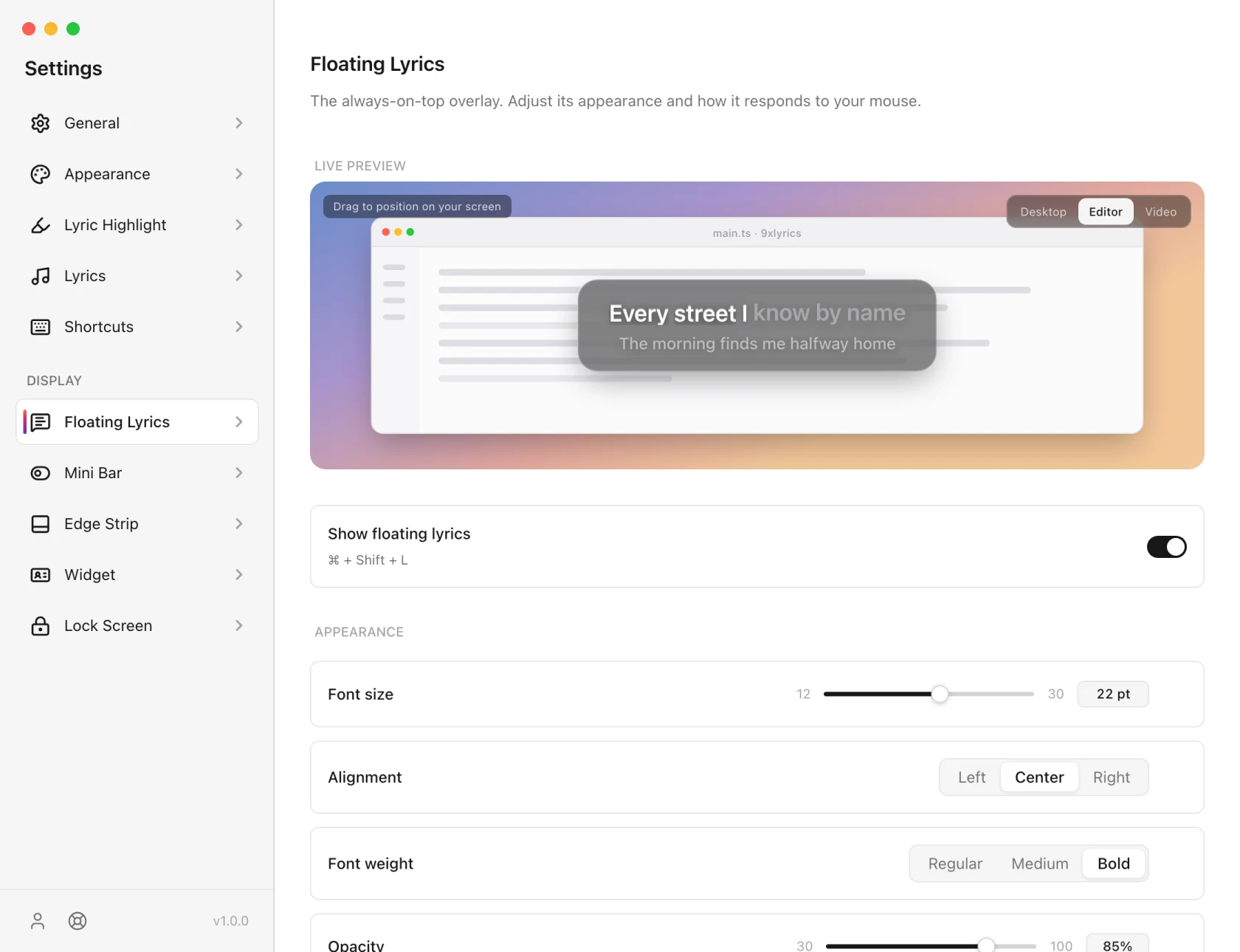
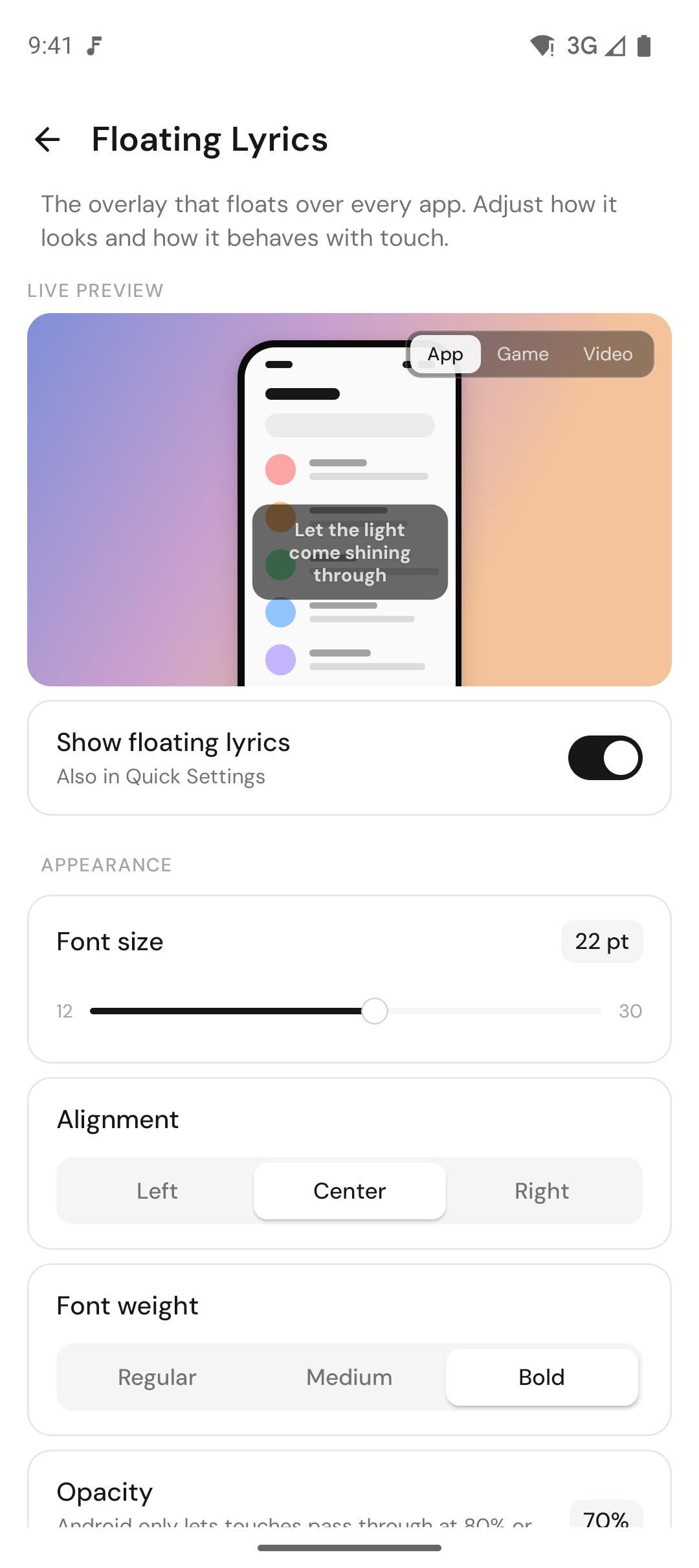
Dimensioni, peso, allineamento e opacità del carattere, sfondo sfocato e tinta presa dalla copertina dell'album. I colori della riga corrente provengono da Lyric Highlight, che è condiviso con ogni altra superficie, quindi puoi impostarli una volta.
Su Android
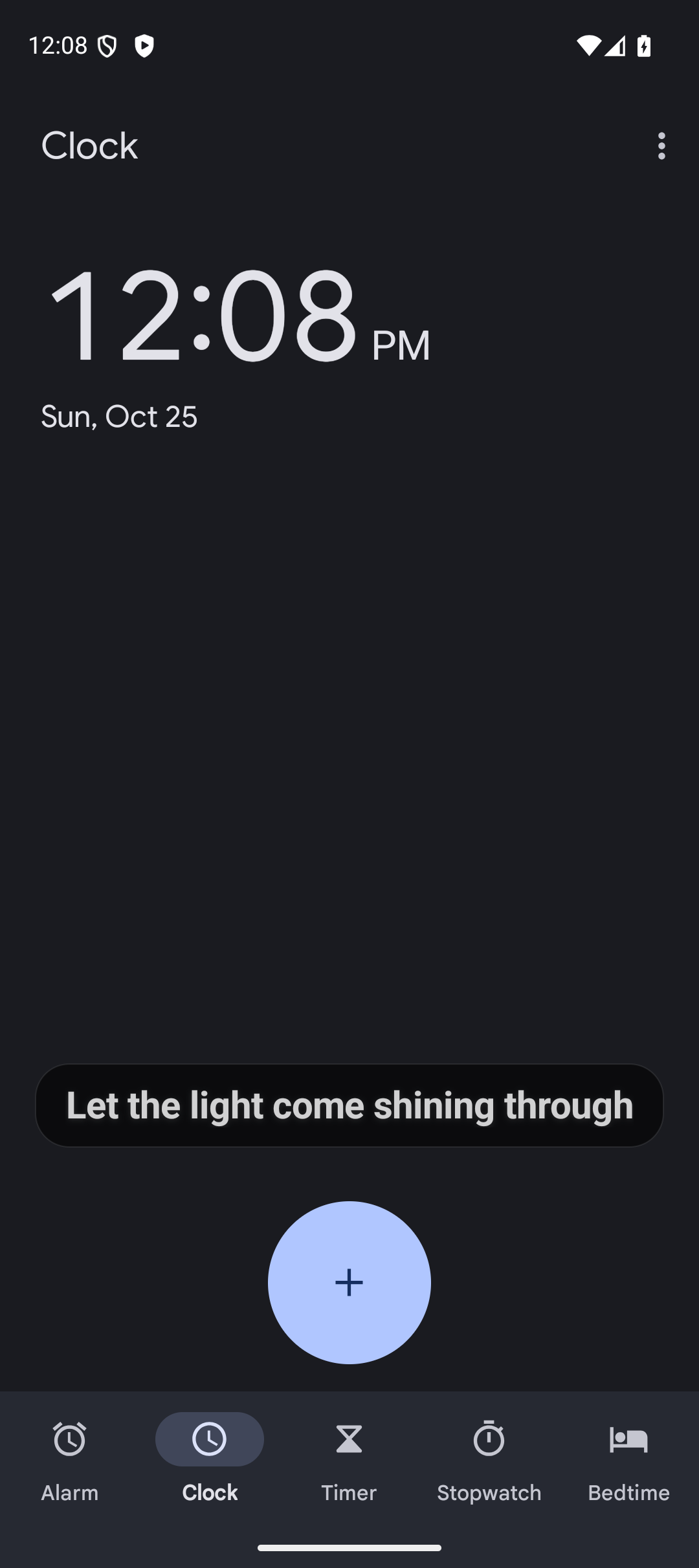
I Testi fluttuanti sul telefono mettono la riga corrente sopra qualsiasi app: segui il testo durante un gioco, una chat o nel browser mentre la musica suona. Sono Pro, come sul computer, e richiedono Mostra sopra altre app, che la guida alla configurazione ti chiede.
-
Trascina la scheda dove vuoi, poi usa Posizione di blocco perché resti ferma. Ripristina la posizione la riporta sopra la barra di navigazione.
-
Lascia passare i tocchi è attivo per impostazione predefinita: i tocchi vanno all'app sottostante. Finché è attivo, la scheda non si può trascinare né toccare, e Android lo consente solo con un'opacità dell'80% o inferiore.
-
Nascondi durante i video a schermo intero (attivo per impostazione predefinita) si fa da parte mentre un'altra app è a schermo intero, sui telefoni che lo segnalano.
-
Nascondi quando in pausa libera lo schermo quando la musica si ferma.
-
Attiva e disattiva gli overlay da qualsiasi punto con il riquadro Impostazioni rapide di 9xLyrics: toccalo per mostrarli o nasconderli, tienilo premuto per aprire l'app.
L'aspetto è lo stesso del computer: dimensione, spessore e allineamento del carattere, larghezza massima, opacità, colori, sfondo sfocato (Android 12 e successivi), tinta dalla copertina dell'album, modalità a riga singola, traduzione e scorrimento delle righe lunghe.