
Esplora e strumenti
Trova strumenti di conversione, compressione e modifica in base al tipo di input o riutilizza un flusso per un'attività comune.
Il catalogo attuale si chiama Esplora, non Tutti gli strumenti. Cerca un'attività o sfoglia in base all'input disponibile. I flussi integrati, i tuoi flussi e gli strumenti sono modi diversi per iniziare.
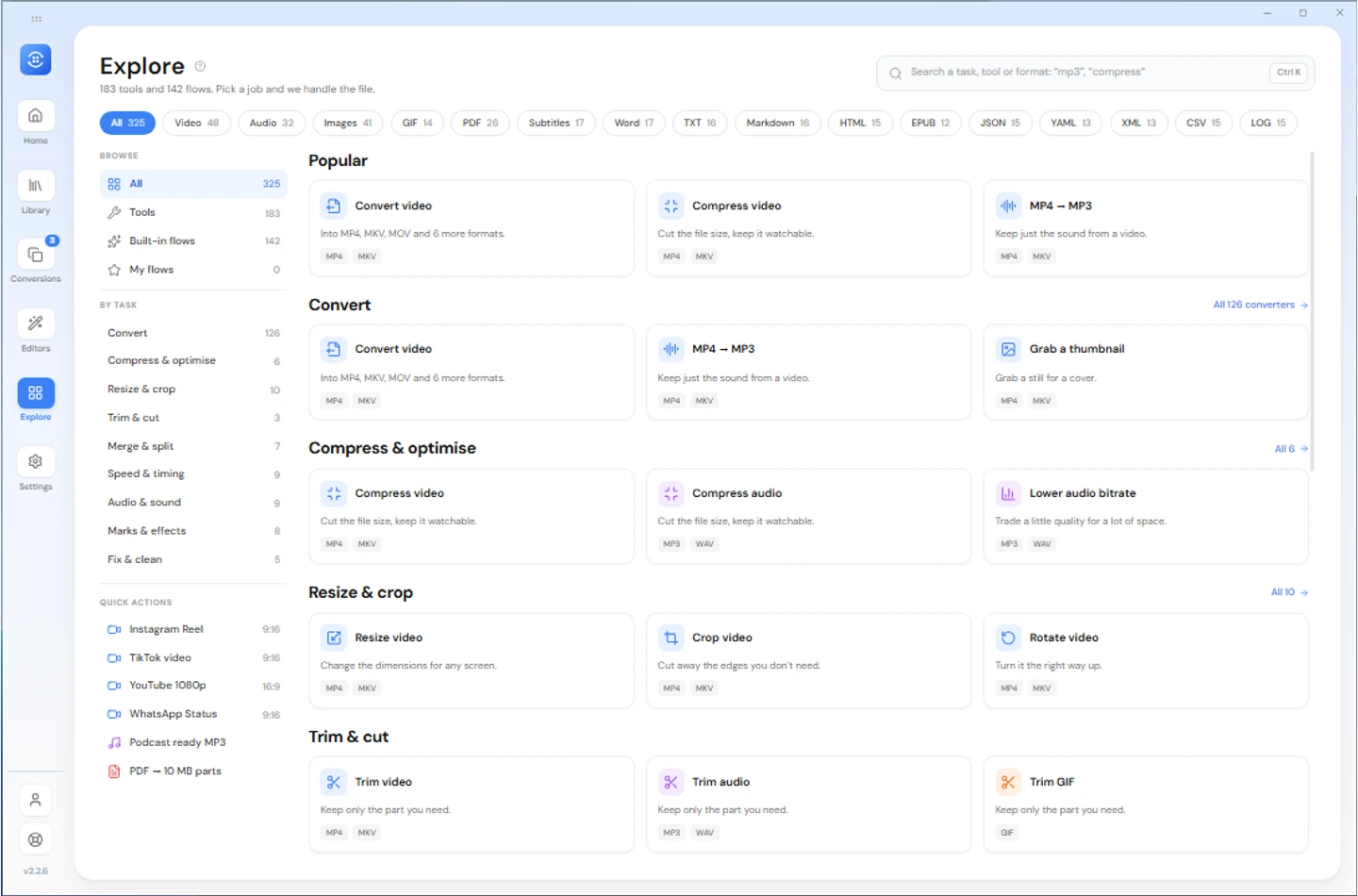
Cosa c'è in ogni categoria
| Input | Esempi di strumenti |
|---|---|
| Video | Converti, taglia, comprimi, ridimensiona, ritaglia, ruota, estrai audio, miniature, dividi e unisci |
| Audio | Converti, taglia, comprimi, bitrate, volume, velocità, dissolvenze, dividi e unisci |
| Immagine | Converti, comprimi, ridimensiona, ritaglia, ruota, filigrana e combina immagini |
| GIF | Converti, taglia, comprimi, ridimensiona, velocizza ed estrai i fotogrammi |
| Sottotitoli | Cambi di formato supportati, sincronizzazione dei tempi, conversione del frame rate e pulizia del testo |
| Operazioni sulle pagine, unione, divisione, compressione ed esportazioni supportate | |
| Documenti e libri | Conversioni DOCX, Markdown, HTML, testo ed EPUB supportate |
| Dati | Conversioni JSON, YAML, XML, CSV e log supportate su desktop; controlla gli strumenti offerti da Android |
Questi sono esempi, non un conteggio fisso o una garanzia che ogni coppia input/output funzioni. I cataloghi desktop e Android differiscono, inclusi i codec di immagine e i percorsi di esportazione dei documenti.
Trovare quello giusto
Cerca un'attività come compressione o filigrana. Filtra in base al file di input, non solo al risultato desiderato. Per un'esportazione in PDF, inizia con PDF e controlla le scelte di output offerte.
Uno strumento apre il proprio file e il flusso di lavoro delle impostazioni. Strumenti di unione come unione o immagini in PDF richiedono diversi input; altri strumenti generalmente iniziano con uno. Controlla l'output prima di iniziare.
Strumenti dall'elenco dei file
Una riga Home offre strumenti compatibili senza dover passare da Esplora. Gli strumenti aggiungono impostazioni alla riga; un flusso applica un insieme denominato. Un flusso che si sovrappone alle scelte precedenti ti chiede di rivedere cosa sostituirà.
I lavori degli strumenti locali e le modifiche dell'editor su un nuovo file usano la quota di conversione gratuita. La rielaborazione degli output finiti, i download da URL e i batch più grandi hanno requisiti Pro separati. Vedi piani, editor e flussi.
L'elaborazione locale non carica l'input per la conversione. I lavori di grandi dimensioni necessitano ancora di memoria, spazio di archiviazione e di un formato supportato.
Esportare i sottotitoli testuali dai video
Aggiungi un video, apri lo strumento di esportazione dei sottotitoli, seleziona una traccia testuale e scegli SRT, VTT, ASS o il formato originale. Salva le impostazioni, poi avvia la conversione dall’elenco dei file.
Si possono esportare solo tracce testuali incorporate. I sottotitoli impressi nell’immagine e quelli bitmap non vengono riconosciuti come testo. Cambiare formato può far perdere stile o posizionamento; la copia nel formato originale è disponibile solo per tracce compatibili.
Rifinire i PDF sul computer
Sul computer, aggiungi numeri di pagina o ritaglia i margini dall'editor PDF o dallo strumento corrispondente in Esplora. Controlla l’anteprima e salva un nuovo PDF. Il ritaglio cambia l’area visibile della pagina; non rimuove in modo sicuro i contenuti nascosti.