
La tua prima conversione
Configura l'app, aggiungi un file locale, scegli un output e trova il risultato finale.
Dopo aver effettuato l'accesso, salva il tuo UID in un posto privato. La guida all'installazione ti consente di scegliere l'aspetto, la posizione dei file e il modo in cui preferisci lavorare. Puoi saltarla e modificare queste impostazioni in un secondo momento.
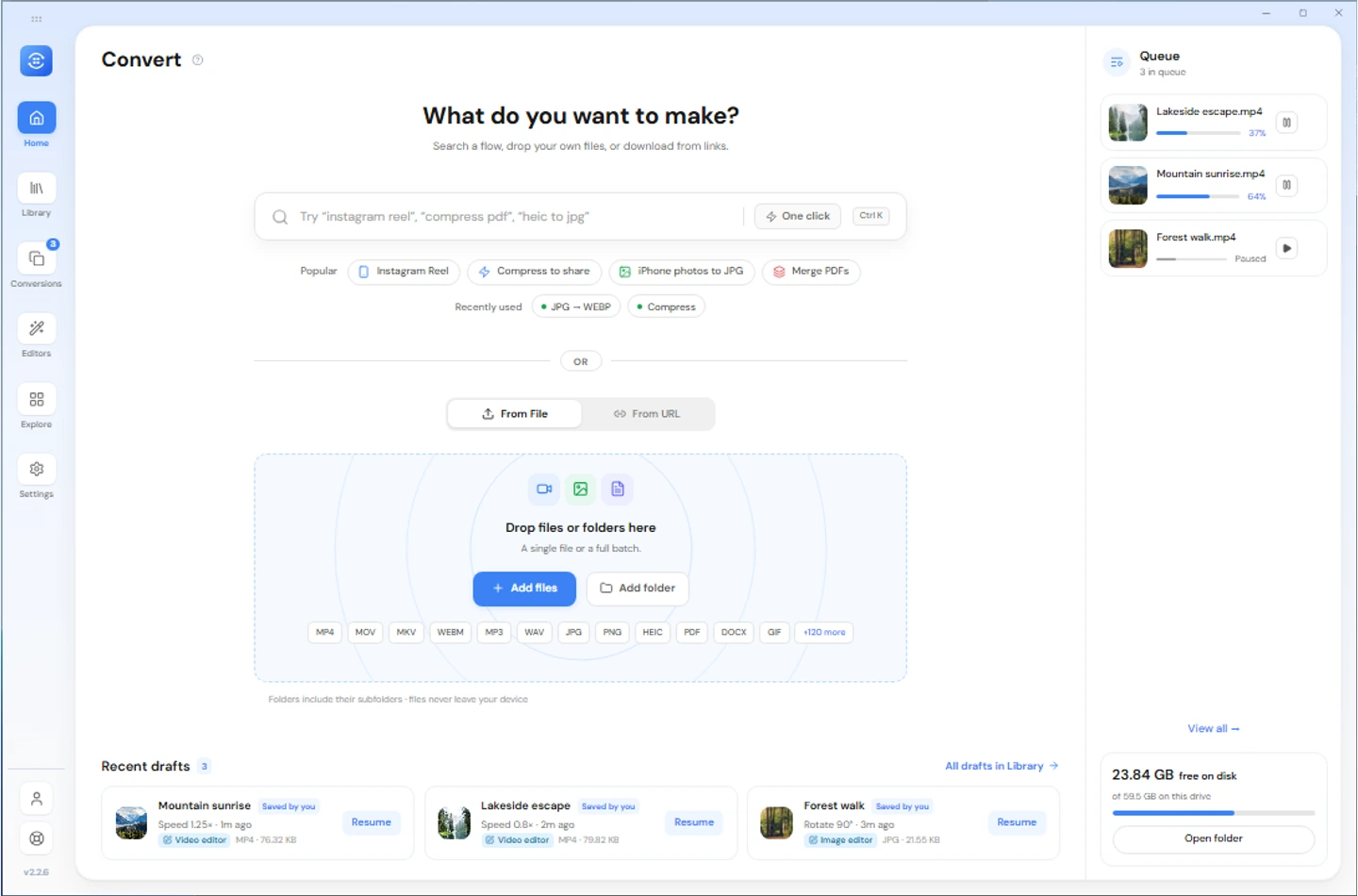
1. Aggiungi un file
Nella Home del desktop, trascina un file locale o usa il selettore file. Su Android, usa Da file e scegli un file con il selettore di sistema. Qui possono arrivare anche i file condivisi da un'altra app Android.
Da URL scarica prima i contenuti multimediali dai link supportati. Sia i link singoli sia gli elenchi di link in blocco richiedono Pro o una prova attiva. Inizia con un file locale per una conversione che non richiede la rete.
2. Controlla i file in elenco
L'elenco dei file mostra l'input, il formato di output e gli strumenti disponibili per ciascuna riga. Seleziona i file che desideri eseguire. Scegli un formato di output per un gruppo o modifica una singola riga senza modificare le altre.
Gratuito consente un batch normale di massimo cinque file, a condizione che resti abbastanza quota nella finestra mobile. L'aggiunta di file e l'avvio di un batch sono passaggi separati. L'attuale limite gratuito si applica all'inizio della conversione, non al numero di file che puoi importare.
Su desktop e Android, le conversioni in corso riservano posti nella quota Free. Le conversioni non riuscite o annullate liberano i posti riservati. Le conversioni completate continuano a essere conteggiate nella finestra mobile di 24 ore, anche dopo l’eliminazione delle relative voci della cronologia o dei file di output. Pro e i periodi di prova attivi non hanno un limite di conversioni.
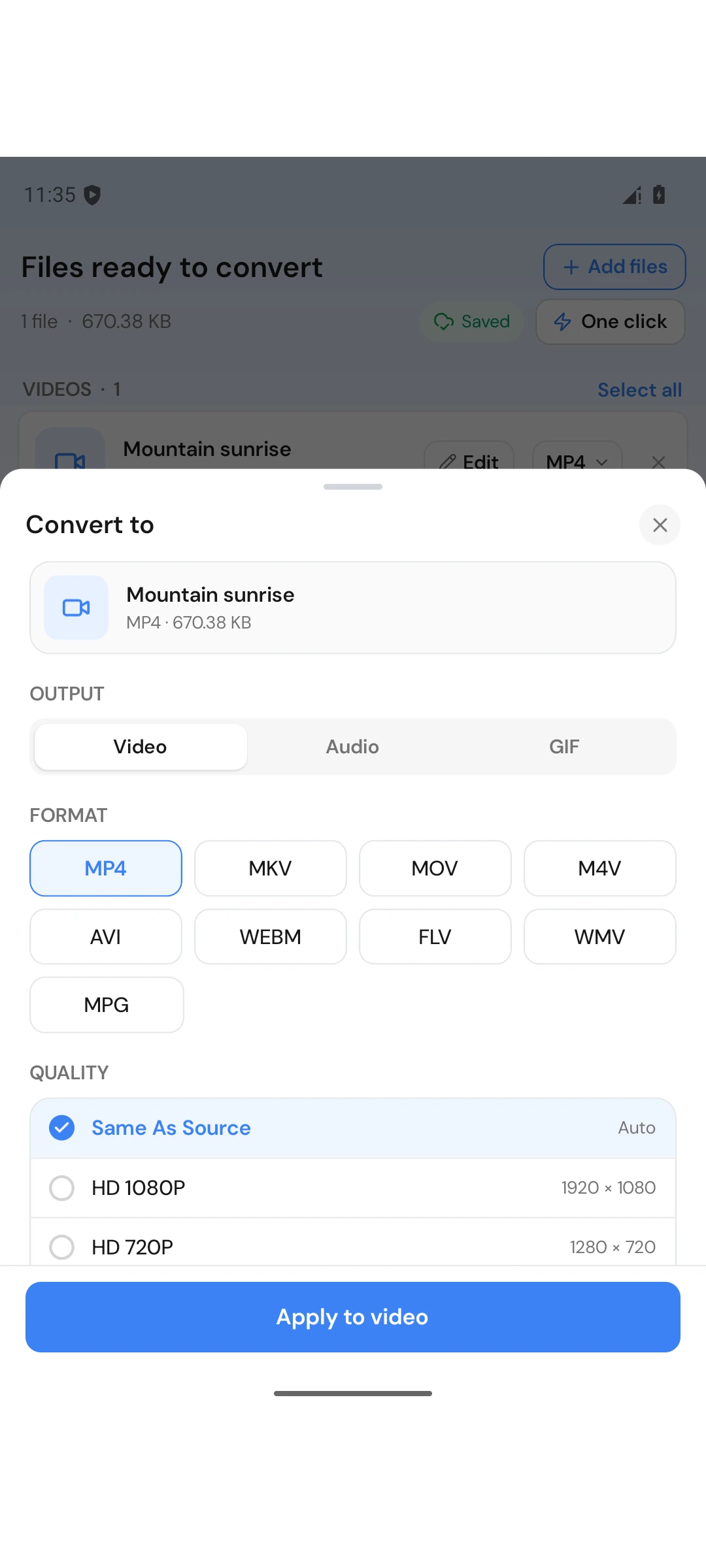
3. Scegli il formato di output
Apri il selettore formato della riga, scegli un output supportato per quell'input e rivedi le relative impostazioni di qualità. Ad esempio, scegli l'audio MP3 per un video quando desideri solo l'audio. I formati offerti variano in base all'input e alla piattaforma.
Applica le impostazioni della riga, poi scegli il pulsante di conversione.
Il lavoro appare in Conversioni. Una conversione ordinaria scrive un nuovo output anziché sostituire la sorgente.
Trova il risultato
Apri Libreria o utilizza il filtro Completato in Conversioni. Apri o visualizza in anteprima il risultato. L'azione della cartella sul desktop rivela il file effettivamente salvato. Su Android, Salvato in identifica la sua destinazione pubblica o dice Solo nell'app.
Conversione di una cartella
Il desktop può aggiungere file da una cartella trascinata. Controlla l'elenco prima di eseguirlo e dividi le selezioni di grandi dimensioni in batch su Free. Android utilizza le autorizzazioni per file e cartelle di sistema; non dare per scontato che il trascinamento di cartelle disponibile sul desktop funzioni anche sul tuo telefono.