
Jalankan pertama
Buat nomor akun Anda, jawab tiga pertanyaan, dan lihat lirik pertama.
Dua layar berdiri di antara membuka 9xLyrics dan membaca lirik. Tidak ada yang memakan waktu lama, dan hal pertama lebih penting daripada yang terlihat.
1. Nomor rekening Anda
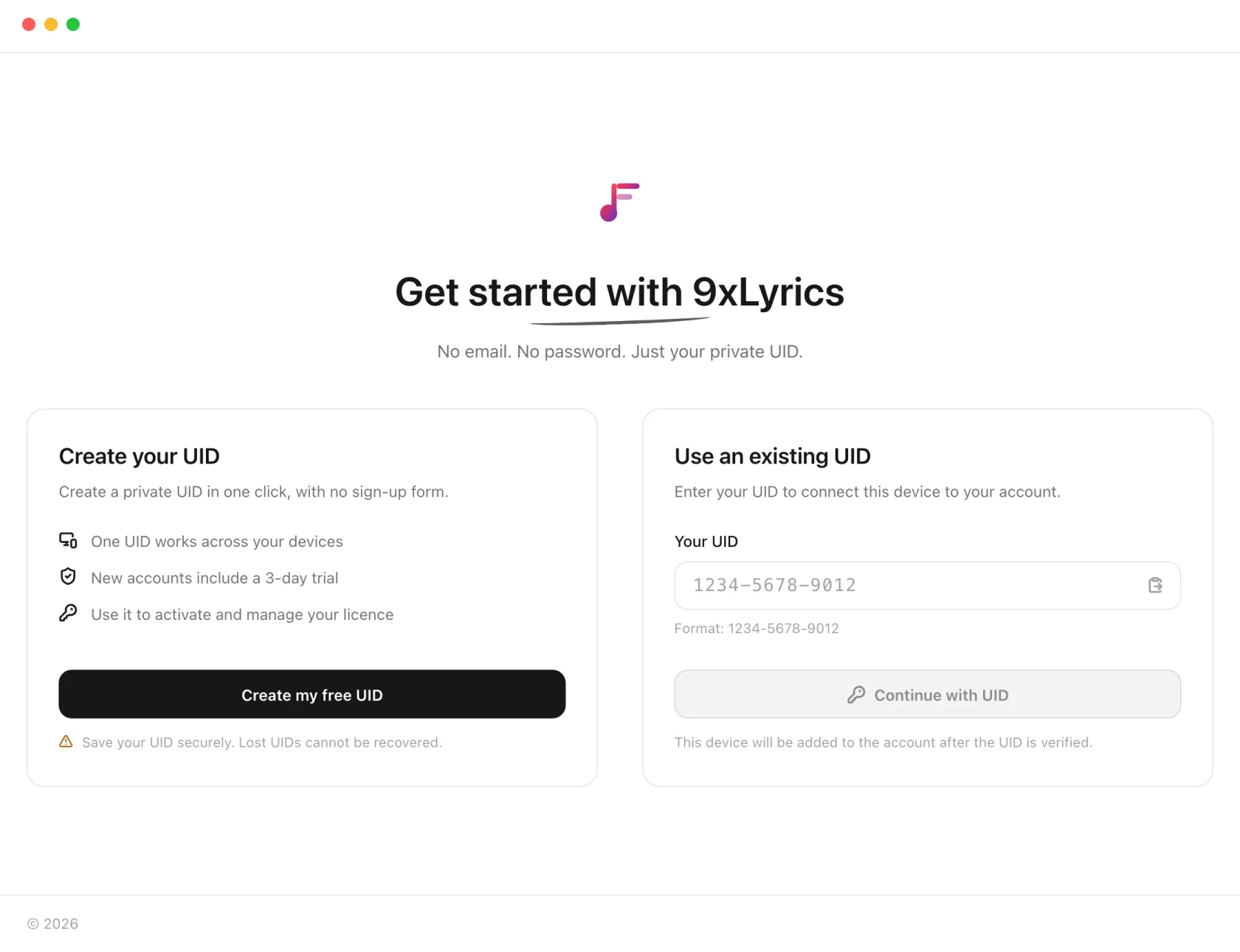
Buat UID gratis saya membuat nomor dua belas digit dan memulai uji coba 3 hari dengan semua fitur terbuka. Gunakan UID yang ada memasukkan komputer ini ke akun 9xLyrics yang sudah Anda miliki.
Nomor tersebut kemudian ditampilkan satu kali, dan aplikasi menunggu.
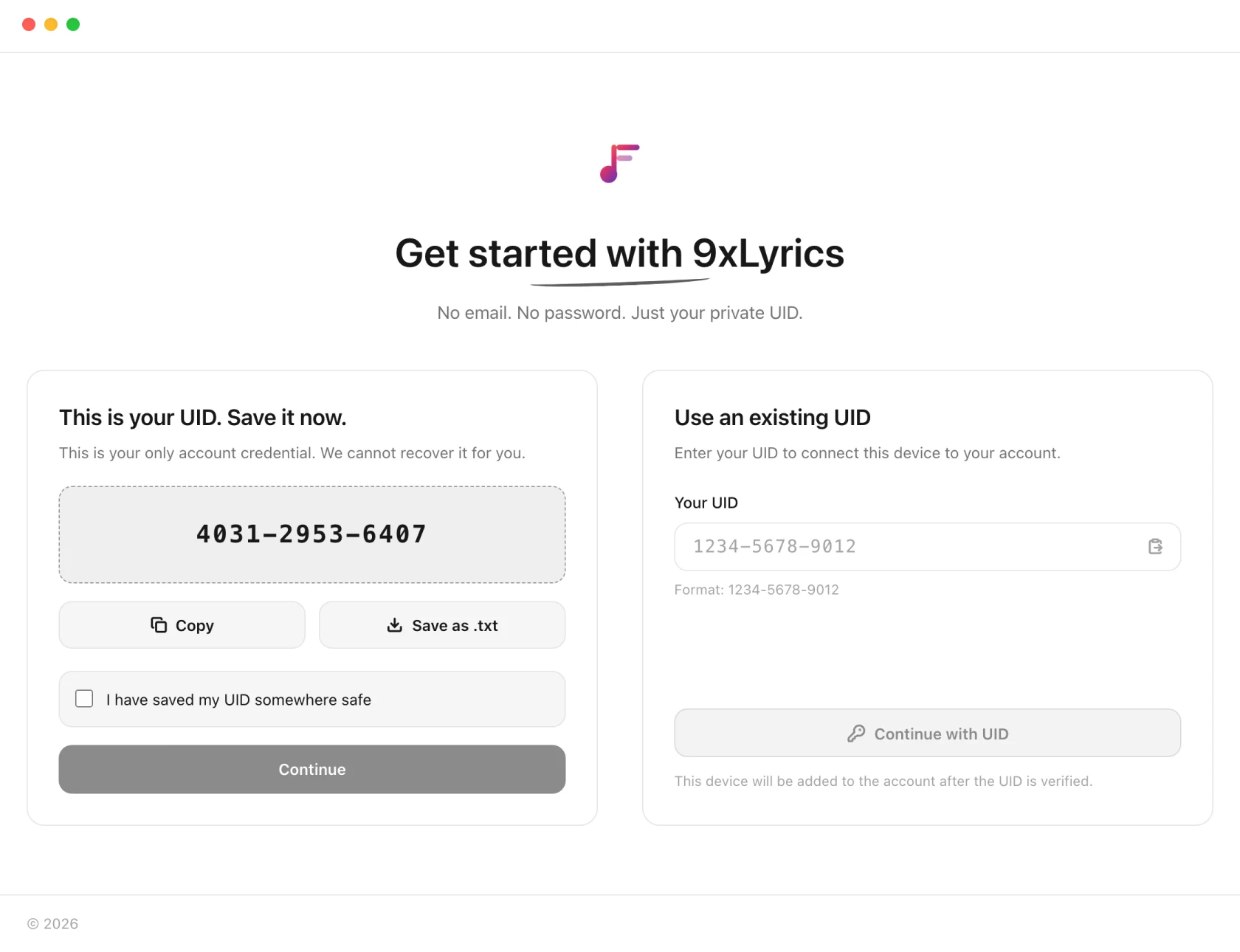
Simpan sebagai .txt menyimpannya ke file beserta satu baris yang menjelaskan isinya. Lakukan itu, dan simpan file tersebut di tempat lain selain komputer ini. Tidak ada reset kata sandi, karena memang tidak ada kata sandi. Lihat UID dan perangkat Anda.
2. Tiga pertanyaan
-
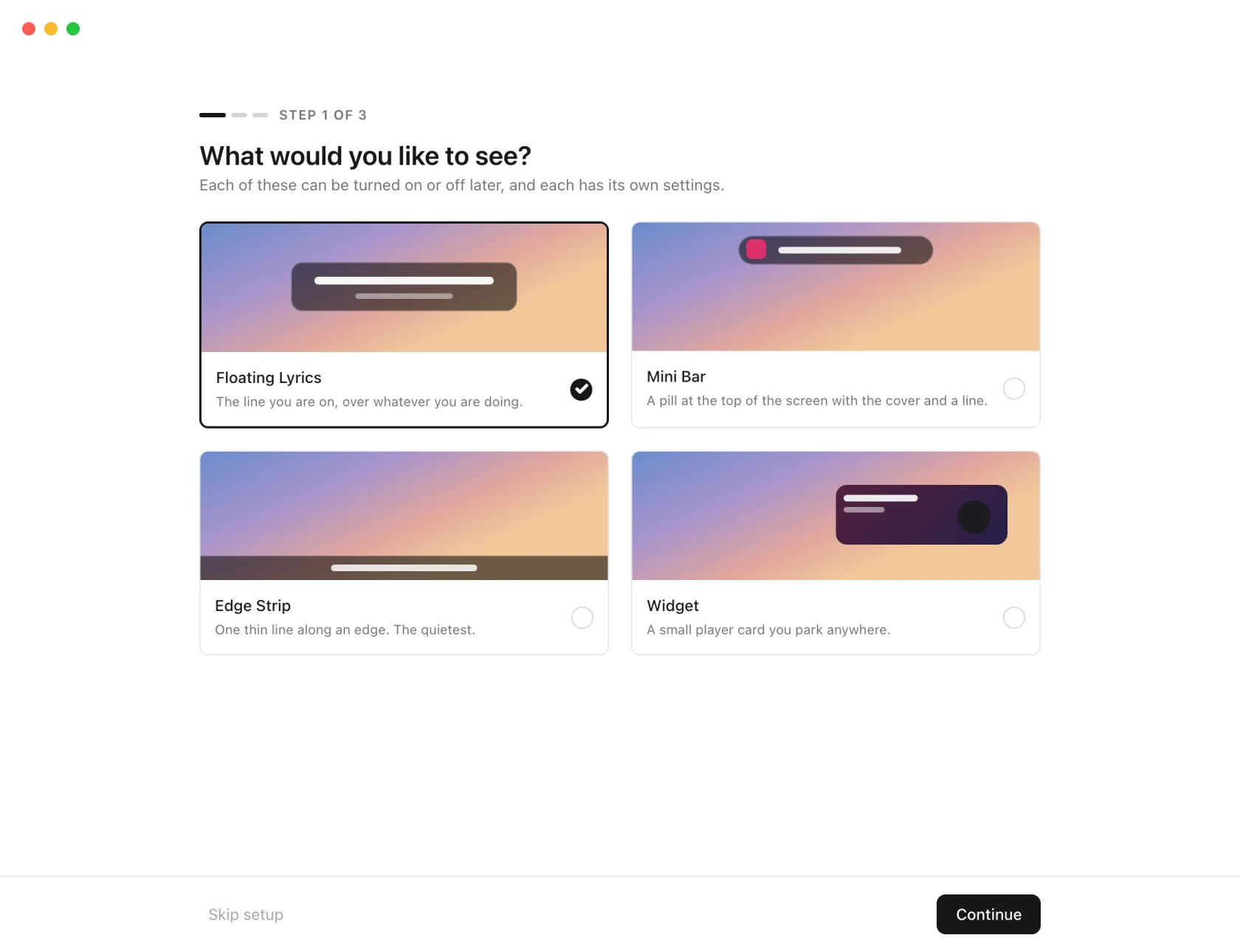
Apa yang ingin Anda lihat? Pilih tampilan. Lirik Mengambang adalah pilihan bawaan selama uji coba atau dengan Pro, dan keempat overlay bebas Anda pilih. Di akun gratis, kartu overlay diberi label Pro: memilihnya menampilkan apa yang ditambahkannya beserta paketnya, dan Jendela Lirik standar selalu siap.
-
Bagaimana tampilannya? Tema, dan latar di balik liriknya.
-
Di mana musik Anda? Pemutar mana yang diikuti, atau Otomatis, yang mengikuti apa pun yang sedang diputar sekarang.
Bahasa aplikasi dimulai di Sistem, sehingga mengikuti bahasa komputer Anda (bahasa Inggris jika bahasa itu tidak termasuk 19 bahasa yang didukung). Lirik Mengambang dimulai dengan klik-tayang aktif dan sembunyikan-saat-disorot nonaktif. Ikuti pemutar musik, pengenalan otomatis, dan Luncurkan saat login dimulai dalam keadaan nonaktif. Jendela Lirik membiarkan baris lain tidak kabur.
Langkah terakhir hanya mencantumkan overlay yang benar-benar aktif. Di akun gratis, langkah ini mengarahkan Anda ke pintasan Jendela Lirik dan baki.
Lewati penyiapanlangsung ke Pengaturan dengan default. Panduan ini belum hilang:Pengaturan › Umum › Panduan pengaturan › Tampilkan lagi mengembalikannya.
3. Mainkan sesuatu
Itulah keseluruhan pengaturannya. Mulai lagu di Spotify, Apple Music, tab browser, atau apa pun yang diketahui sistem Anda, dan kata-katanya akan muncul dalam beberapa detik.
Jika tidak, hampir selalu penyebabnya salah satu dari dua hal: pemutar tidak terdeteksi, atau lagu itu memang tidak punya lirik tersinkron di mana pun. Pemecahan masalah dimulai dari keduanya.
Tempat aplikasi berada
Di baki, atau bilah menu di macOS. Menutup jendela Pengaturan tidak menghentikan 9xLyrics: aplikasi tetap mengikuti musik Anda di latar belakang, siap begitu lagu dimulai.
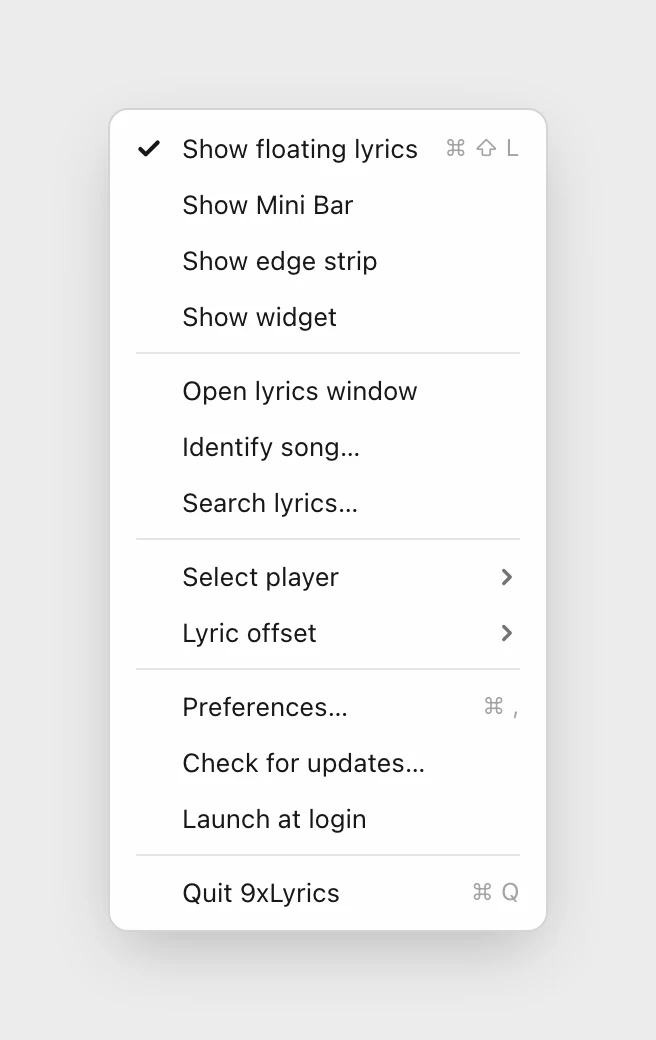
Tampilkan overlay memulihkan overlay yang ditutup untuk sesi ini, tanpa mengaktifkan overlay yang dinonaktifkan di Pengaturan. Persyaratan pemutaran dan lisensi normalnya masih berlaku.
Baru Diputar, di bawah Buka jendela lirik, membuka Jendela Lirik di Library: lagu yang Anda putar dan baris yang Anda simpan.
Untuk keluar dengan benar, gunakan Quit 9xLyrics di menu itu.
Di Android
Aplikasi ponsel dimulai dengan cara yang sama: Buat UID gratis saya untuk akun baru dengan uji coba 3 hari, atau masuk dengan UID yang sudah Anda gunakan di komputer. Layar yang menampilkan nomor Anda memungkinkan Anda Salin nomor itu atau Simpan sebagai .txt lewat menu berbagi, dan menunggu sampai Anda mencentang bahwa nomor sudah disimpan.
Lalu empat langkah singkat:
-
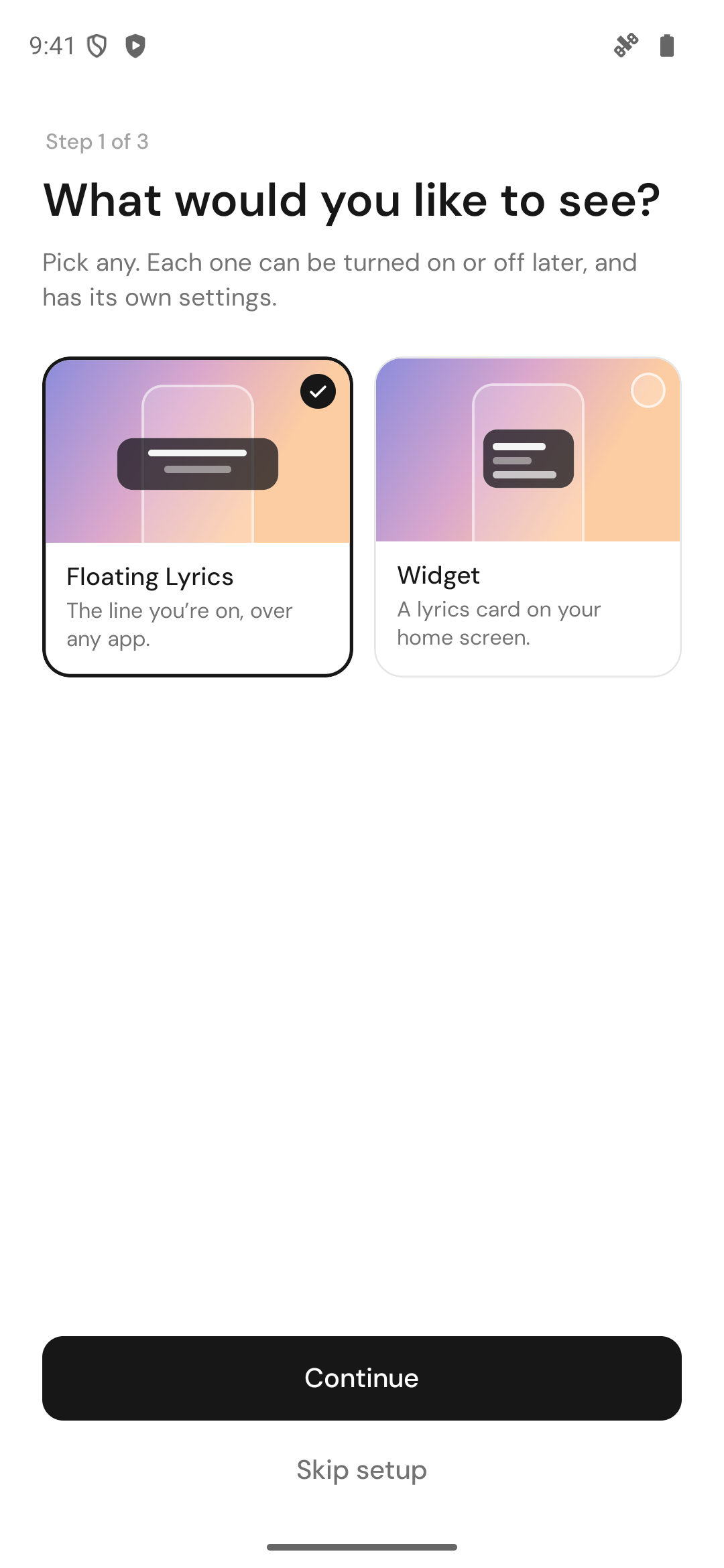
Apa yang ingin Anda lihat? Lirik Mengambang di atas aplikasi apa pun, atau Widget di layar utama Anda (keduanya Pro).
-
Beri 9xLyrics akses. Setiap izin menunjukkan apakah sudah aktif, dan satu ketukan membawa Anda ke layar Android yang tepat. Akses overlay hanya diminta saat Lirik Mengambang aktif dan Anda memiliki Pro atau uji coba.
-
Sekarang mainkan sesuatu. Mulai lagu di aplikasi musik Anda dan lihat liriknya muncul.
-
Semua siap.
Pengaturan › Umum › Panduan pengaturan › Tunjukkan lagi juga memunculkan panduan itu kembali di ponsel. Selengkapnya di 9xLyrics di Android.