
Pengaturan
Semua bagian pengaturan aplikasi desktop: tampilan, pemutaran, unduhan, notifikasi, desktop, pencarian, kinerja, ekstraksi, cookie, jaringan, dan pintasan.
Buka Pengaturan dari sidebar kiri. Pengaturan adalah layar dua panel: bagiannya adalah halaman yang tercantum di sebelah kiri, dan hanya halaman yang Anda pilih yang ditampilkan.
Kontrol tingkat lanjut tetap terlihat di akun gratis dan tidak disembunyikan, sehingga pengaturan yang ditunjukkan panduan selalu berada di tempat yang disebutkan panduan. Menyimpan pengaturan yang memerlukan langganan akan memunculkan ajakan untuk upgrade. Gratis dan Pro mencantumkan apa yang dibuka setiap paket.
Tampilan
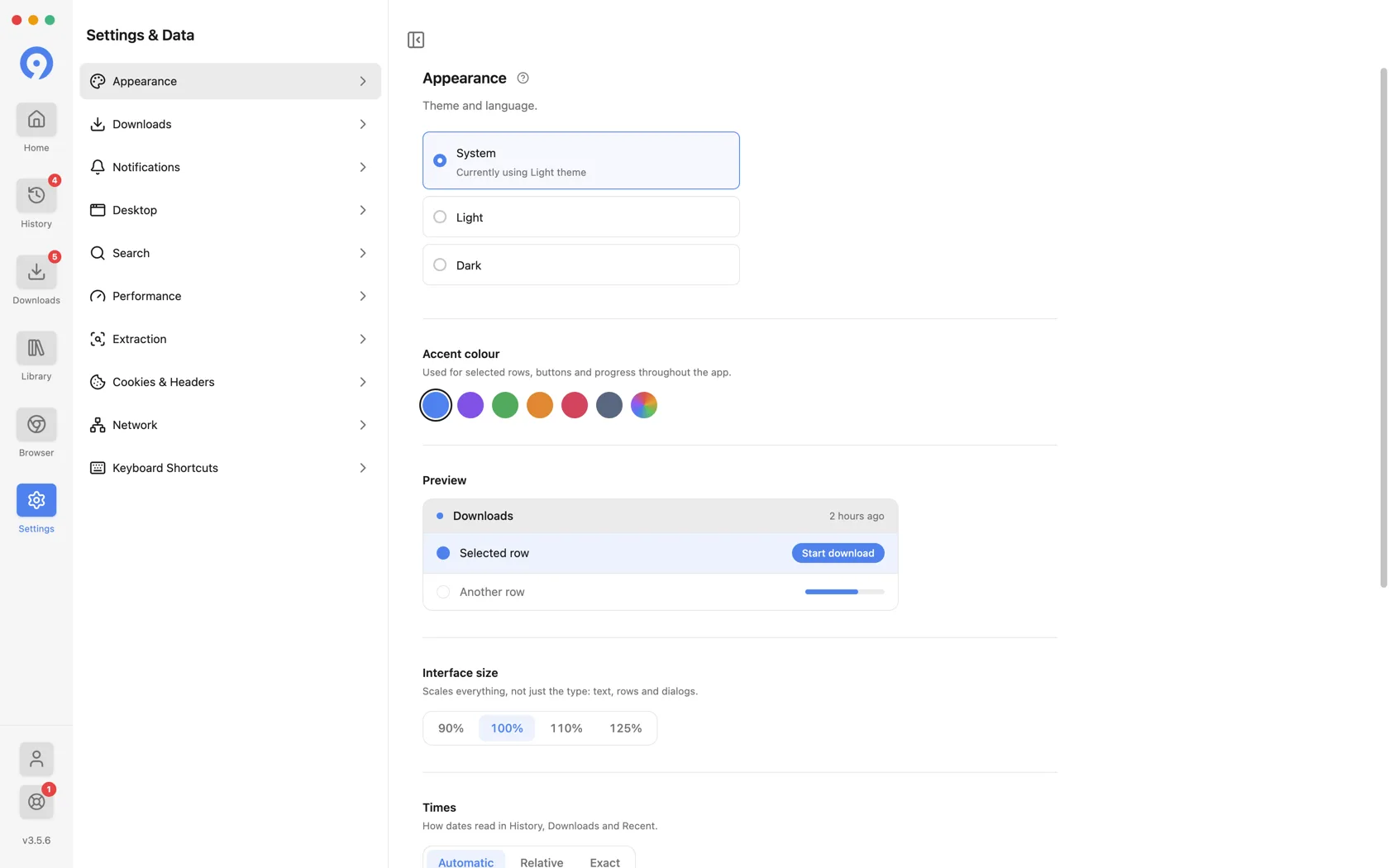
Tema dan bahasa, ditambah kontrol yang menentukan seberapa padat aplikasi tersebut.
- Tema mengikuti sistem, atau memaksa Terang atau Gelap.
- Warna aksen mengatur warna yang digunakan untuk baris yang dipilih, tombol, dan progres. Pratinjau di bawah contoh warna menunjukkan efeknya sebelum Anda menerapkannya.
- Ukuran antarmuka menskalakan semuanya, bukan hanya huruf - teks, baris, dan dialog - pada 90%, 100%, 110% atau 125%.
- Waktu menentukan cara tanggal ditampilkan di Riwayat, Unduhan, dan Terbaru: Otomatis, Relatif (2 jam yang lalu) atau Tepat.
- Tampilkan Terbaru di Beranda mencantumkan tautan yang baru-baru ini Anda selesaikan di bawah kotak pencarian. Matikan dan Beranda membiarkan ruang itu kosong; entrinya tetap ada di Riwayat.
- Hitam sejati memberikan latar belakang hitam murni untuk layar OLED. Ini hanya berlaku di mode gelap.
- Kurangi gerakan menonaktifkan animasi dan transisi.
- Bahasa menyetel bahasa yang ditampilkan 9xBuddy, dari sembilan belas opsi.
Pemutaran
Cara file yang selesai dibuka saat Anda memutarnya dari Unduhan, Pustaka, atau Riwayat.
-
Buka file di pemutar default saya melewati pratinjau bawaan dan membuka file menggunakan aplikasi yang biasa dipakai sistem Anda, seperti VLC. Aktifkan jika Anda memiliki pemutar favorit dengan pengaturan subtitle, kecepatan, dan audio sendiri.
-
Buka video dalam layar penuh memulai setiap pratinjau dalam layar penuh untuk menonton tanpa gangguan. Tekan Esc atau F untuk kembali ke aplikasi.
Volume dan status bisu diteruskan otomatis: pratinjau berikutnya menggunakan keadaan terakhir, jadi tidak ada yang perlu diatur.
Unduhan
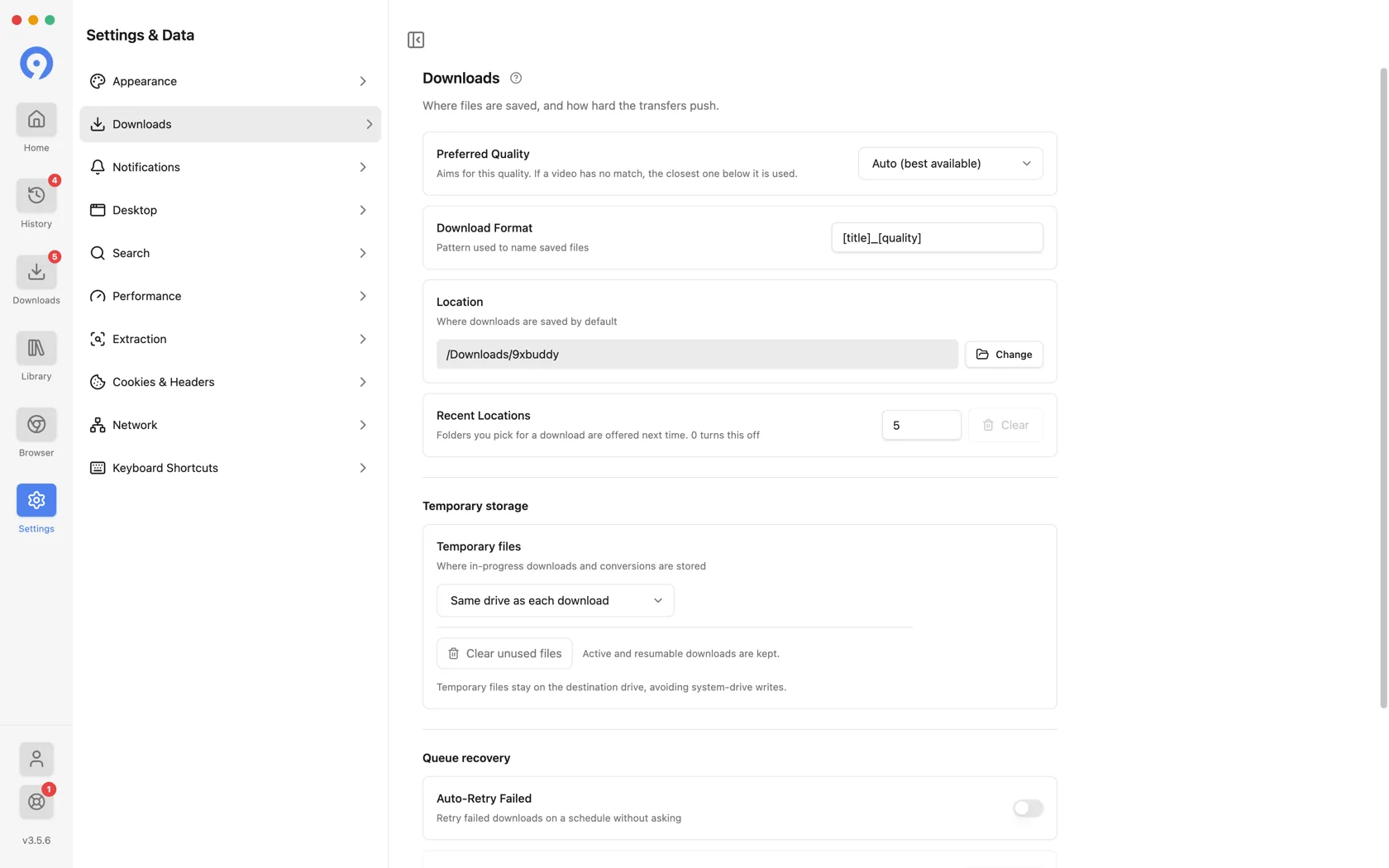
Di mana file disimpan, dan apa yang terjadi pada transfer yang terhenti.
- Kualitas Pilihan mengincar satu kualitas. Jika video tidak punya yang cocok, yang terdekat di bawahnya yang dipakai. Otomatis (terbaik yang tersedia) adalah bawaan.
- Format Unduhan adalah pola penamaan file,
[title]_[quality]secara default, jadi klip 1080p bernama Sunset disimpan sebagaiSunset_1080p.mp4. - Lokasi adalah folder tempat setiap unduhan ditulis.
- Lokasi Terkini menetapkan berapa banyak folder yang sebelumnya digunakan yang ditawarkan menu lokasi
dari 0 hingga 20.
0tidak menyimpan riwayat. Hapus mengosongkan daftar dan menampilkan jumlah saat ini.
Lihat Menyimpan di tempat lain, sekali saja untuk mengetahui apa yang masuk dan tidak masuk dalam daftar itu.
Penyimpanan sementara
File sementara menentukan lokasi penulisan unduhan atau konversi yang sedang berlangsung sebelum diberi nama akhirnya:
- Drive yang sama dengan setiap unduhan (default) menyimpan pekerjaan di samping tujuannya, jadi tidak ada yang ditulis ke drive sistem.
- Folder khusus menempatkan setiap file yang sedang diproses di satu tempat yang Anda pilih.
- Folder sementara sistem menggunakan folder milik sistem operasi, yang mungkin berada di drive lain.
Hapus file yang tidak digunakan menghapus sisa transfer yang tidak akan pernah selesai. Unduhan yang aktif dan dapat dilanjutkan disimpan.
Pemulihan antrean
Coba Ulang Otomatis Gagal mencoba lagi unduhan yang gagal sesuai jadwal tanpa bertanya, dengan Coba Ulang Setiap (detik) dan Percobaan Ulang Maks di bawahnya. Ini memerlukan uji coba aktif atau langganan; mencoba ulang item secara manual dari Unduhan tidak memerlukannya.
Pemberitahuan
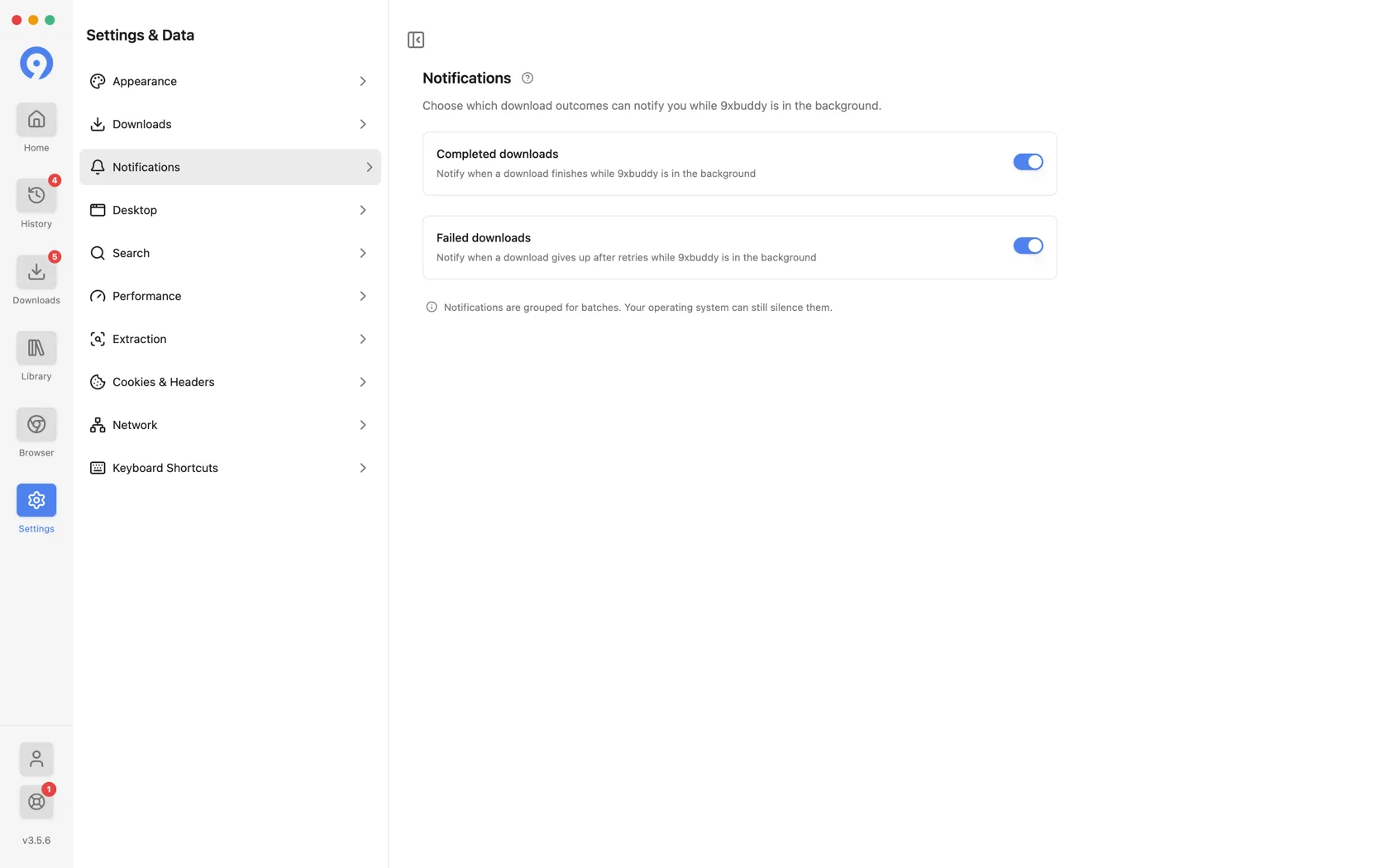
Hasil unduhan mana yang dapat memunculkan pemberitahuan sistem saat 9xBuddy berada di latar belakang - Unduhan selesai, Unduhan gagal dan Unduhan papan klip, secara terpisah. Notifikasi pengunduhan yang gagal muncul saat item menyerah setelah dicoba ulang, bukan saat pertama kali tersandung. Unduhan papan klip mencakup hasil dari Unduh yang dipilih di popup clipboard, dan itu satu-satunya laporannya: popup ditutup segera setelah Anda menekannya.
Pemberitahuan untuk batch dikelompokkan, dan sistem operasi Anda tetap dapat membungkamnya.
Desktop
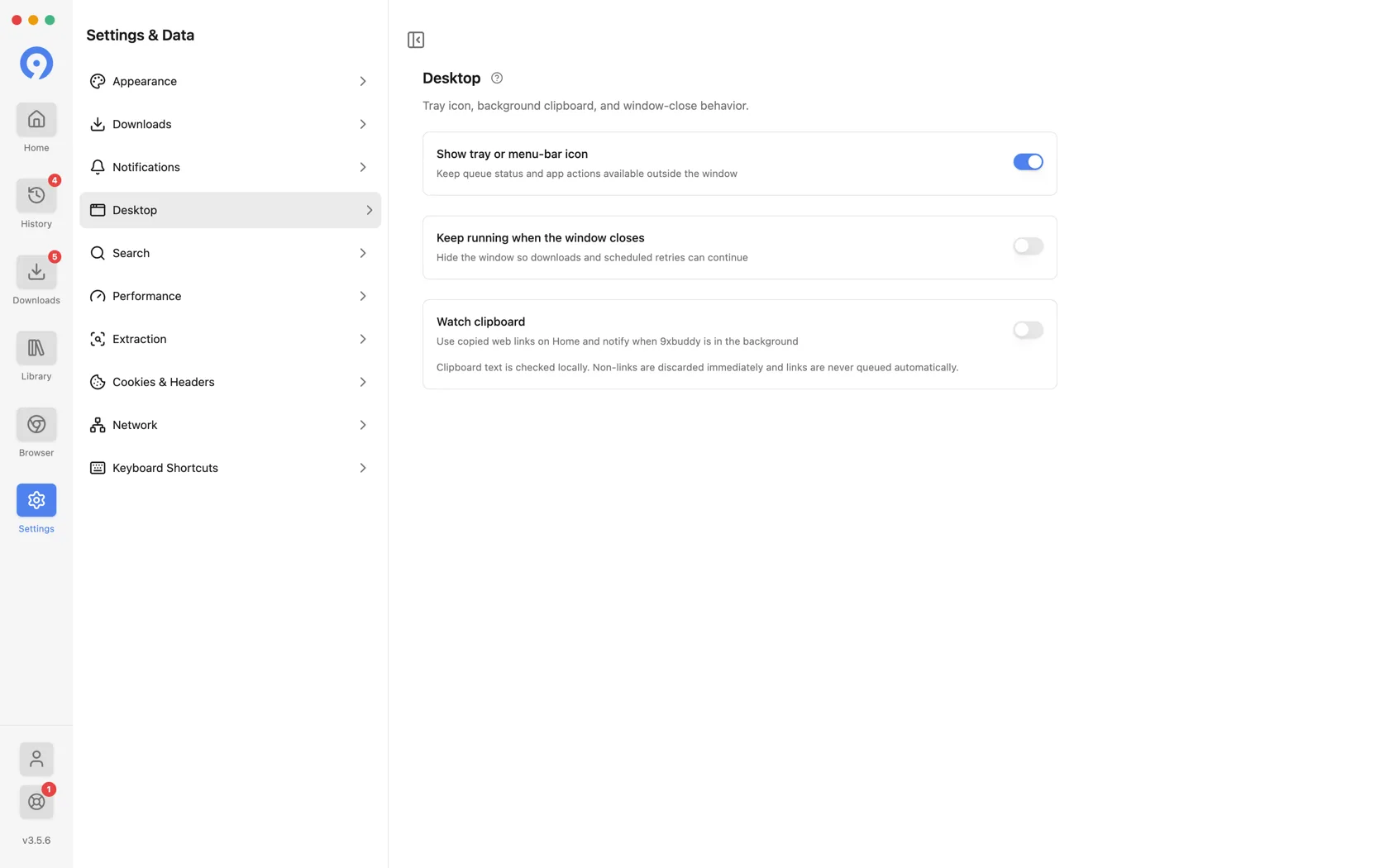
Bagaimana 9xBuddy berperilaku di luar jendelanya sendiri.
-
Tampilkan ikon baki atau bilah menu menjaga status antrean dan tindakan aplikasi tetap tersedia dari bilah menu macOS atau baki sistem Windows dan Linux.
-
Terus berjalan saat jendela ditutup menyembunyikan jendela alih-alih berhenti, jadi unduhan dan percobaan ulang terjadwal terus berlanjut. Ini memerlukan ikon baki, karena tanpa ikon tersebut tidak ada cara yang dapat diandalkan untuk mengembalikan jendela.
-
Pantau clipboard menawarkan tautan yang Anda salin di Beranda, dan memberi tahu Anda saat 9xBuddy berada di latar belakang.
-
Perintah clipboard menjadikan Pemberitahuan sistem sebagai default. Dengan Pro berbayar atau uji coba aktif, pilih Popup lanjutan · Pro untuk mendapatkan Unduh dan Tinjau di samping penunjuk. Unduh menggunakan kualitas pilihan Anda dan folder yang terakhir Anda pilih di Simpan ke, meskipun Anda tidak memulai unduhan tersebut; Tinjau memungkinkan Anda memilih sebelum mengantrekan.
Teks papan klip diperiksa secara lokal. Apa pun yang bukan tautan akan segera dibuang, dan tautan tidak pernah dimasukkan dalam antrean secara otomatis - tautan ditawarkan, dan Anda yang memutuskan.
Integrasi dan pintasan desktop mencakup apa yang ada di menu baki dan bagaimana penawaran clipboard muncul.
Cari
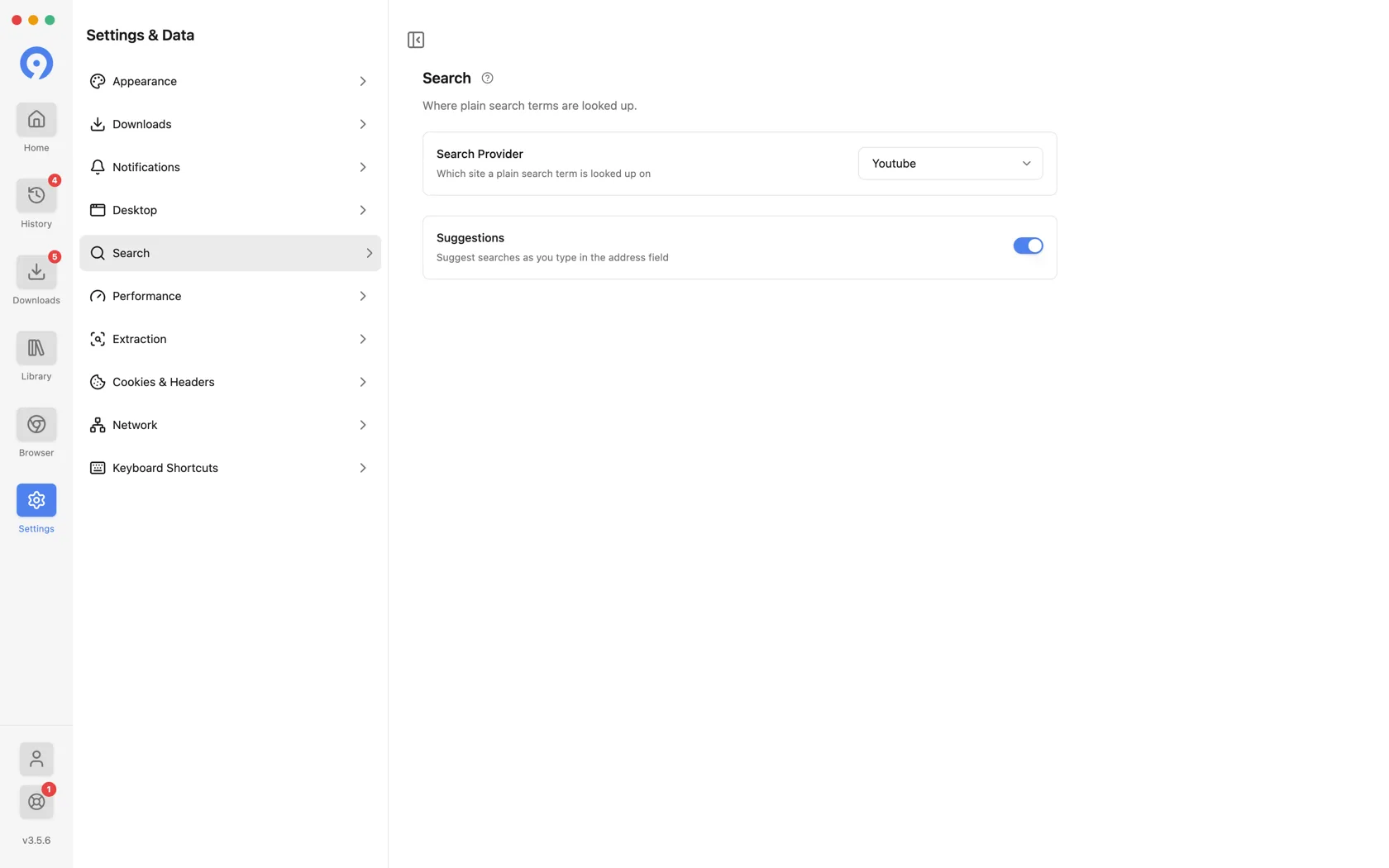
Beranda mengambil istilah pencarian semudah tautan. Bagian ini memutuskan apa yang terjadi pada istilah tersebut.
-
Penyedia Pencarian memilih situs tempat istilah pencarian biasa dicari. YouTube adalah defaultnya; YouTube Music, Dailymotion, dan Vimeo adalah beberapa alternatifnya.
-
Saran mengaktifkan atau menonaktifkan daftar saran saat Anda mengetik.
Kinerja
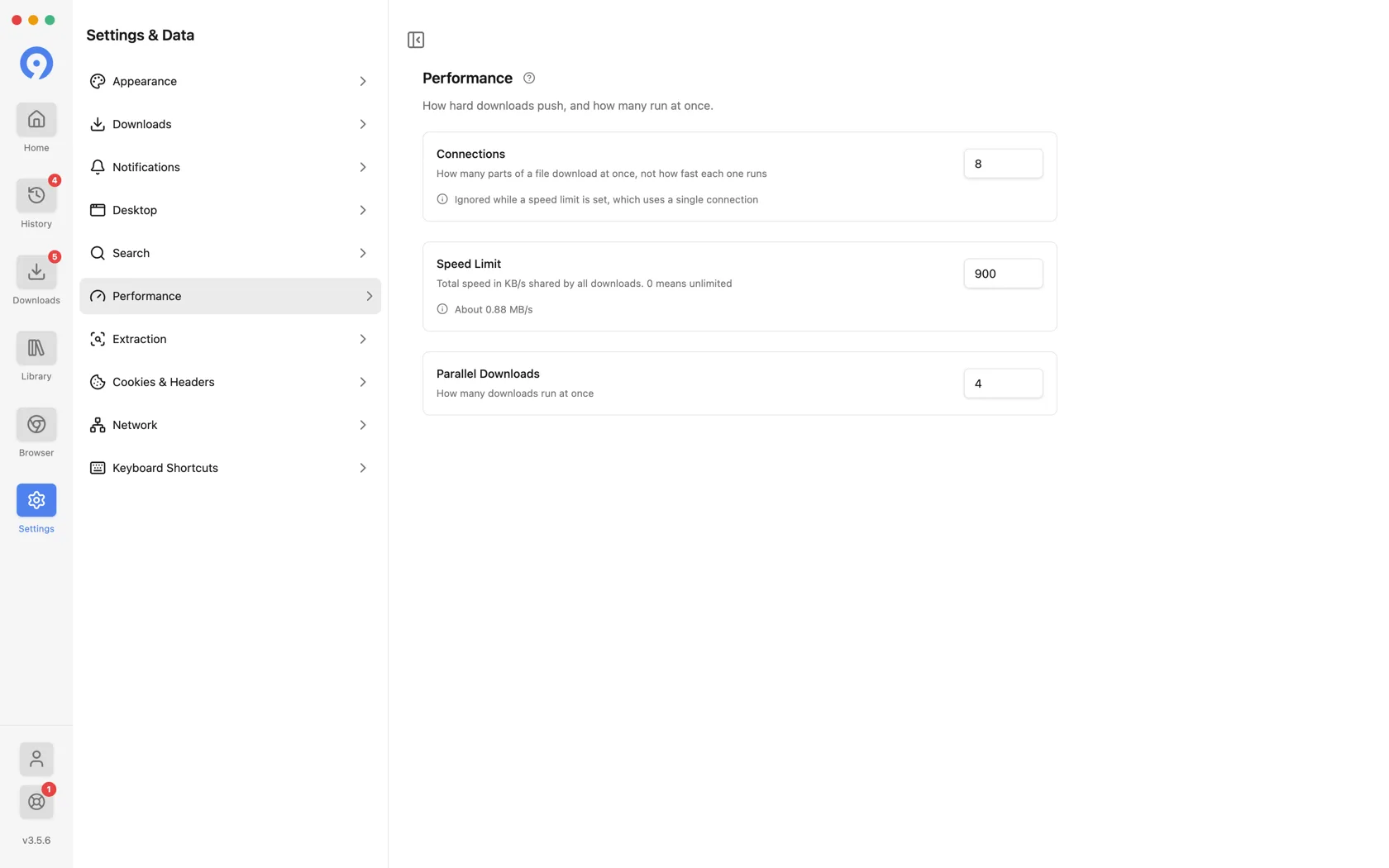
Paket Gratis memakai satu koneksi dan satu unduhan aktif. Pro memungkinkan keduanya diatur. Menetapkan batas kecepatan tersedia gratis.
-
Koneksi mengatur berapa banyak bagian dari satu file yang diunduh sekaligus. Ini tidak membuat setiap bagian lebih cepat.
-
Batas Kecepatan membatasi total kecepatan transfer dalam KB/dtk, yang dibagi untuk setiap unduhan.
0berarti tidak terbatas, dan kolom ini menampilkan padanannya dalam MB/dtk saat Anda mengetik. -
Unduhan Paralel mengatur berapa banyak file yang berjalan sekaligus.
Nilai yang lebih tinggi dapat menggunakan lebih banyak CPU, memori, kapasitas jaringan, dan sumber daya server. Jika transfer menjadi tidak stabil atau sumber membatasi permintaan, turunkan nilai ini.
Koneksi diabaikan saat batas kecepatan ditetapkan - baris tersebut menyatakan demikian. Pembatasan diukur melalui satu koneksi, sehingga unduhan yang dibatasi menggunakan satu koneksi, berapa pun nilai di atas. Setel Batas Kecepatan kembali ke 0 untuk mendapatkan unduhan multi-bagian lagi.
Ekstraksi
Bagaimana tautan diselesaikan, dan apa yang terjadi jika gagal.
- Ekstraktor Cadangan mencoba ekstraktor kedua ketika ekstraktor pertama tidak dapat menyelesaikan tautan.
Halaman lainnya dikelompokkan dalam Massal, karena hanya berlaku untuk penempelan massal:
- Percobaan Ulang Massal menetapkan berapa kali batch ekstraksi yang tidak stabil dicoba ulang.
- Jeda Percobaan Ulang (ms) menetapkan waktu tunggu di antara upaya tersebut.
- Pilih yang pertama menetapkan berapa banyak tautan hasil ekstraksi yang sudah dicentang sejak awal. Sisanya tetap diekstrak - hanya saja tidak dipilih untuk Anda.
- Tahan paling banyak menetapkan berapa banyak tautan yang disimpan dalam satu sesi massal. Ekstraksi berhenti memperluas setelah penuh.
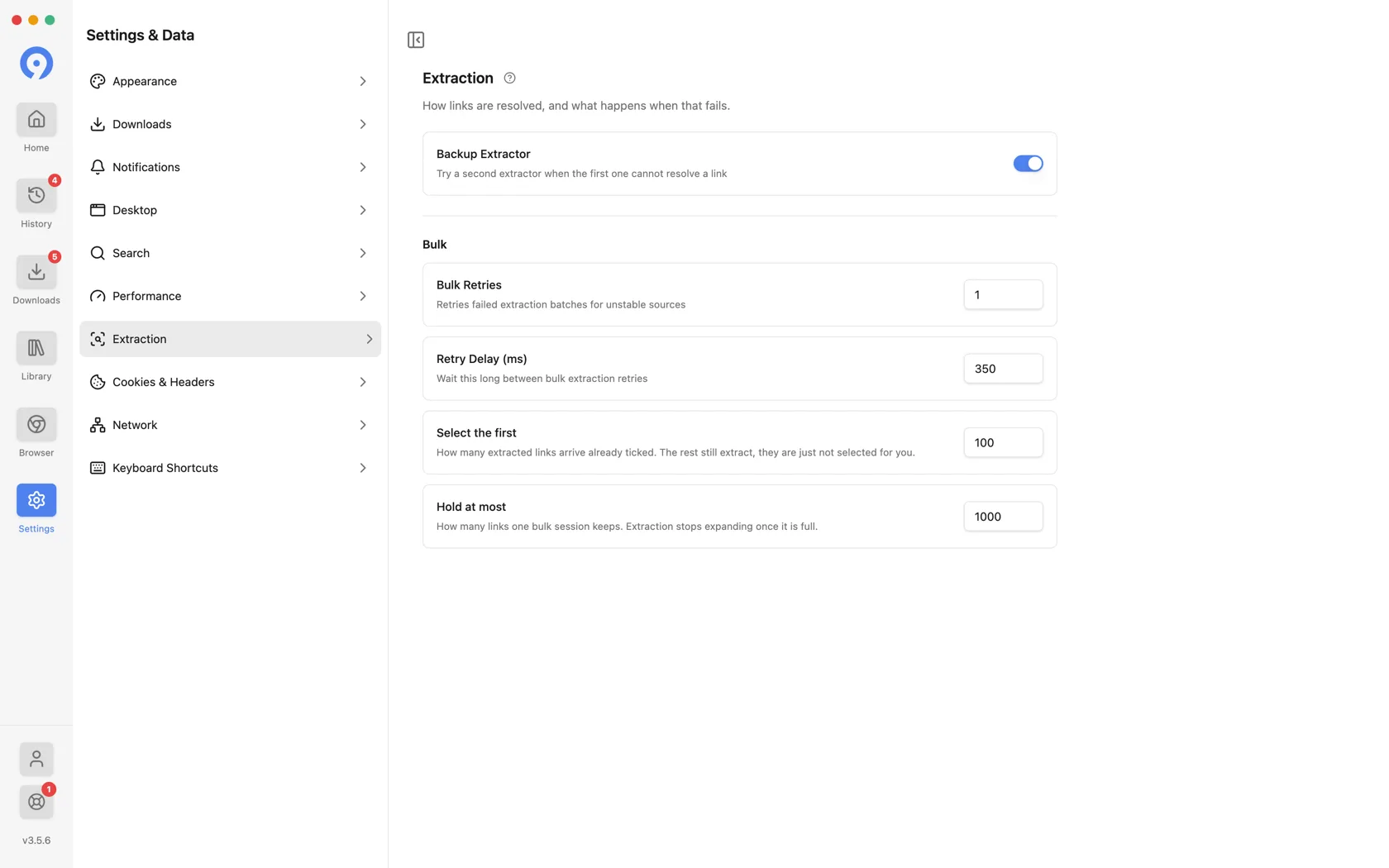
Dua yang terakhir adalah batas untuk sebuah sesi, bukan untuk isi sumber. Saluran yang memiliki lebih banyak video daripada Tahan paling banyak berhenti diperluas pada jumlah tersebut, bukannya gagal.
Cookie & Header
Dua tab dalam satu halaman. Sumber cookie memilih sesi masuk yang dipinjam 9xBuddy; Header khusus menambahkan header permintaan secara manual.
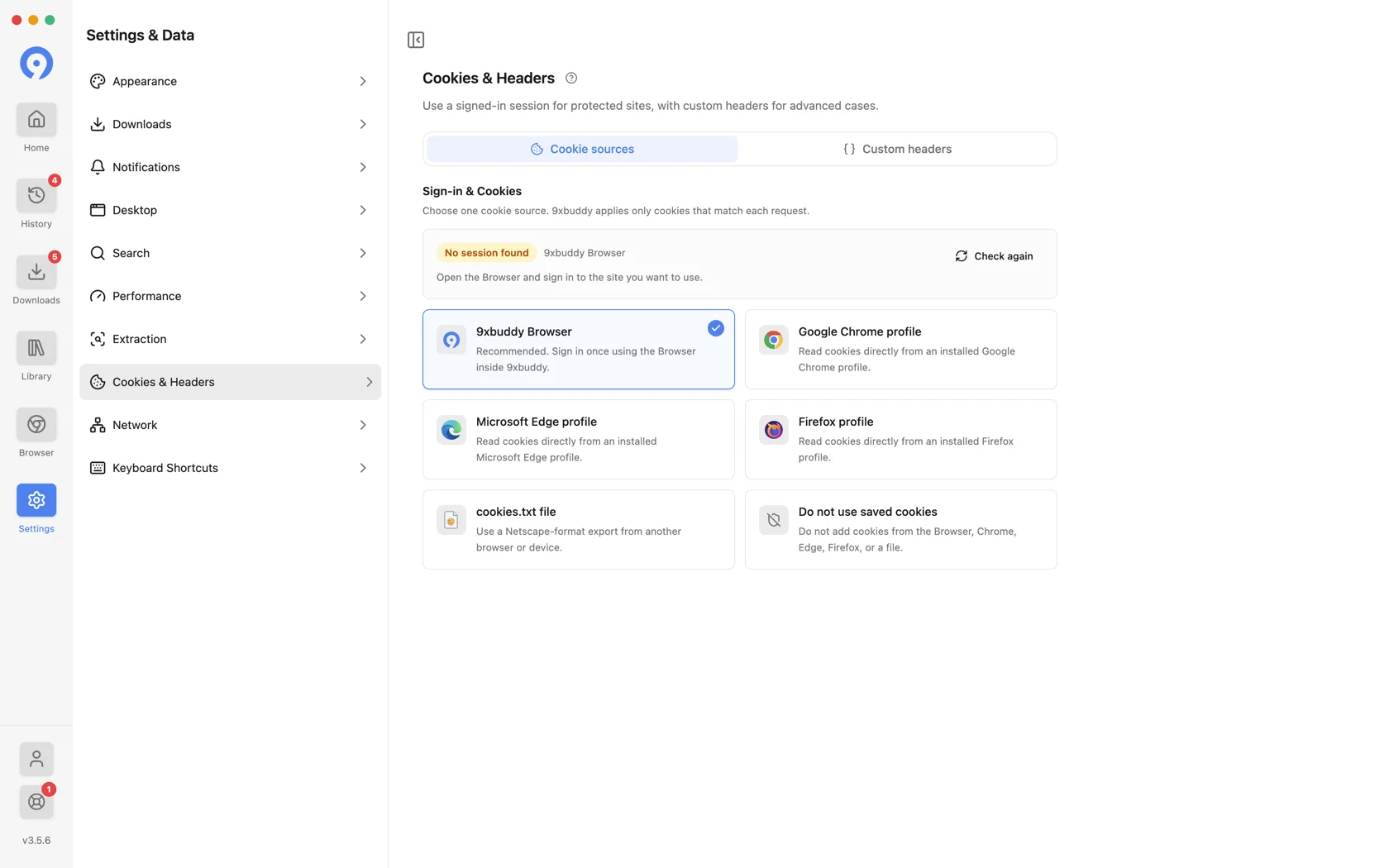
Keduanya dibahas secara lengkap, dengan resep untuk setiap header, di Browser, cookie, dan header.
Jaringan
Perutean koneksi memiliki saklar proxy dan label Aktif atau Dinonaktifkan yang jujur. Server proxy menyimpan host, port, dan autentikasi opsional di halaman itu sendiri - tidak ada dialog terpisah.
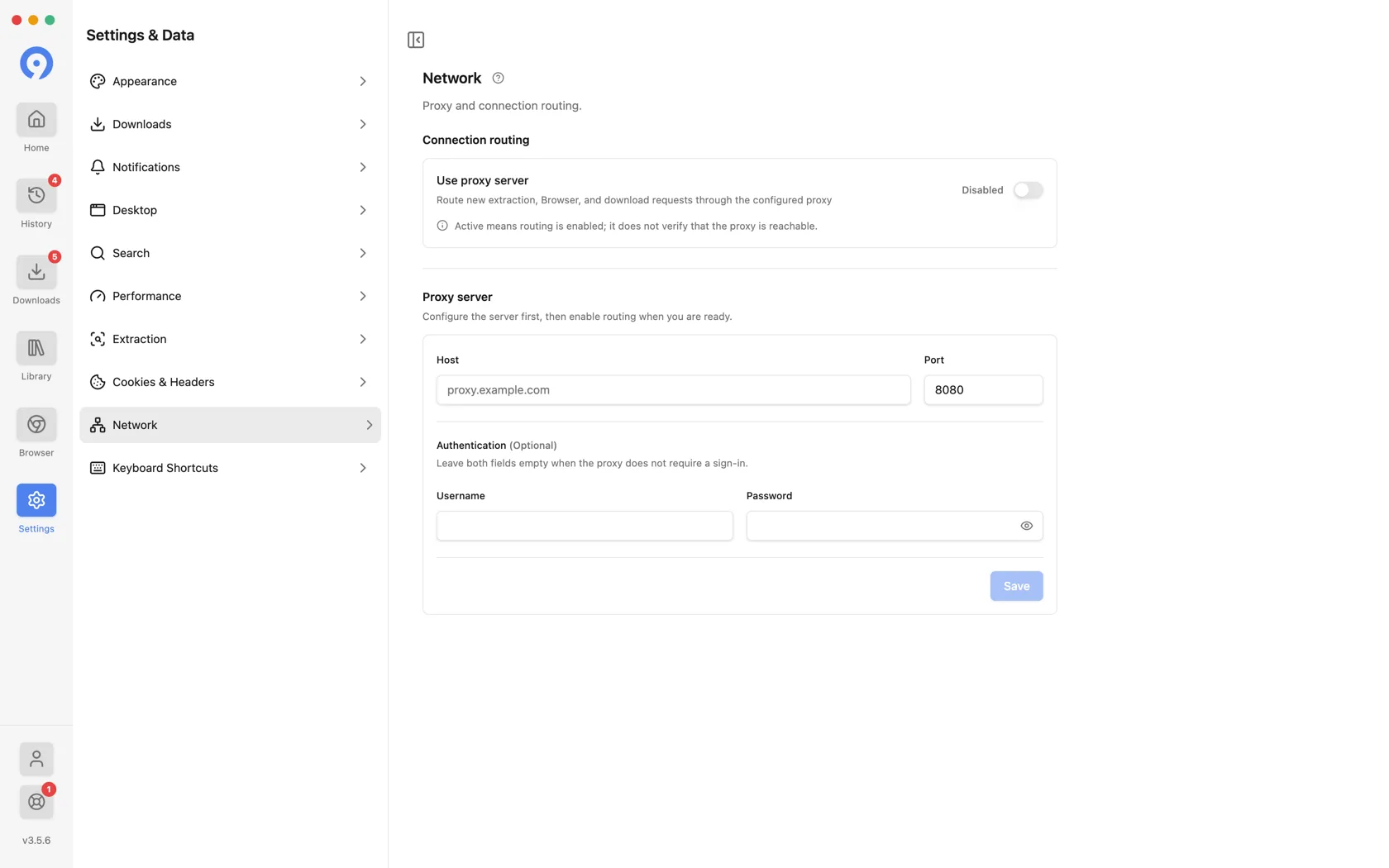
Konfigurasi dapat disiapkan saat perutean dinonaktifkan; mengaktifkannya menyimpan dan memvalidasi bidang saat ini. Nama pengguna dan kata sandi bersifat opsional - biarkan kosong untuk proxy yang tidak diautentikasi.
Proxy yang diaktifkan digunakan untuk semua pengambilan 9xBuddy, termasuk Browser bawaan - tidak hanya untuk pengunduhan.
Kredensial proxy bersifat sensitif. Jangan menyertakannya dalam tangkapan layar atau pesan dukungan.
Pintasan Keyboard
Setiap pintasan di seluruh aplikasi, masing-masing dapat diikat ulang, dengan Pulihkan Default di bagian atas. Pintasan berfungsi saat 9xBuddy adalah aplikasi aktif.
| Tindakan | Bawaan |
|---|---|
| Buka Beranda | Ctrl/Cmd + 1 |
| Buka Unduhan | Ctrl/Cmd + 2 |
| Buka Pustaka | Ctrl/Cmd + 3 |
| Buka Riwayat | Ctrl/Cmd + 4 |
| Buka Peramban | Ctrl/Cmd + 5 |
| Buka Pengaturan | Ctrl/Cmd + , |
| Fokus ke Kolom Tautan | Ctrl/Cmd + L |
| Temukan di Layar Saat Ini | Ctrl/Cmd + F |
| Alihkan Bilah Sisi | Ctrl/Cmd + B |
Pilih Ubah pada satu baris dan tekan kombinasi yang Anda inginkan. Pintasan yang dicadangkan sistem operasi ditolak, dan dua tindakan tidak dapat berbagi satu kombinasi.