
Pustaka
File Anda yang sudah selesai - koleksi, favorit, filter, pratinjau, pengeditan, dan menyeret file ke Finder atau Explorer.
Perpustakaan adalah setiap file 9xbuddy yang telah selesai diunduh. Di sinilah transfer yang telah selesai berakhir, dan layar akan terbuka ketika pertanyaannya adalah ke mana perginya.

Perpustakaan, Sejarah, koleksi, favorit, dan karya seni semuanya berfungsi dengan akun gratis. Yang memerlukan uji coba atau berlangganan adalah mengedit file setelah kejadian tersebut - lihat Free dan Pro.
Perpustakaan, Unduhan dan Sejarah
Tiga layar menyimpan hal yang berbeda, dan mengetahui mana yang menjawab sebagian besar pertanyaan "di mana file saya".
| Layar | Satu baris adalah | Gunakan untuk |
|---|---|---|
| Unduhan | transfer terjadi sekarang | Menonton, menjeda, dan mencoba kembali antrean |
| Pustaka | sebuah file di disk | Menemukan, memainkan, mengatur, dan mengedit apa yang Anda miliki |
| Sejarah | sebuah percobaan, dengan status | Melihat apa yang Anda coba, termasuk apa yang gagal |
Pengunduhan yang gagal tidak menghasilkan file, sehingga tidak akan pernah muncul di Perpustakaan. Itulah gunanya Sejarah.
Menemukan file
Empat kontrol mempersempit daftar, dan keduanya digabungkan:
- Koleksidi sidebar kiri:Semua file, Favorit, dan apa saja koleksi yang telah Anda buat.
- Jenis: Semua, Video, Audio, Subtitle, dan Diedit - apa pun aplikasinya diproduksi sendiri dengan memangkas atau mengubah.
- Cari berdasarkan nama, yang cocok dengan nama file dan ekstensinya.
- Urutkan: terbaru, terlama, terbesar, berdasarkan nama, atau pesanan khusus Anda sendiri.
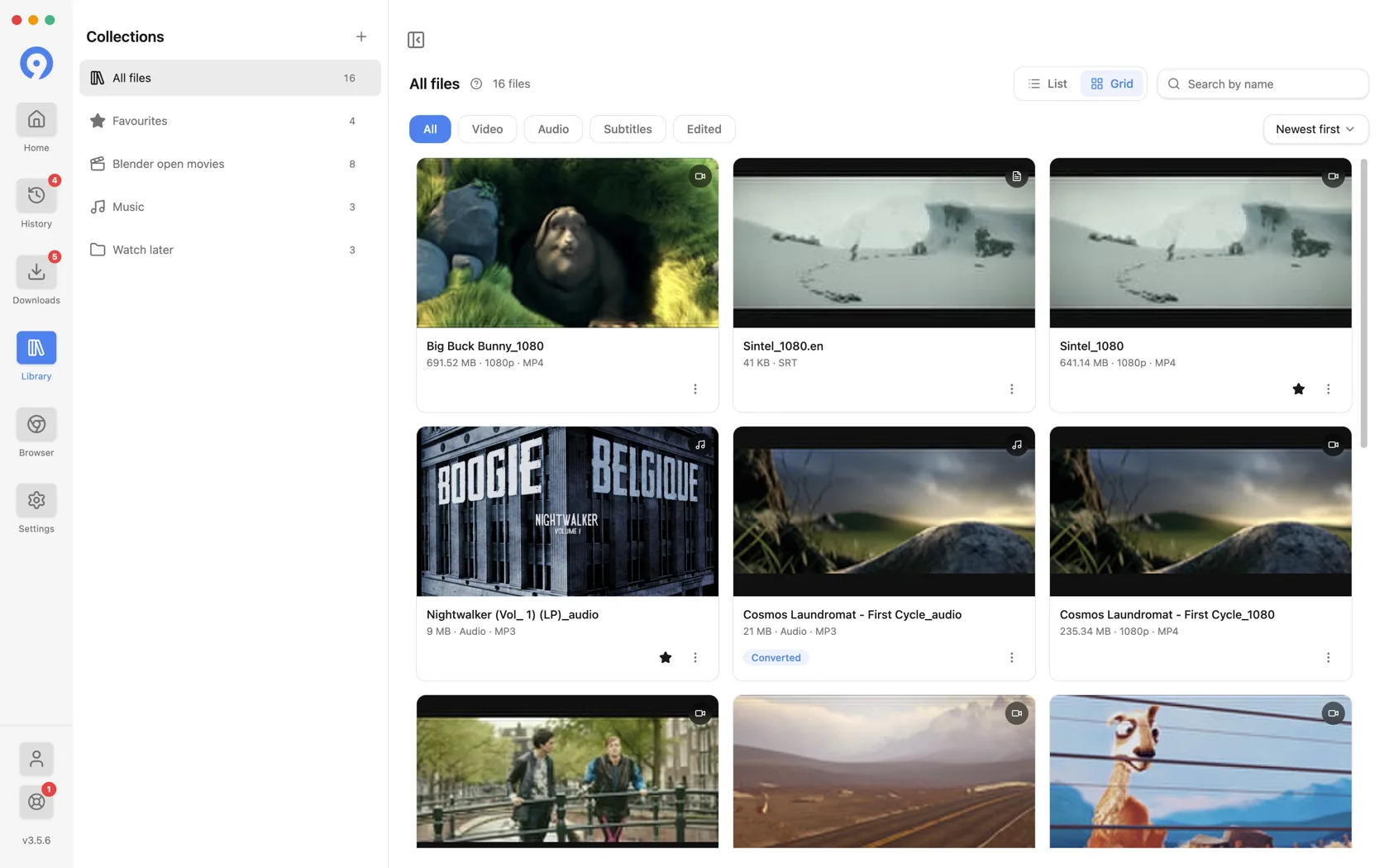
DaftardanKisi mengubah cara pengambilan hasil. Grid mengutamakan thumbnail dan menyesuaikan video; list lebih padat dan mengutamakan nama.
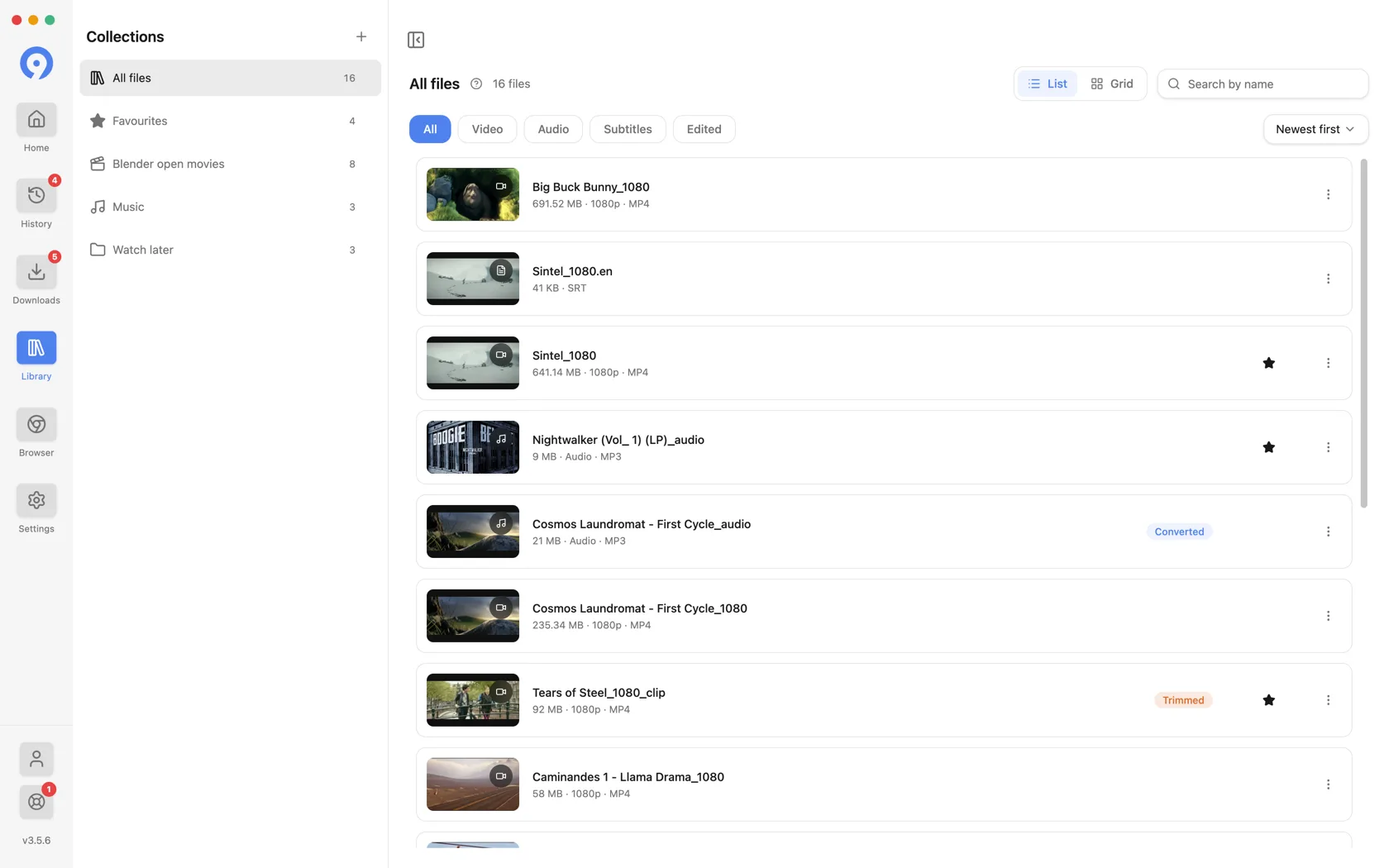
Filter tipe didasarkan pada file apa adanya, bukan dari mana asalnya. Subtitle yang disimpan dari halaman video muncul di bawah Subtitle, dan MP3 yang dikonversi dari video muncul di bawah Audio.
Koleksi
Koleksi adalah folder untuk Perpustakaan Anda, dan tidak memindahkan apa pun di disk - sebuah file dapat berada di beberapa koleksi sekaligus, atau tidak sama sekali.
- Pilih ****di sampingKoleksi untuk membuatnya, beri nama dan mesin terbang.
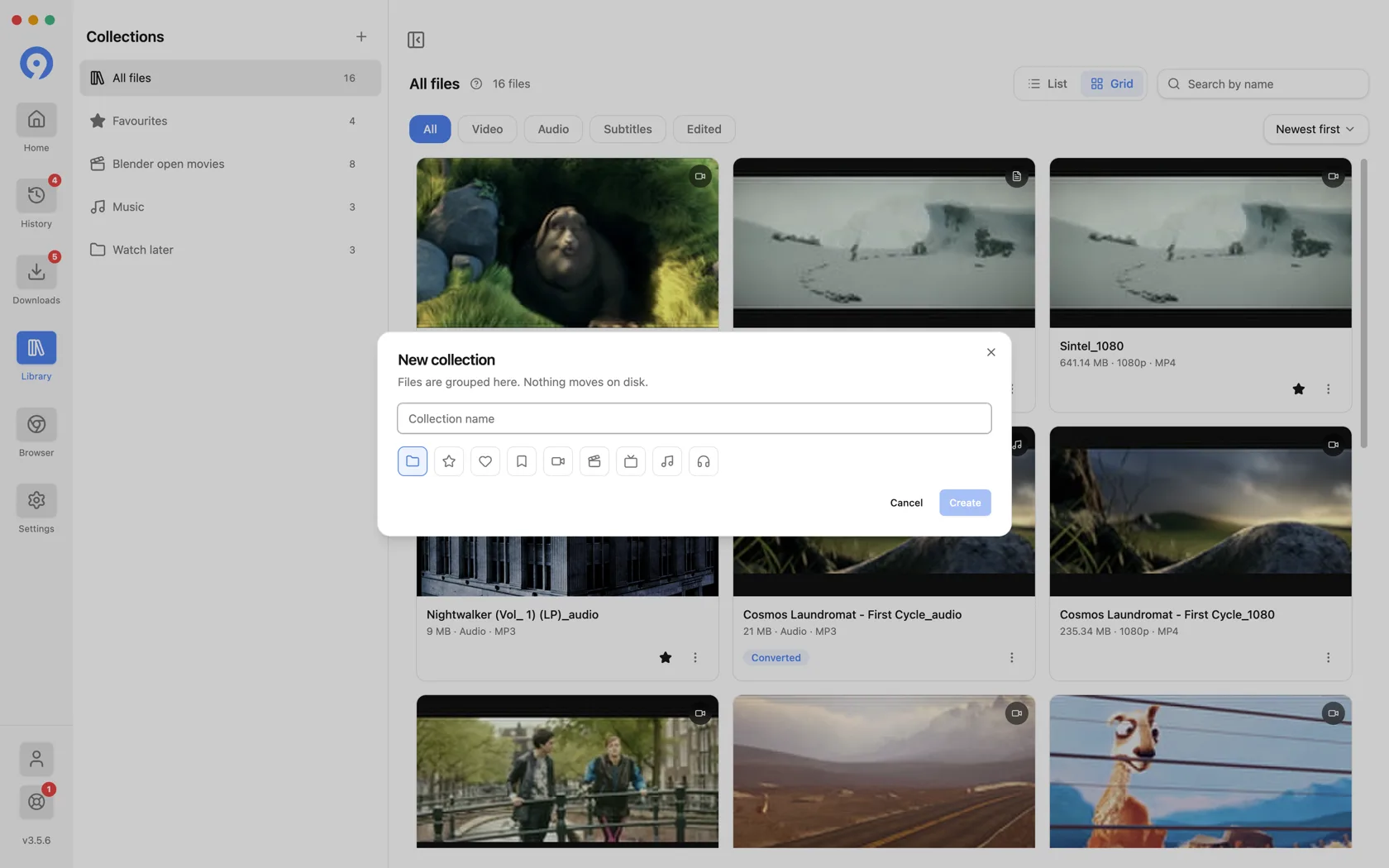
- Letakkan kartu, atau beberapa kartu pilihan, ke dalam koleksi untuk disimpan di sana.
- Menu baris menawarkan Hapus dari koleksi, yang membiarkan file itu sendiri.
- Favorit adalah koleksi bawaan. Bintang pada kartu memasukkan file itu, dan mengeluarkannya lagi.
Menghapus koleksi akan menghapus pengelompokan dan tidak ada yang lain. File-file tersebut tetap berada di Perpustakaan dan tetap berada di disk.
Apa yang bisa dilakukan oleh sebuah baris
Pilih menu ⋮ kartu, atau klik kanan baris untuk daftar yang sama dengan menu asli:
- Tampilkan di folder menampilkan file di Finder atau pengelola file Anda - file jawaban tercepat untuk "kemana perginya".
- Edit membuka editor yang dijelaskan di bawah.
- Thumbnail(atauKarya Seni, pada audio) menyetel atau menghapus gambar pada kartu menunjukkan.
- Salin URL sumber menempatkan laman asal file di papan klip.
- Ekstrak lagi akan mengembalikan sumber tersebut ke Beranda, sehingga Anda dapat mengambil sumber lain format dari itu.
- Pindahkan file ke Sampah menghapus file dari disk, melalui operasi Anda Sampah sistem.
- Hapus dari Perpustakaan menghapus entri dan meninggalkan file di tempatnya.
Dua yang terakhir adalah pasangan yang layak dibaca dua kali: yang satu menghapus file, yang lain hanya melupakannya.
Anda juga dapat menyeret kartu langsung keluar dari jendela ke Finder atau Explorer, atau ke aplikasi apa pun yang menerima file - file aslinya diserahkan, sehingga menjatuhkannya ke pesan email akan melampirkannya.
Pemutaran dan pratinjau format
Putar video dan audio yang didukung dari Pustaka gratis Anda. Di desktop, klik kartu untuk pratinjau lokal, atau pilih Buka berkas untuk memakai aplikasi default. Pemutaran bergantung pada format dan codec file.
Dengan uji coba aktif atau Pro, di desktop Anda juga dapat mempratinjau format yang tersedia dari sumber sebelum mengunduh. Ini memeriksa format dari sumber; pemutaran di Pustaka membuka file yang sudah tersimpan di perangkat.
Mengedit file
Pilih Edit pada file video atau audio yang sudah selesai.
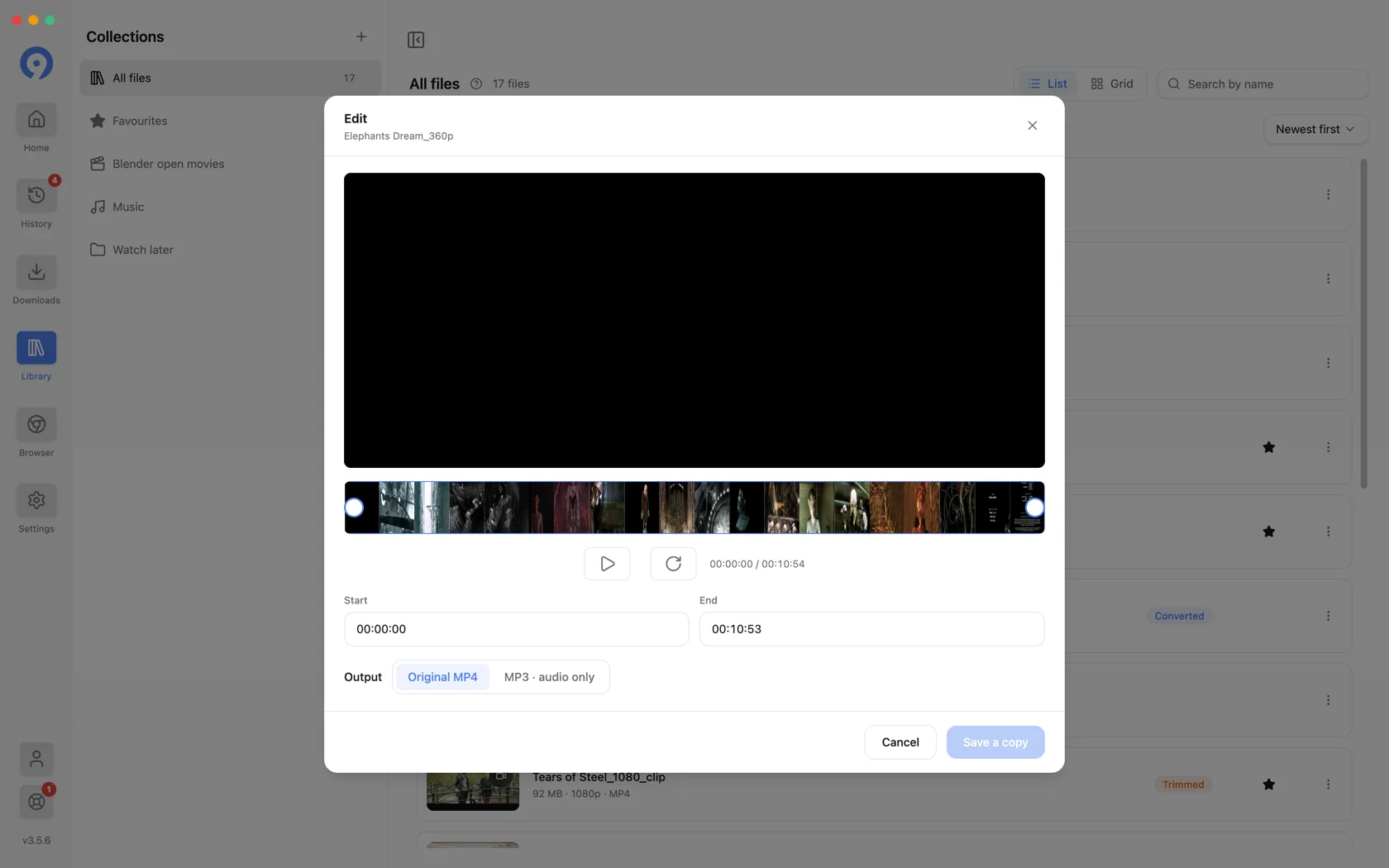
- Atur rentang dengan pengendali strip film atau kolom MulaidanAkhir.
- Outputmemilih hasil: format asli, atauMP3 · audio saja. Mengonversi seluruh video ke MP3 adalah kontrol ini dengan rentang penuh yang dipilih.
- Simpan salinan menulis file baru dan menambahkannya ke Perpustakaan. Yang asli adalah tidak tersentuh, itulah sebabnya tombolnya bertuliskan salin.
Hasilnya memiliki lencana DipangkasatauDikonversidi Perpustakaan, dan dicocokkan dengan filterDiedit.
Buat salinan audio saja sebagai MP3, atau pertahankan format asli saat memangkas. Untuk konversi file yang lebih luas, jelajahi 9xConvert.
Pengeditan memerlukan uji coba atau langganan aktif, dan file lokal asli harus tetap ada. Jika dipindahkan atau dihapus di luar 9xbuddy, buka foldernya atau unduh lagi terlebih dahulu.
Riwayat
Riwayat adalah log dari apa yang telah Anda coba - ekstraksi, unduh, dan edit - masing-masing dengan status. Ini adalah item terpisah di sidebar.

Filter berdasarkan status - Semua, Selesai, Gagal, Dibatalkan- dan menurut jenis, menggunakan menuSemua jenis: ekstraksi, unduhan, atau pengeditan. Telusuri berdasarkan nama cocok dengan judul dan URL, dan lencana sidebar menghitung kegagalan, bukan entri, karena total keseluruhan dari semua yang pernah Anda lakukan bukanlah sesuatu yang perlu ditindaklanjuti.
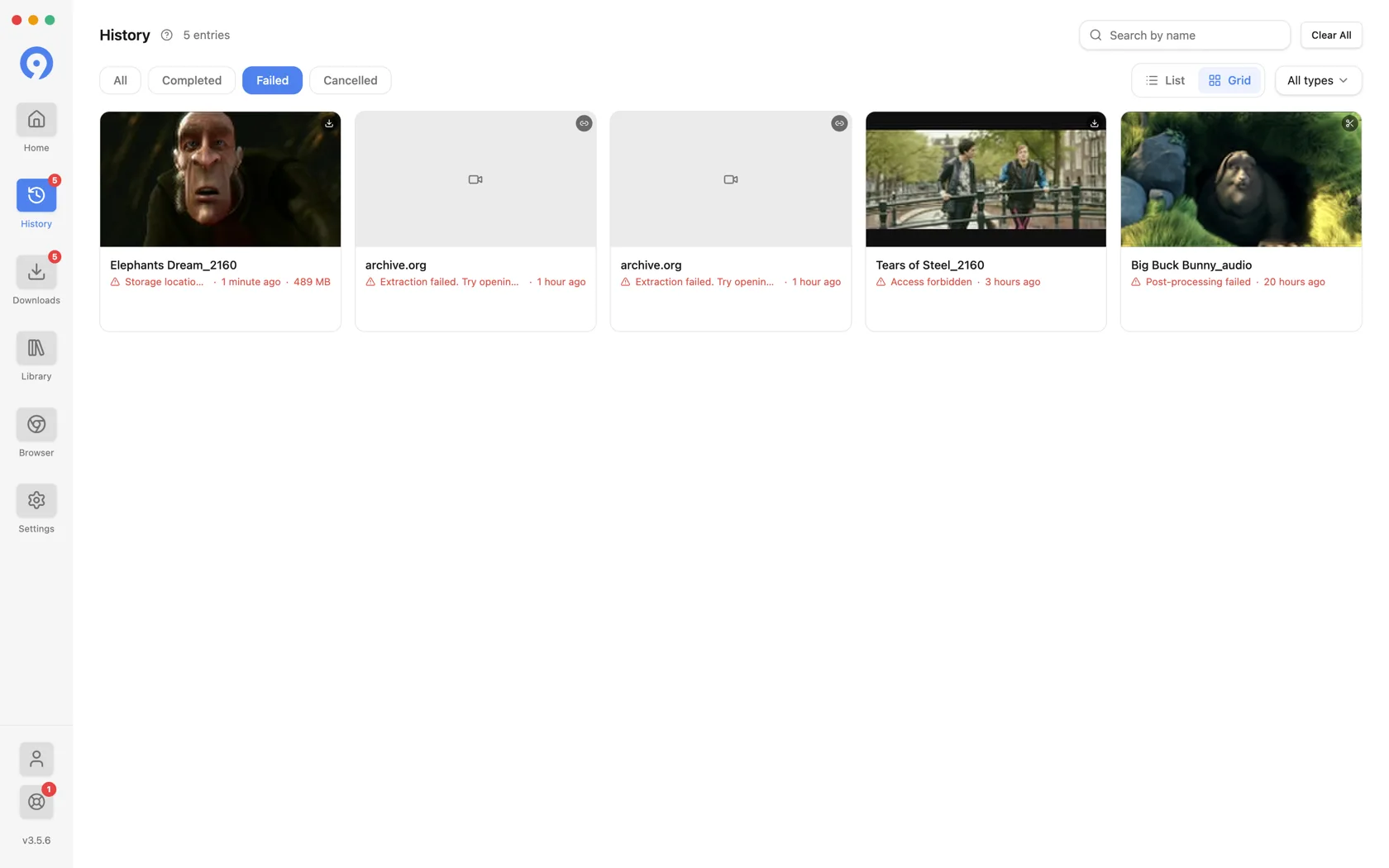
Menghapus baris Riwayat akan menghapus catatan upaya tersebut. Itu tidak menghapus file yang diunduh, dan tidak menghapus apa pun dari Perpustakaan. Hapus Semua mengosongkan log.
Jika Anda memilih untuk tidak menyimpannya sama sekali, Riwayat dapat dimatikan, dan baris sidebarnya pun ikut hilang.