
पहला रन
अपना खाता नंबर बनाएं, तीन प्रश्नों के उत्तर दें और पहला गीत देखें।
9xLyrics खोलने और एक गीत पढ़ने के बीच दो स्क्रीन हैं। इनमें से किसी में भी अधिक समय नहीं लगता है, और पहला वाला जितना दिखता है उससे कहीं अधिक मायने रखता है।
1. आपका खाता नंबर
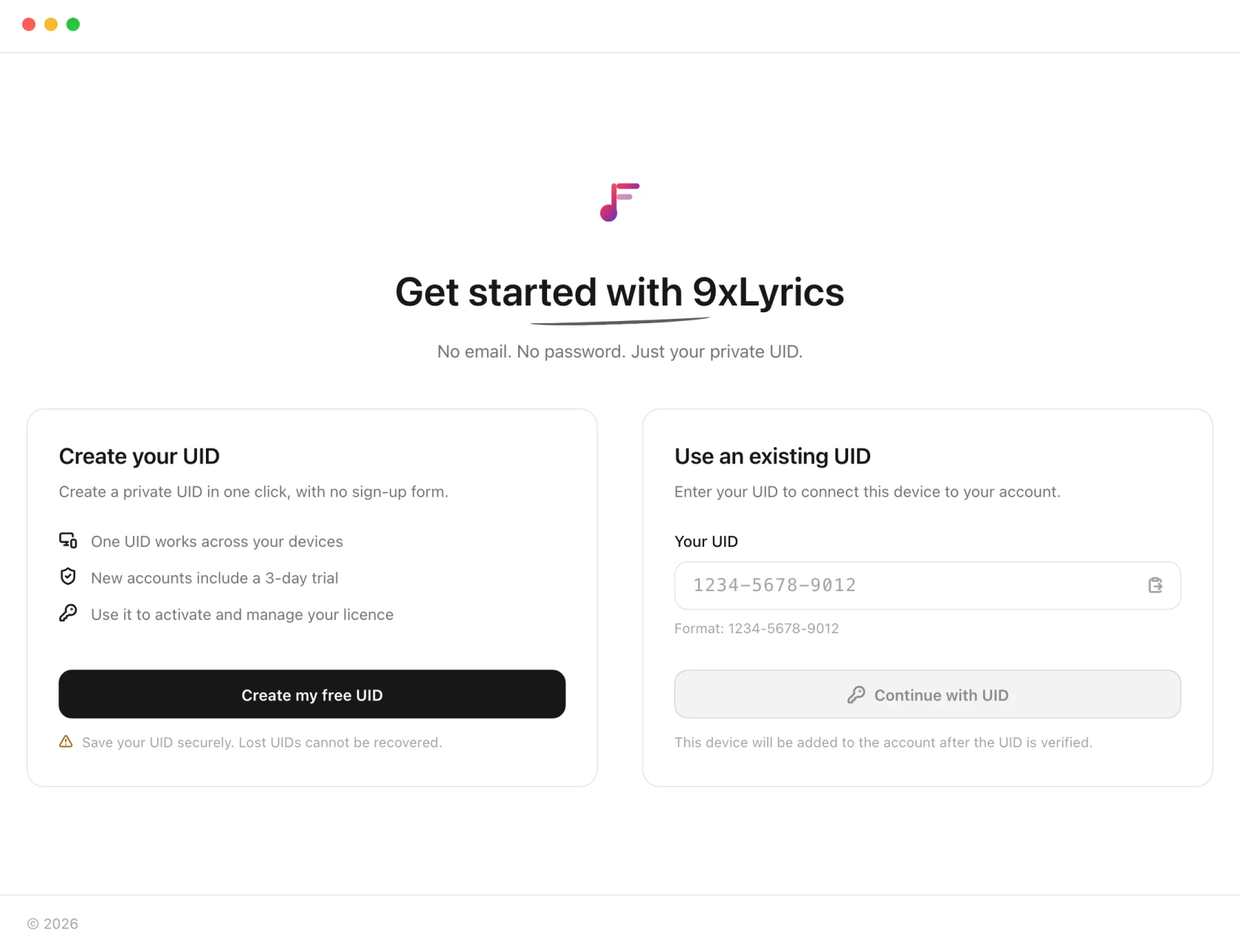
मेरा मुफ़्त UID बनाएं एक बारह अंकों का नंबर बनाता है और सब कुछ अनलॉक के साथ 3 दिन का ट्रायल शुरू करता है। मौजूदा UID का उपयोग करें इस मशीन को आपके पहले से मौजूद 9xLyrics खाते में साइन इन करता है।
फिर नंबर एक बार दिखाया जाता है, और ऐप प्रतीक्षा करता है।
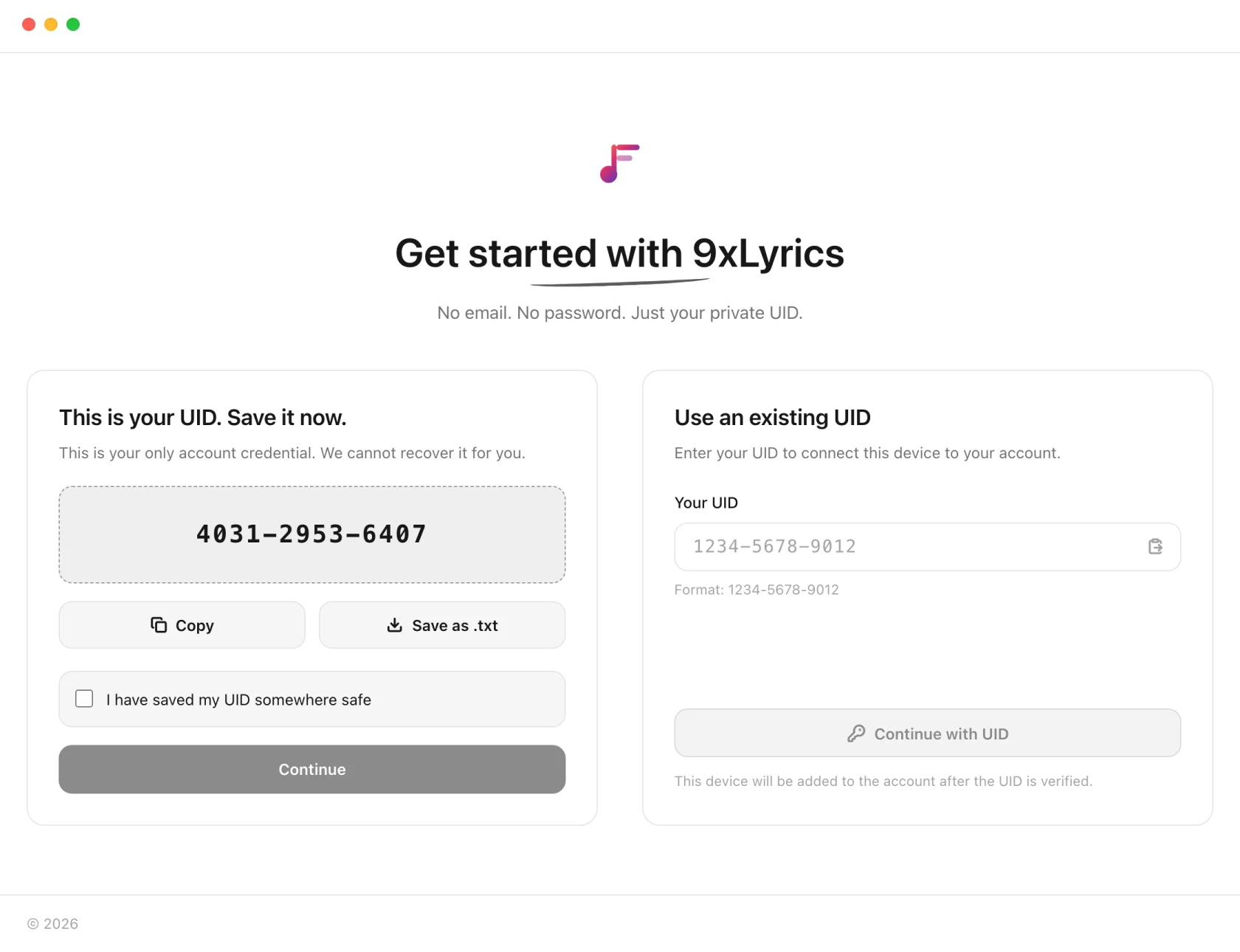
.txt के रूप में सहेजें इसे एक फ़ाइल में लिखता है, साथ में एक पंक्ति जो बताती है कि यह क्या है। ऐसा ज़रूर करें, और फ़ाइल को सिर्फ़ इसी कंप्यूटर पर नहीं, किसी और जगह भी रखें। पासवर्ड रीसेट नहीं होता, क्योंकि कोई पासवर्ड है ही नहीं। आपकी UID और डिवाइस देखें।
2. तीन प्रश्न
-
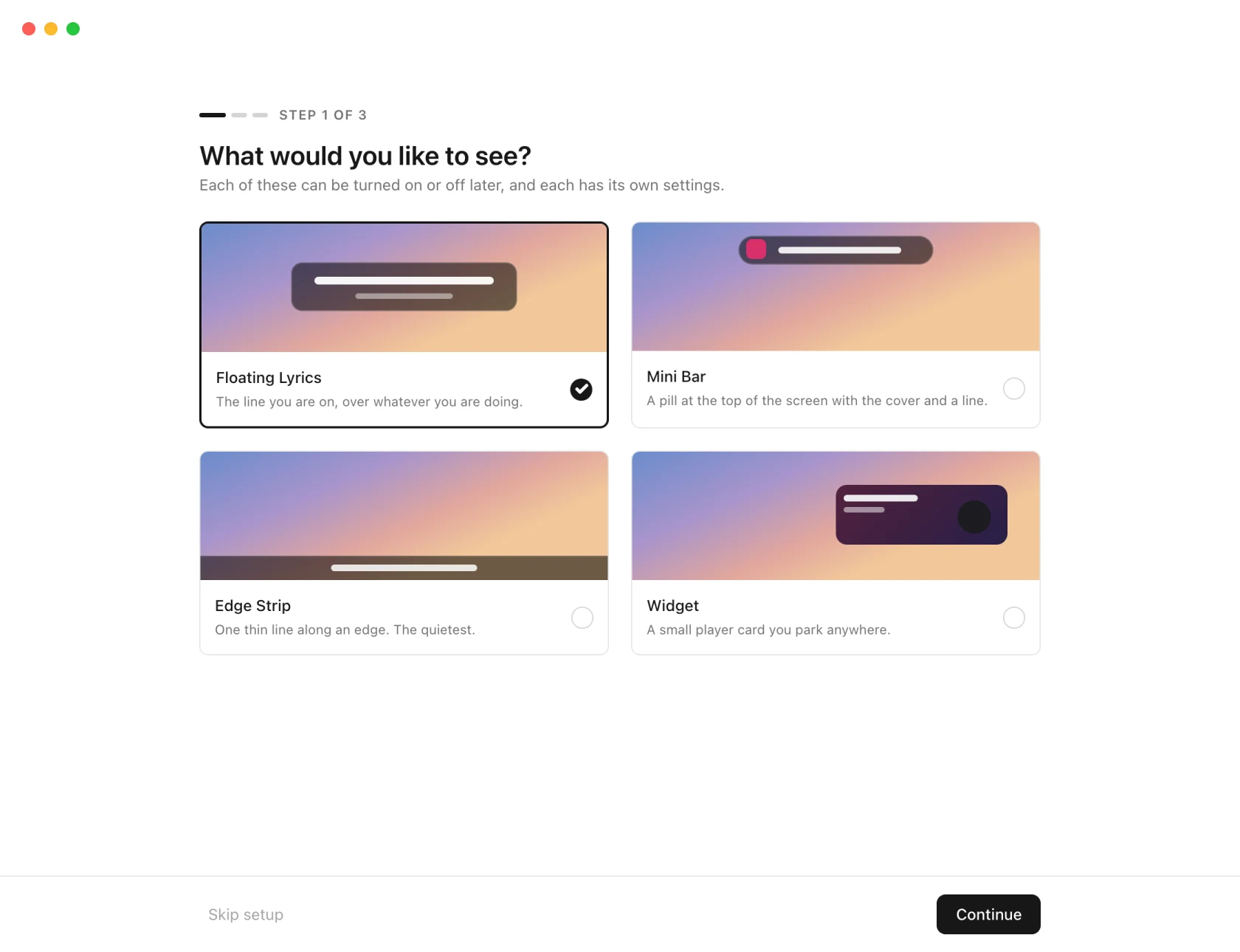
आप क्या देखना चाहते है? एक सतह चुनें। फ़्लोटिंग गीत ट्रायल के दौरान या प्रो के साथ डिफ़ॉल्ट है, और चारों ओवरले में से कोई भी चुन सकते हैं। मुफ़्त खाते पर ओवरले कार्ड पर प्रो लेबल होता है: किसी को चुनने पर दिखता है कि वह क्या जोड़ता है और कौन से प्लान हैं, और सामान्य गीत विंडो हमेशा तैयार रहती है।
-
यह कैसा दिखना चाहिए? थीम, और शब्दों के पीछे का बैकग्राउंड।
-
आपका संगीत कहाँ है? किस प्लेयर के साथ चलना है, या स्वचालित, जो अभी जो भी चल रहा है उसका अनुसरण करता है।
ऐप की भाषा सिस्टम पर शुरू होती है, यानी यह आपके कंप्यूटर की भाषा अपनाती है (अगर वह भाषा 19 में से नहीं है तो अंग्रेज़ी)। फ़्लोटिंग गीत क्लिक थ्रू के साथ शुरू होते हैं और होवर पर छिपाना बंद रहता है। म्यूजिक प्लेयर का अनुसरण, स्वचालित पहचान और लॉगिन पर लॉन्च शुरुआत में बंद रहते हैं। गीत विंडो बाकी पंक्तियों को धुंधला नहीं करती।
आखिरी चरण में सिर्फ़ वही ओवरले दिखते हैं जो सच में चालू हैं। मुफ़्त खाते पर यह आपको गीत विंडो के शॉर्टकट और ट्रे की ओर ले जाता है।
सेटअप छोड़ेंडिफ़ॉल्ट के साथ सीधे सेटिंग्स पर जाता है। गाइड गायब नहीं हुआ है:सेटिंग्स › सामान्य › सेटअप गाइड › फिर से दिखाएँ इसे वापस लाता है।
3. कुछ खेलें
वह पूरा सेटअप है. Spotify, Apple Music, ब्राउज़र टैब या किसी अन्य चीज़ जिसके बारे में आपका सिस्टम जानता है, में एक गाना शुरू करें और शब्द कुछ सेकंड के भीतर दिखाई देने चाहिए।
अगर ऐसा नहीं होता, तो लगभग हमेशा दो में से एक वजह होती है: प्लेयर पहचाना नहीं जा रहा, या उस गाने के सिंक किए हुए बोल कहीं उपलब्ध नहीं हैं। समस्या निवारण इन्हीं दोनों से शुरू होता है।
ऐप कहां रहता है
ट्रे में, या macOS पर मेनू बार में। सेटिंग्स विंडो बंद करने से 9xLyrics बंद नहीं होता: यह बैकग्राउंड में आपके संगीत के साथ चलता रहता है, ताकि गाना शुरू होते ही तैयार रहे।
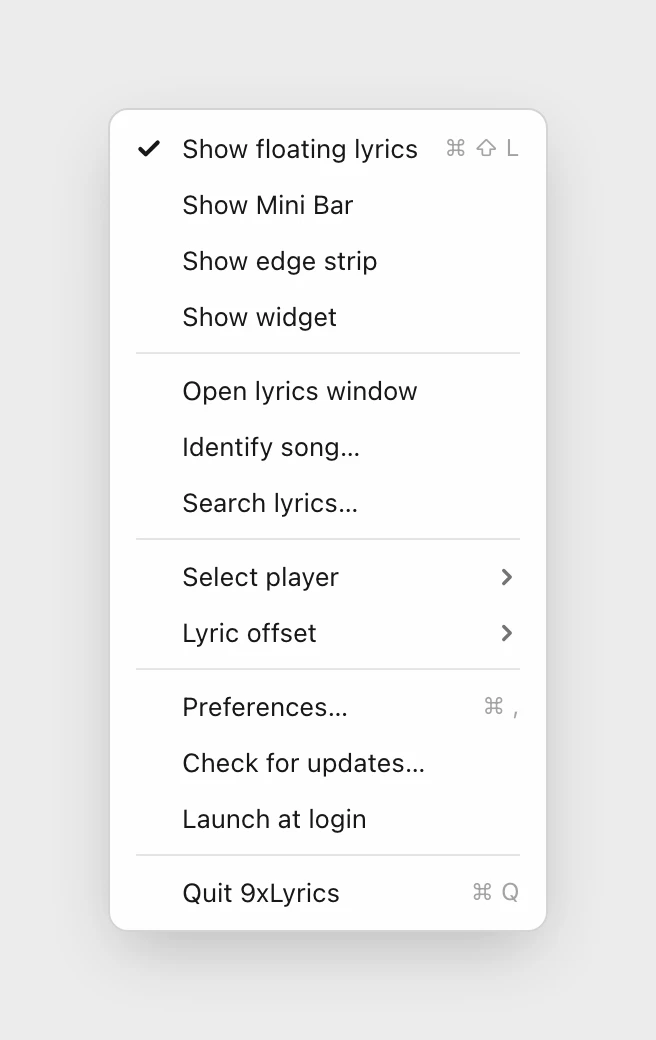
ओवरले दिखाएं सेटिंग्स में बंद किए गए ओवरले को सक्षम किए बिना, इस सत्र के लिए बंद किए गए ओवरले को पुनर्स्थापित करता है। उनकी सामान्य प्लेबैक और लाइसेंस आवश्यकताएँ अभी भी लागू होती हैं।
हाल ही में चलाया गया, ओपन लिरिक्स विंडो के अंतर्गत, Library पर लिरिक्स विंडो खोलता है: आपके द्वारा बजाए गए गाने और आपके द्वारा सेव की गई पंक्तियाँ।
ठीक से छोड़ने के लिए, उस मेनू में Quit 9xLyrics का उपयोग करें।
Android पर
फ़ोन ऐप भी इसी तरह शुरू होता है: 3 दिन के ट्रायल वाले नए खाते के लिए मेरा मुफ़्त UID बनाएं, या उसी UID से साइन इन करें जो आप कंप्यूटर पर इस्तेमाल करते हैं। दिखाने वाली स्क्रीन पर आप नंबर को कॉपी करें या शेयर शीट से .txt के रूप में सहेजें, और यह तब तक इंतज़ार करती है जब तक आप टिक न करें कि आपने इसे सेव कर लिया है।
फिर चार छोटे चरण:
-
आप क्या देखना चाहते है? किसी भी ऐप के ऊपर फ़्लोटिंग बोल, या आपकी होम स्क्रीन पर विजेट (दोनों प्रो)।
-
9xLyrics को एक्सेस दें। हर अनुमति दिखाती है कि वह चालू है या नहीं, और एक टैप आपको Android की सही स्क्रीन पर ले जाता है। ओवरले एक्सेस सिर्फ़ तब मांगा जाता है जब फ़्लोटिंग बोल चालू हों और आपके पास प्रो या ट्रायल हो।
-
अब कुछ चलाइए। अपने म्यूज़िक ऐप में कोई गाना शुरू करें और उसे यहाँ आते देखें।
-
आप तैयार हैं।
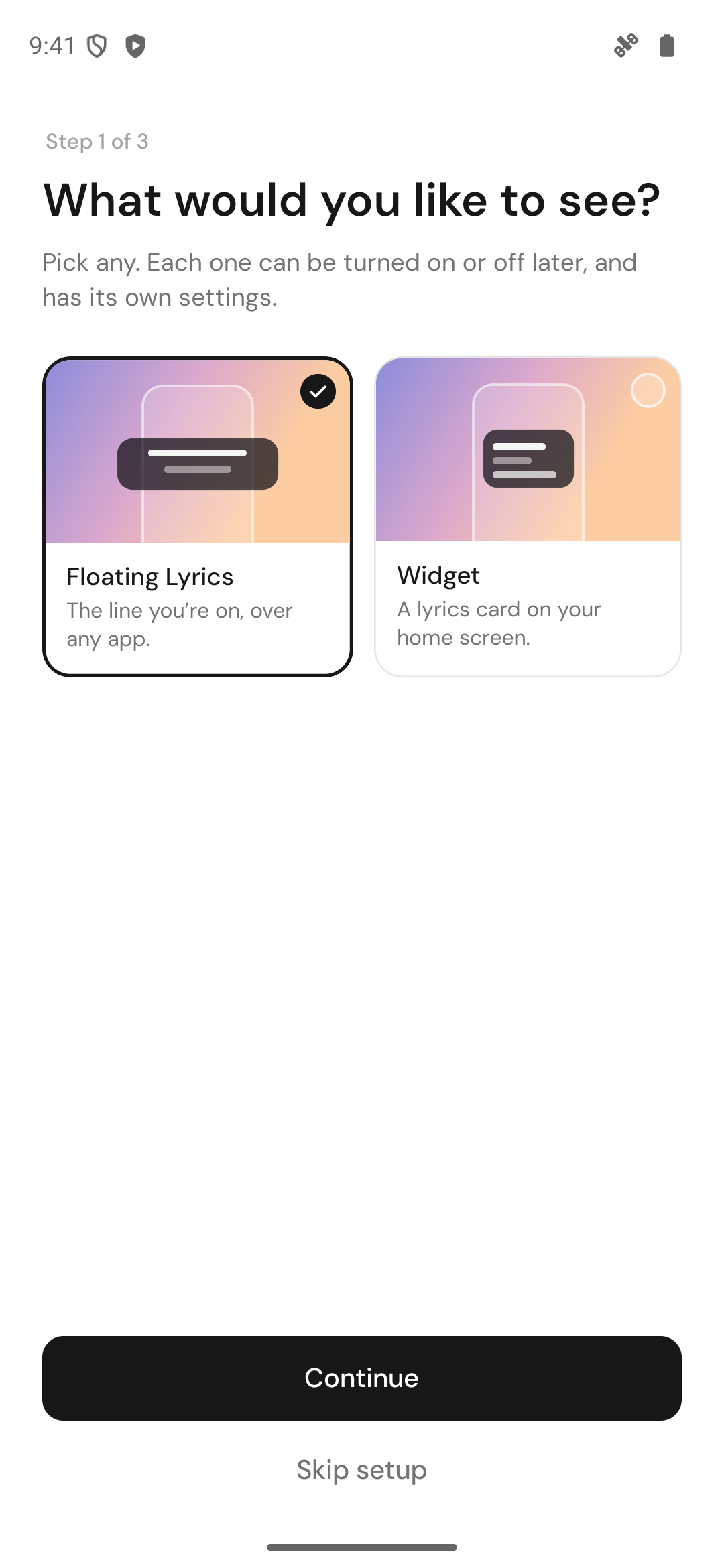
सेटिंग्स › सामान्य › सेटअप गाइड › फिर से दिखाओ से गाइड फ़ोन पर भी फिर से खुल जाता है। ज़्यादा जानकारी Android पर 9xLyrics में।