
Votre première conversion
Configurez l'application, ajoutez un fichier local, choisissez une sortie et recherchez le résultat final.
Après vous être connecté, enregistrez votre UID dans un endroit privé. Le guide de configuration vous permet de choisir l'apparence, l'emplacement des fichiers et la façon dont vous aimez travailler. Vous pouvez l'ignorer et modifier ces paramètres plus tard.
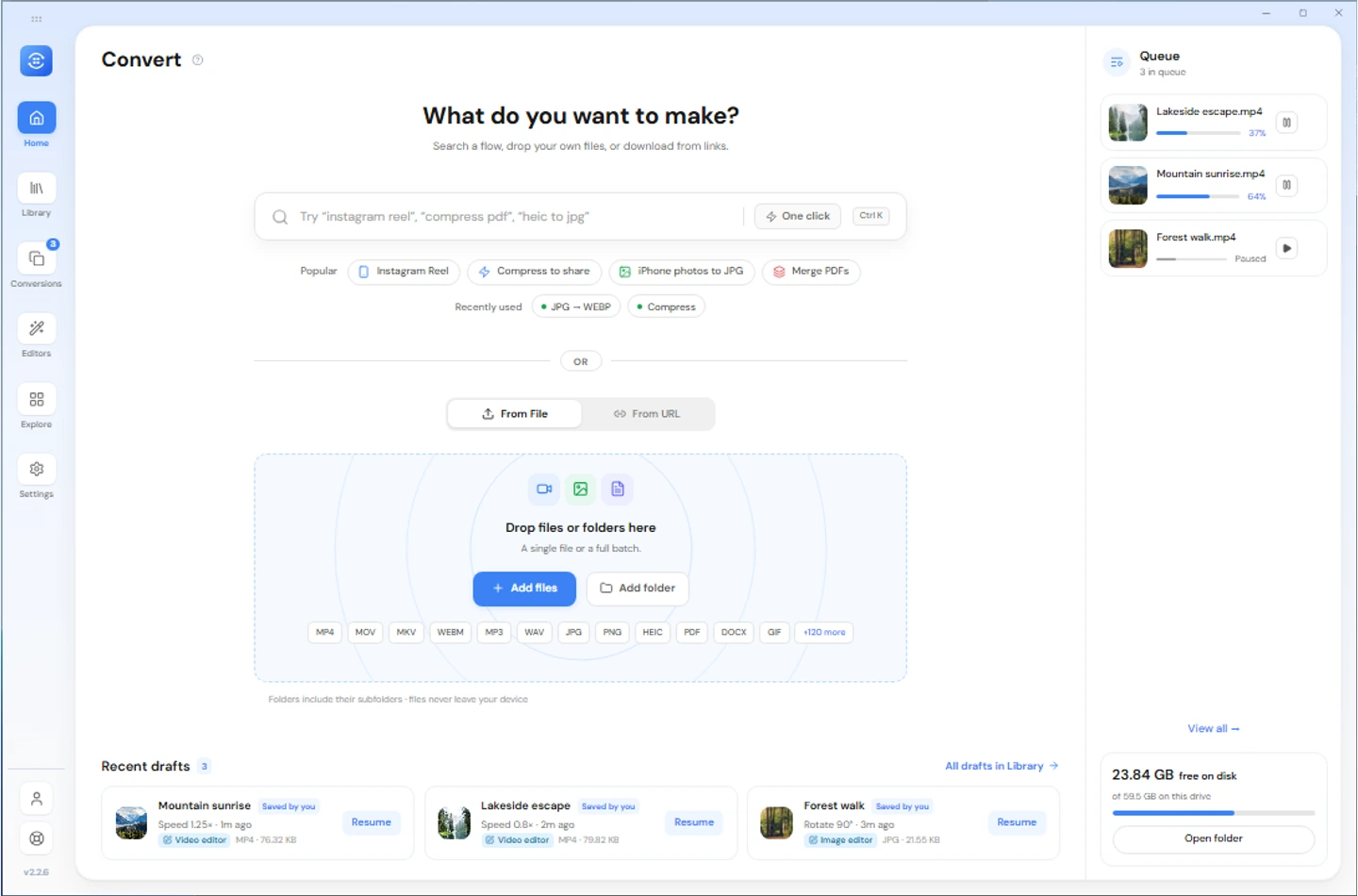
1. Ajouter un fichier
Sur le bureau Accueil, déposez un fichier local ou utilisez le sélecteur de fichiers. Sur Android, utilisez From File et choisissez un fichier avec le sélecteur système. Les fichiers partagés depuis une autre application Android peuvent également arriver ici.
À partir de l'URL télécharge d'abord les médias à partir des liens pris en charge. Les liens simples et les listes de liens en masse nécessitent tous deux Pro ou un essai actif. Commencez par un fichier local pour une conversion qui n'a pas besoin du réseau.
2. Passez en revue ce qui est mis en scène
La liste des fichiers affiche le format d'entrée, de sortie et les outils disponibles pour chaque ligne. Sélectionnez les fichiers que vous souhaitez exécuter. Choisissez un format de sortie pour un groupe ou modifiez une seule ligne sans modifier les autres.
Free permet un lot normal de cinq fichiers maximum, à condition qu'il reste suffisamment d'allocation de roulement. L'ajout de fichiers et le démarrage d'un lot sont des étapes distinctes. La limite gratuite actuelle s'applique au début de la conversion, et non au nombre de fichiers que vous pouvez importer.
Sur ordinateur et Android, les conversions en cours réservent des places dans le quota Free. Les conversions échouées ou annulées libèrent leurs places. Les conversions terminées restent comptabilisées dans la période glissante de 24 heures, même après la suppression de leurs entrées dans l’historique ou de leurs fichiers de sortie. Pro et les essais actifs n’ont pas de limite de conversions.
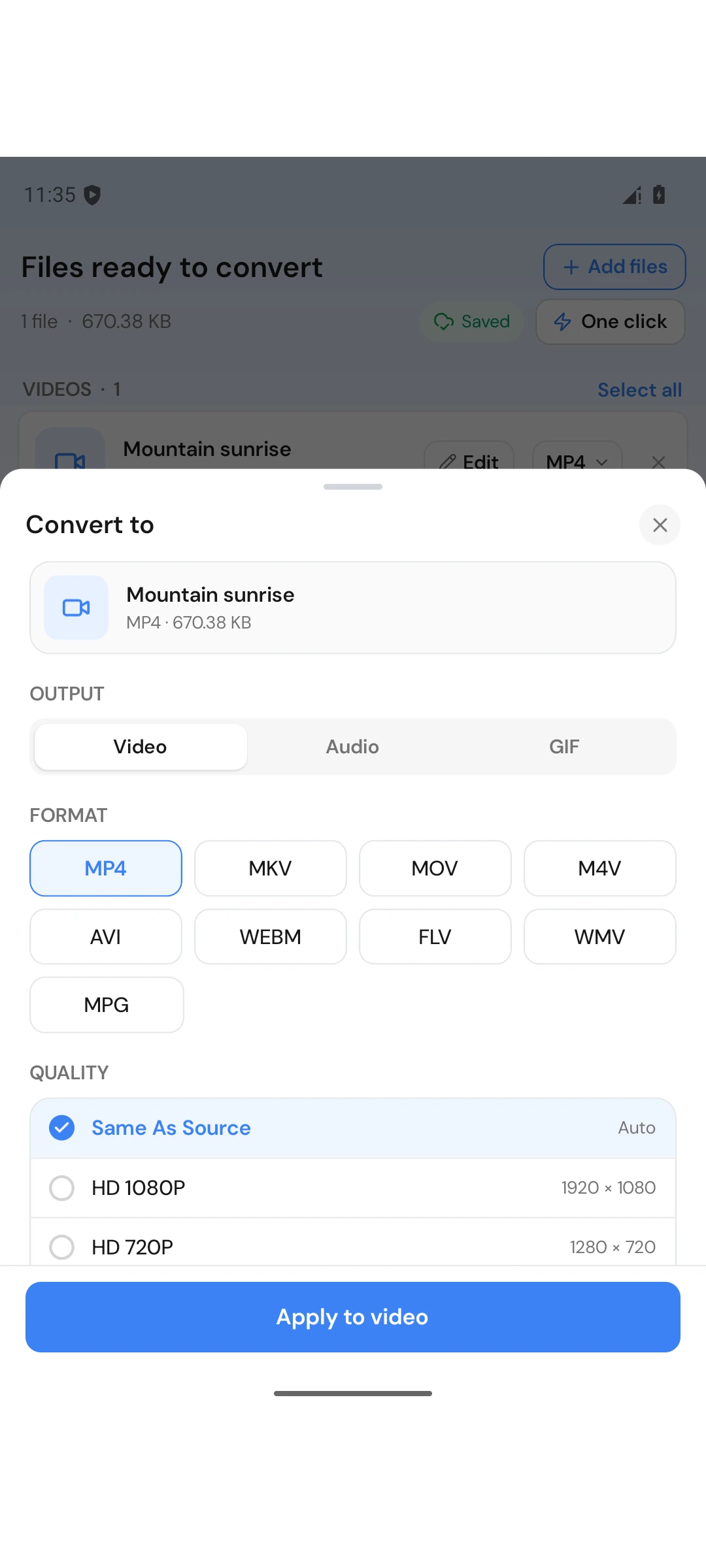
3. Choisissez le format de sortie
Ouvrez le sélecteur de format de ligne, choisissez une sortie prise en charge pour cette entrée et vérifiez ses paramètres de qualité. Par exemple, choisissez l'audio MP3 pour une vidéo lorsque vous souhaitez uniquement le son. Les formats proposés varient selon l'entrée et la plate-forme.
Appliquez les paramètres de la ligne, puis choisissez le bouton de conversion.
Le travail apparaît dans Conversions. Une conversion ordinaire écrit une nouvelle sortie plutôt que de remplacer la source.
Trouver le résultat
Ouvrez Bibliothèque ou utilisez le filtre Terminédans Conversions. Ouvrez ou prévisualisez le résultat. L'action du dossier du bureau révèle le fichier réellement enregistré. Sur Android,Enregistré dansidentifie sa destination publique ou indiqueUniquement dans l'application.
Conversion d'un dossier
Desktop peut ajouter des fichiers à partir d'un dossier déposé. Consultez la liste avant de l’exécuter et divisez les grandes sélections en lots gratuitement. Android utilise les autorisations de fichiers et de dossiers système ; ne présumez pas que le flux de travail de suppression de dossiers sur le bureau est disponible sur votre téléphone.