
Primera carrera
Cree su número de cuenta, responda tres preguntas y vea la primera letra.
Dos pantallas se interponen entre abrir 9xLyrics y leer una letra. Ninguno de los dos lleva mucho tiempo y el primero importa más de lo que parece.
1. Tu número de cuenta
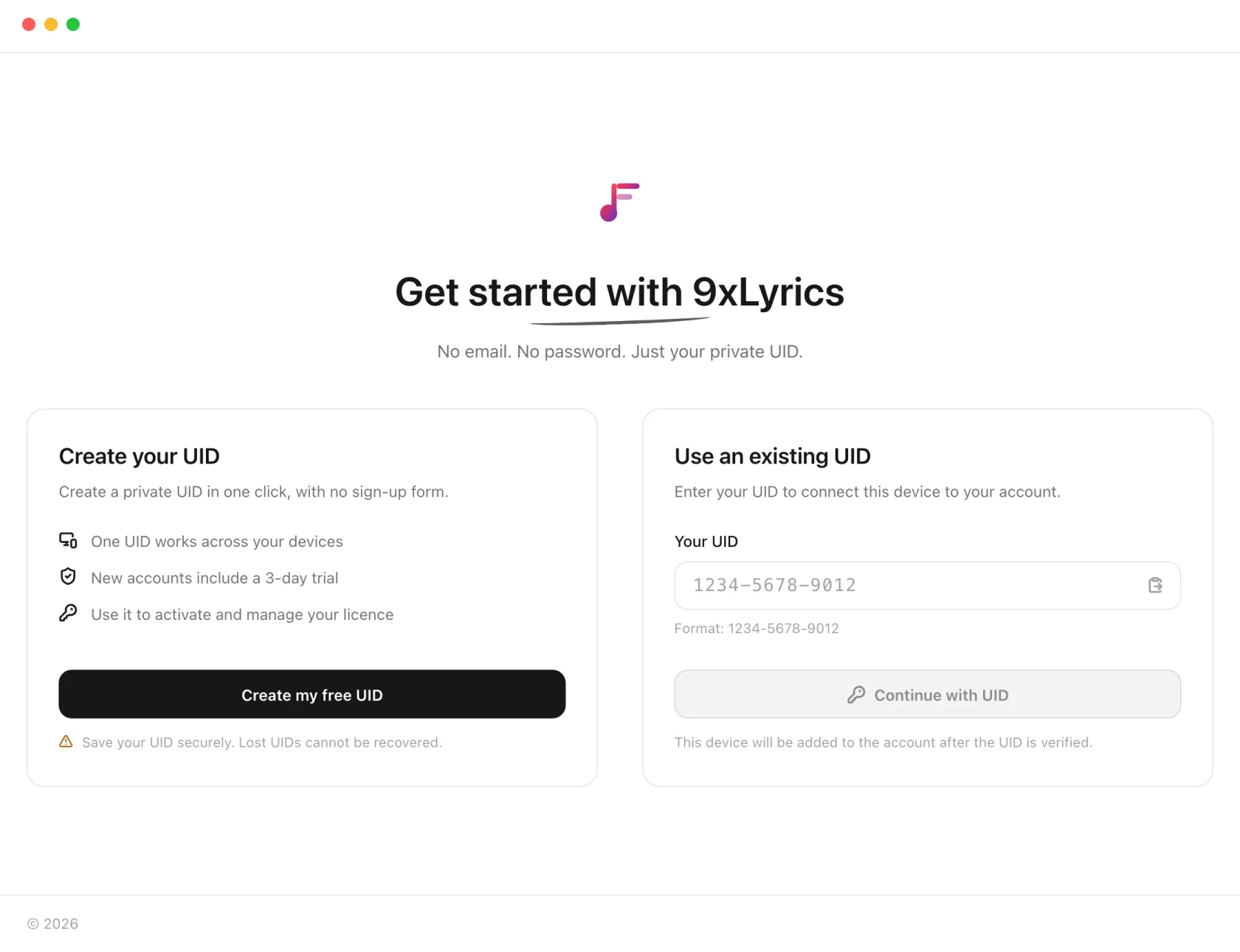
Crear mi UID gratuito genera un número de doce dígitos e inicia una prueba de 3 días con todo desbloqueado. Usar un UID existente conecta este equipo a una cuenta de 9xLyrics que ya tienes.
Luego, el número se muestra una vez y la aplicación espera.
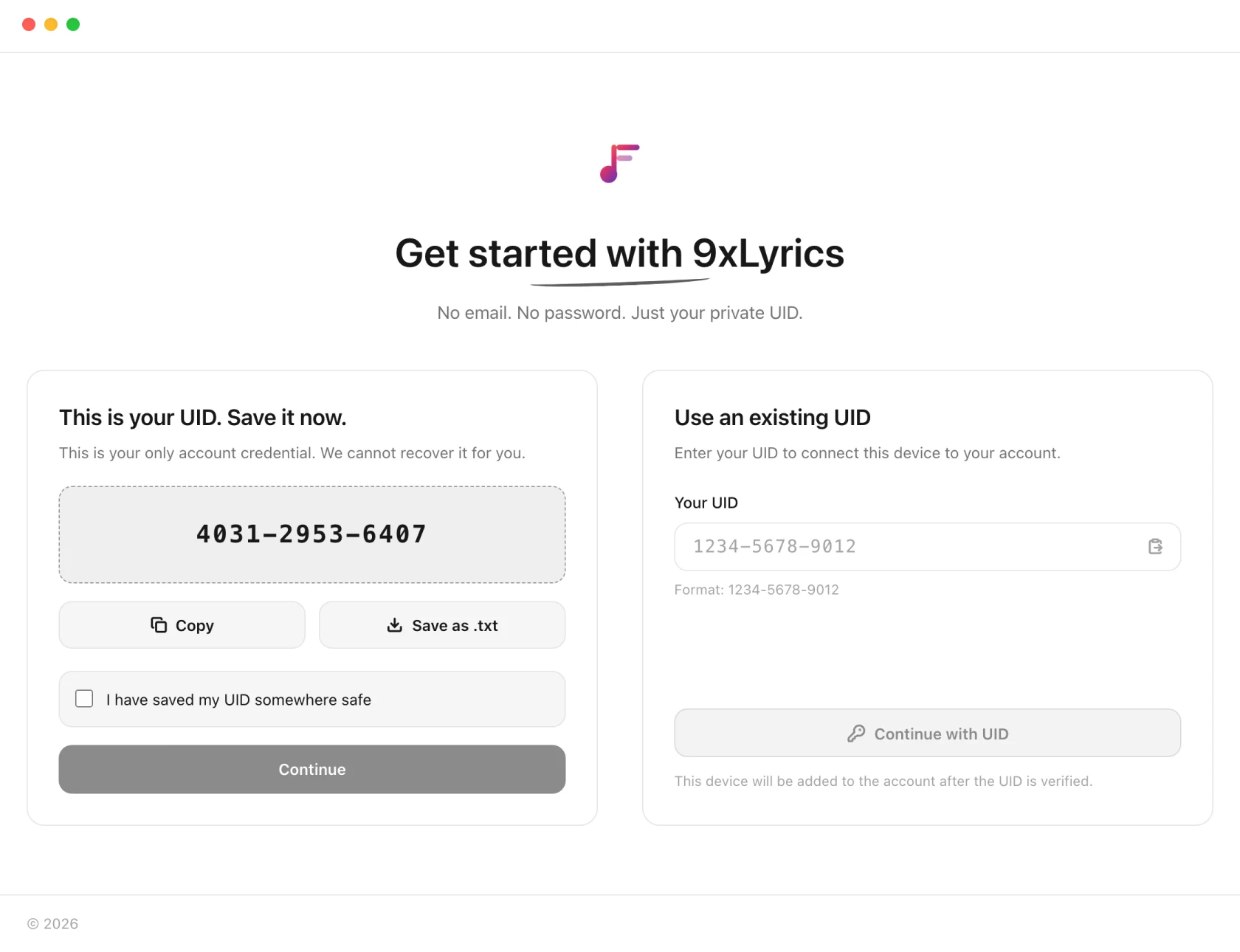
Guardar como .txt lo escribe en un archivo con una línea que explica qué es. Hazlo y guarda el archivo en algún sitio que no sea solo esta computadora. No hay restablecimiento de contraseña, porque no hay contraseña. Consulta Tu UID y tus dispositivos.
2. Tres preguntas
-
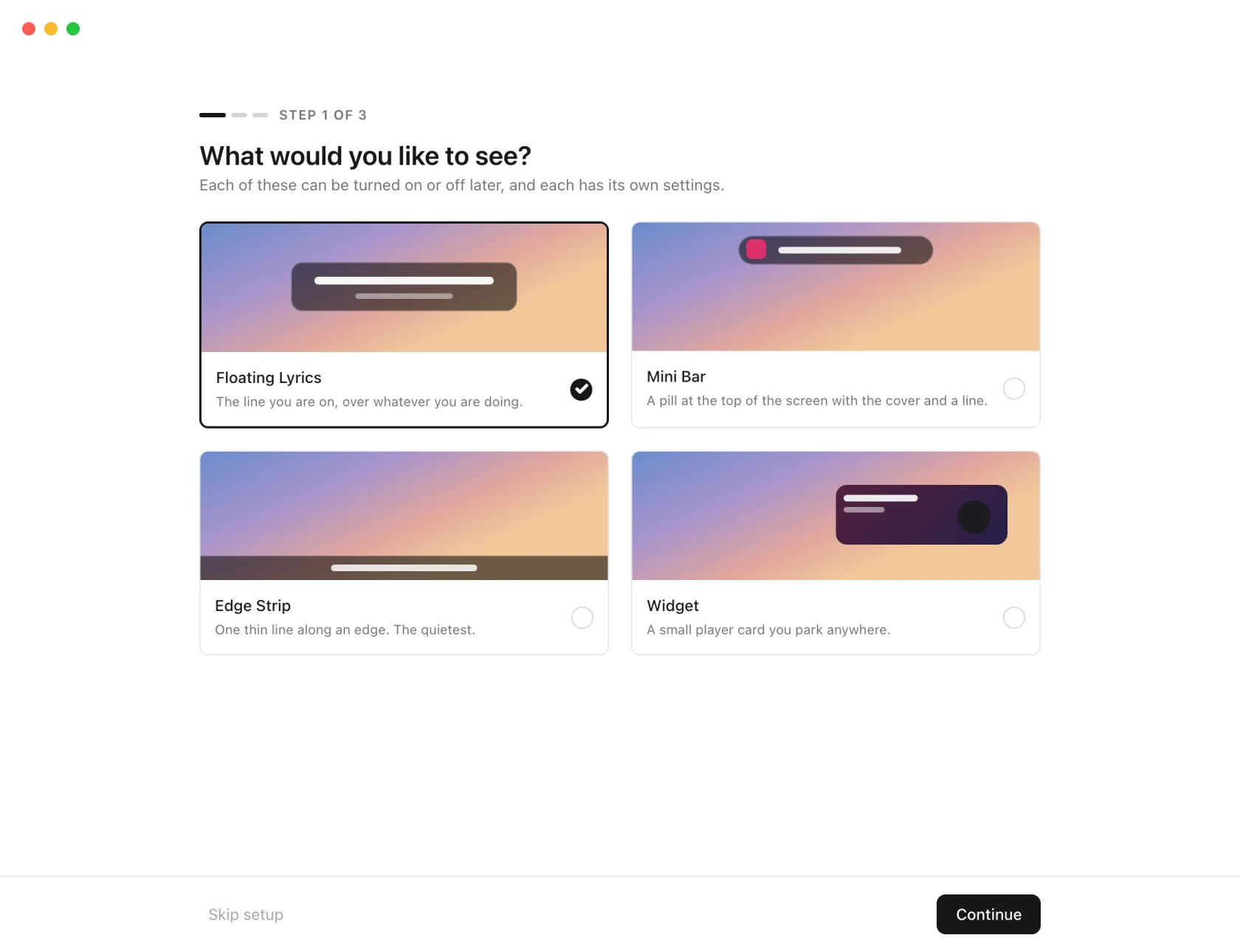
¿Qué te gustaría ver? Elige una superficie. Letras flotantes es la opción predeterminada durante la prueba o con Pro, y puedes elegir cualquiera de las cuatro superposiciones. En una cuenta gratuita, las tarjetas de superposición llevan la etiqueta Pro: al elegir una ves lo que aporta y los planes, y la ventana de letras estándar siempre está lista.
-
¿Cómo debería verse? El tema y el fondo detrás de la letra.
-
¿Dónde está tu música? Qué reproductor seguir, o Automático, que sigue lo que sea que se esté reproduciendo ahora.
El idioma de la app empieza en Sistema, así que sigue el idioma de tu computadora (inglés cuando ese idioma no es uno de los 19). Letras flotantes empieza con los clics atravesando el panel y con ocultar al pasar el cursor desactivado. Seguir reproductor de música, el reconocimiento automático e Iniciar al iniciar sesión empiezan desactivados. La ventana de letras deja las demás líneas sin desenfocar.
El último paso enumera solo las superposiciones que están activadas. En una cuenta gratuita, te indica en su lugar el atajo de la ventana de letras y la bandeja.
Omitir configuraciónva directamente a Configuración con los valores predeterminados. La guía no ha desaparecido:Configuración › General › Guía de configuración › Mostrar de nuevo la devuelve.
3. Juega algo
Esa es toda la configuración. Inicie una canción en Spotify, Apple Music, una pestaña del navegador o cualquier otra cosa que su sistema conozca, y la letra debería aparecer en unos segundos.
Si no aparece, casi siempre se debe a una de dos cosas: no se detecta el reproductor, o esa canción no tiene letra sincronizada en ningún sitio. Solución de problemas empieza por ambas.
Donde vive la aplicación
En la bandeja, o en la barra de menús en macOS. Cerrar la ventana de Ajustes no cierra 9xLyrics: sigue tu música en segundo plano, lista en cuanto empieza una canción.
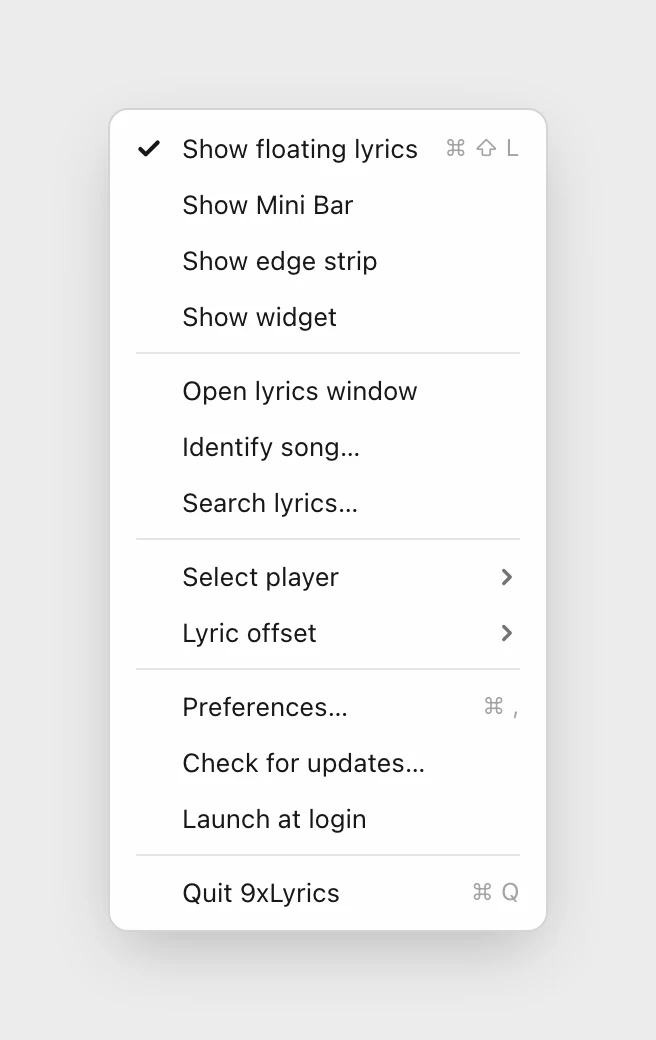
Mostrar superposiciones restaura las superposiciones cerradas para esta sesión, sin habilitar las que están desactivadas en Configuración. Se siguen aplicando sus requisitos normales de reproducción y licencia.
Reproducido recientemente, en Abrir ventana de letras, abre la ventana de letras en la biblioteca : las canciones que reproduciste y las líneas que guardaste.
Para salir correctamente, use Salir de 9xLyrics en ese menú.
En Android
La app del teléfono empieza igual: Crear mi UID gratuito para una cuenta nueva con la prueba de 3 días, o inicia sesión con el UID que ya usas en tu computadora. La pantalla que muestra el número te permite Copiar o Guardar como .txt con el menú de compartir, y espera a que marques que lo has guardado.
Después, cuatro pasos rápidos:
-
¿Qué te gustaría ver? Letras flotantes sobre cualquier app, o el widget en tu pantalla de inicio (ambos Pro).
-
Dale acceso a 9xLyrics. Cada permiso muestra si está activado, y un toque te lleva a la pantalla de Android adecuada. El acceso de superposición solo se pide cuando Letras flotantes está activado y tienes Pro o la prueba.
-
Pon una canción ahora. Inicia una canción en tu app de música y mira cómo aparece la letra.
-
Todo listo.
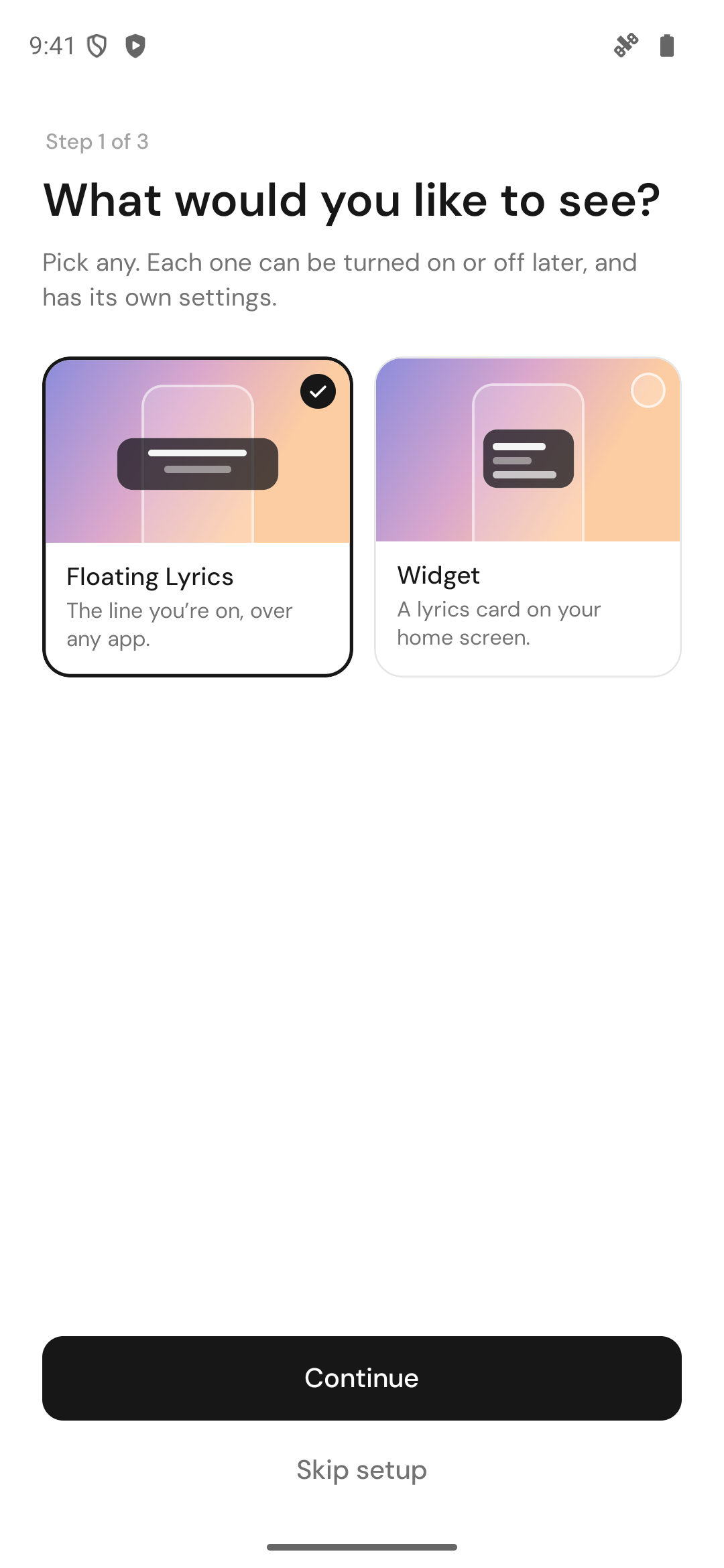
Ajustes › General › Guía de configuración › Mostrar de nuevo vuelve a mostrar la guía también en el teléfono. Más en 9xLyrics en Android.