
Tu primera descarga
Extraiga un enlace, marque un formato e inicie la transferencia.
En resumen: pegue el enlace → Descargar → marque un formato → Iniciar descarga → encuéntrelo en su biblioteca. Cada paso se encuentra a continuación.
1. Pega un enlace
En Inicio, pegue la URL de una página o medio en el campo en la parte superior y luego elija Descargar. 9xbuddy inspecciona la fuente y enumera lo que puede guardar.
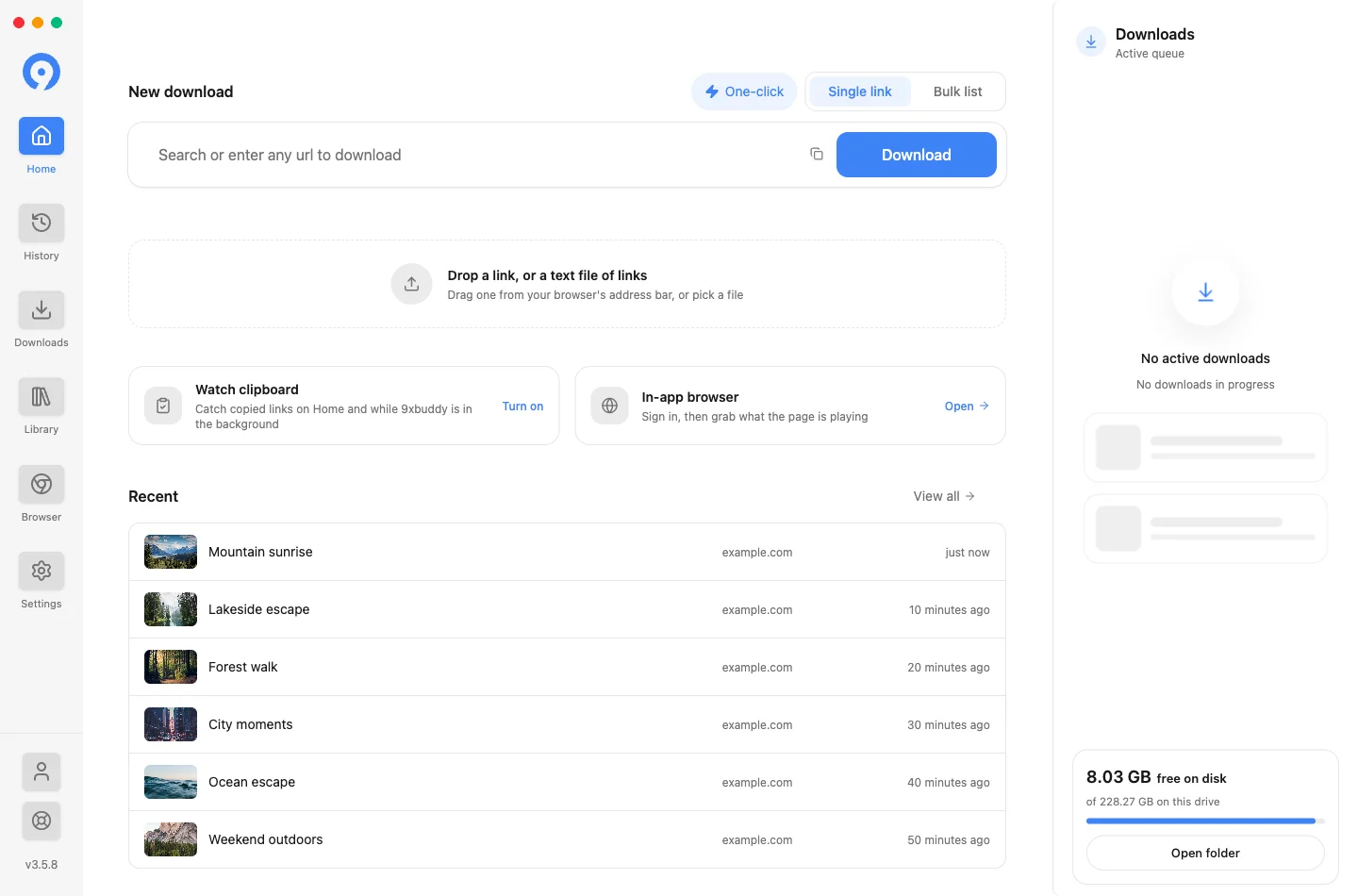
El mismo campo acepta un término de búsqueda en lugar de un enlace. Escriba palabras en lugar de una URL y 9xbuddy buscará el vídeo, para que pueda comenzar desde un título que recuerde. Configuración → Buscar decide qué proveedor se utiliza y si aparecen sugerencias a medida que escribe.
Otras tres formas de obtener un enlace:
-
Arrástralo. Arrastra un único enlace del navegador a Inicio. Soltar un archivo de texto con enlaces requiere Pro.
-
Cópialo.ConVer portapapeles activado, se ofrece un enlace que copias en Inicio tan pronto como llegue al portapapeles; consulte Integración de escritorio.
-
Pegue una lista.Cambie aLista masiva para ver muchas a la vez - Descarga masiva.
2. Elige qué guardar
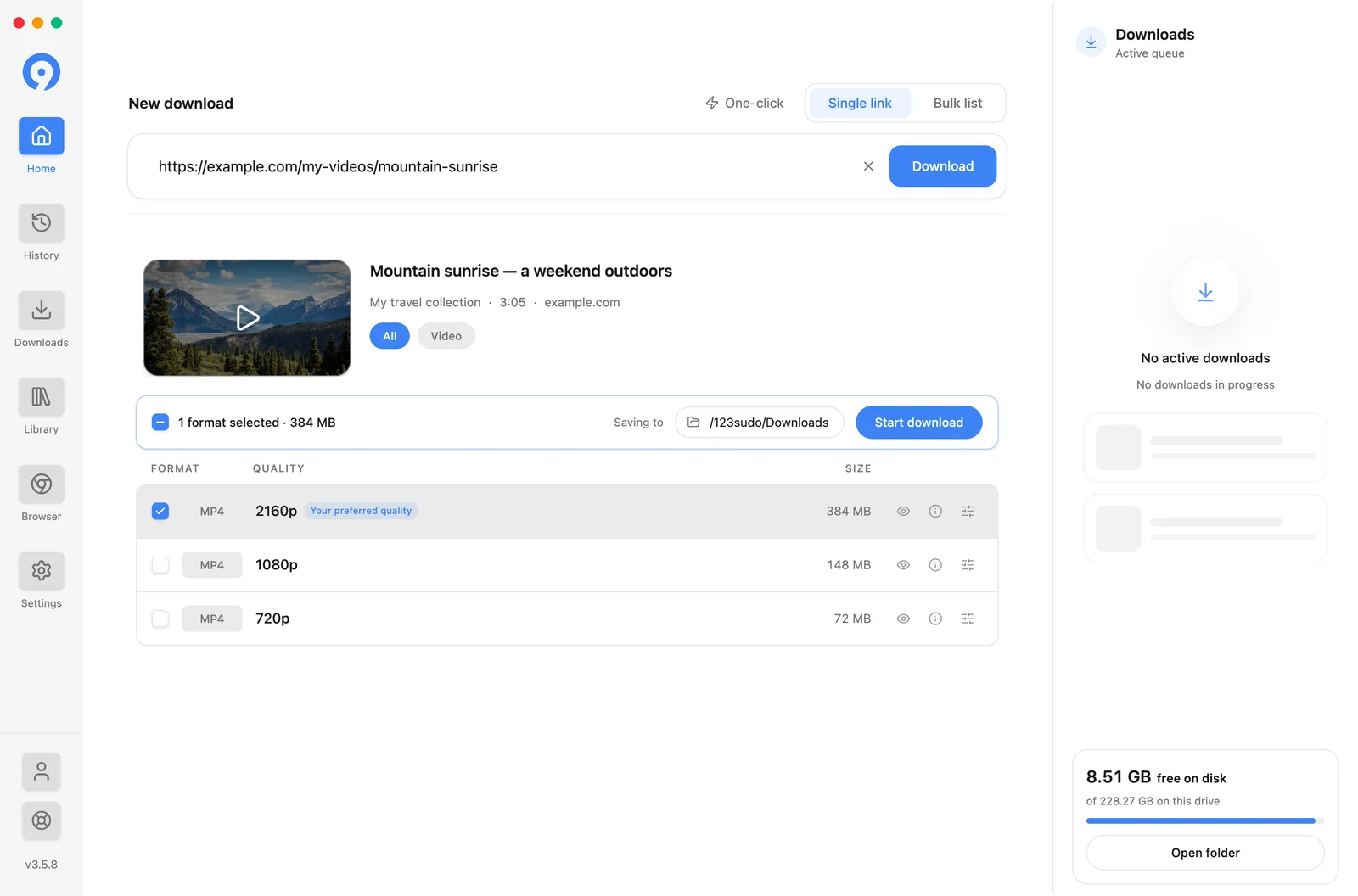
Los filtros encima de la lista la reducen cuando una página devuelve muchos resultados: TodosyVídeo, ImágenesoAudio cuando existan esos tipos.
Cada fila tiene sus propios controles a la derecha:
- Obtener tamaño pregunta a la fuente el tamaño del archivo cuando aún no se conoce.
- El ojo obtiene una vista previa del formato antes de comprometerse con él. Pro.
- La i muestra los detalles técnicos detrás de la fila: códec, contenedor, tasa de bits.
- Los controles deslizantes configuran opciones para esa fila.
Se puede marcar una fila Su calidad preferida. Esa es la coincidencia para Configuración → Descargas → Calidad preferida, y está marcada para ti.
Los vídeos hasta 1080p y las imágenes son gratuitos cuando la fuente los ofrece. El audio, los subtítulos, MP3, los vídeos de más de 1080p y la vista previa requieren una prueba activa o Pro. Consulta Free y Pro.
3. Verifique el destino y luego comience
La barra encima de la lista es el paso de confirmación completo. Muestra cuántos formatos están marcados, una carpeta Guardar enque puedes cambiar eIniciar descarga.

Marque más de una fila para guardar varios formatos de la misma fuente a la vez: el vídeo y sus subtítulos, por ejemplo. Cada uno se convierte en su propio elemento en la cola.
Elija Iniciar descarga. Los elementos aparecen en el panel de cola a la derecha de Inicio y en Descargas.
Un clic omite este paso
Con un clic, junto al interruptor Enlace único/Lista masiva, descargas directamente con la calidad que prefieras sin mostrar la lista de formatos en absoluto. Es una función Pro y utiliza la misma asignación diaria que cualquier otra descarga.
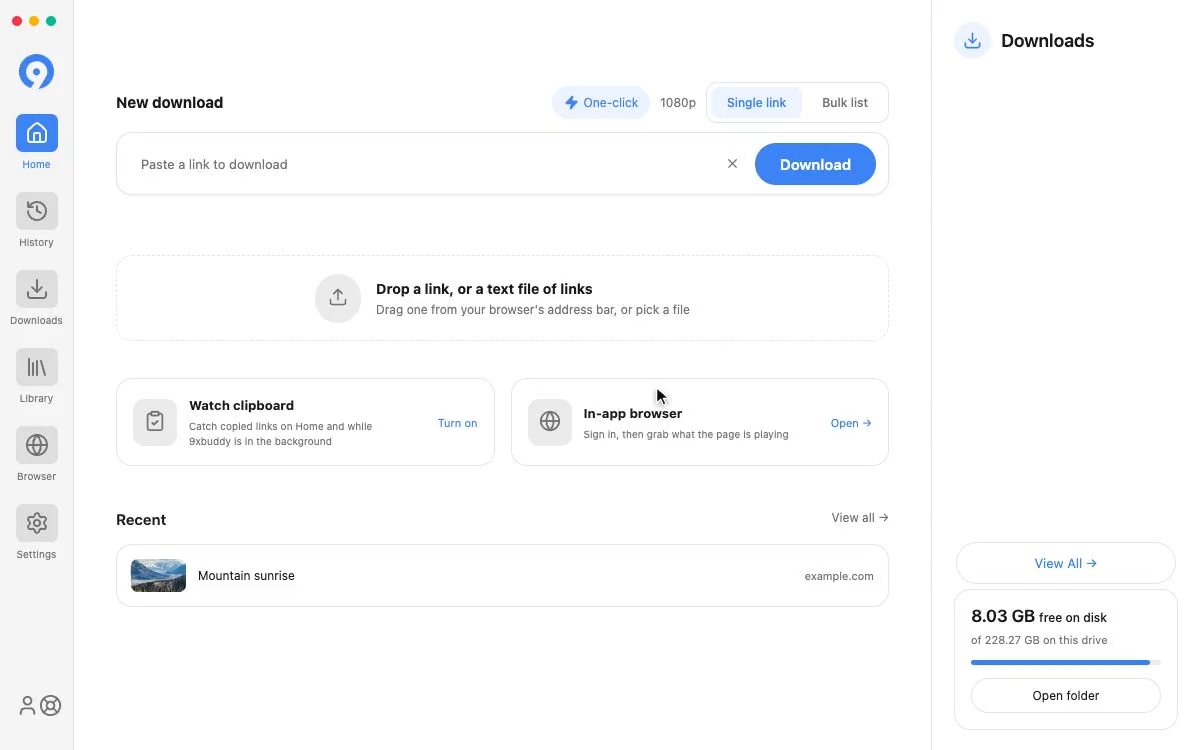
4. Encuentra el archivo terminado.
Una transferencia completada sale de la cola y aterriza en Biblioteca.

Haga clic en una tarjeta para reproducir el archivo en 9xbuddy, o use Mostrar en carpetaen su menú para mostrarlo en Finder o en su administrador de archivos. Eliminar una entrada de la Biblioteca no elimina el archivo en el disco;Mover el archivo a la Papelera es la acción que sí lo hace.
Consulte Biblioteca para colecciones, favoritos, filtros y edición, y Archivos y carpetas para saber dónde se escriben las descargas.
Volviendo a un enlace
Inicio mantiene los últimos enlaces que resolvió debajo del cuadro de búsqueda, los más nuevos primero, por lo que regresar a uno es un clic en lugar de una búsqueda. Ver todoabre la pantalla completaHistorial.
Sólo se enumera el trabajo terminado. Un intento que usted canceló, o uno que falló, no es un atajo que valga la pena ofrecer, por lo que permanece en el Historial, donde se detalla su estado.
Para quitar la lista de Inicio, colóquela y elija Ocultar recientesen el menú en la parte superior derecha, o desactiveMostrar recientes en Inicioen Configuración, Apariencia. En Android, el cambio es la única ruta:Más, Configuración, Apariencia.
Ocultar la lista no impide que 9xbuddy registre lo que descarga. Las entradas permanecen en el Historial y Borrar todo ahí es lo que las elimina.