
Lần chạy đầu tiên
Tạo số tài khoản của bạn, trả lời ba câu hỏi và xem lời bài hát đầu tiên.
Hai màn hình đứng giữa việc mở 9xLyrics và đọc lời bài hát. Không mất nhiều thời gian, và điều đầu tiên quan trọng hơn vẻ ngoài của nó.
1. Số tài khoản của bạn
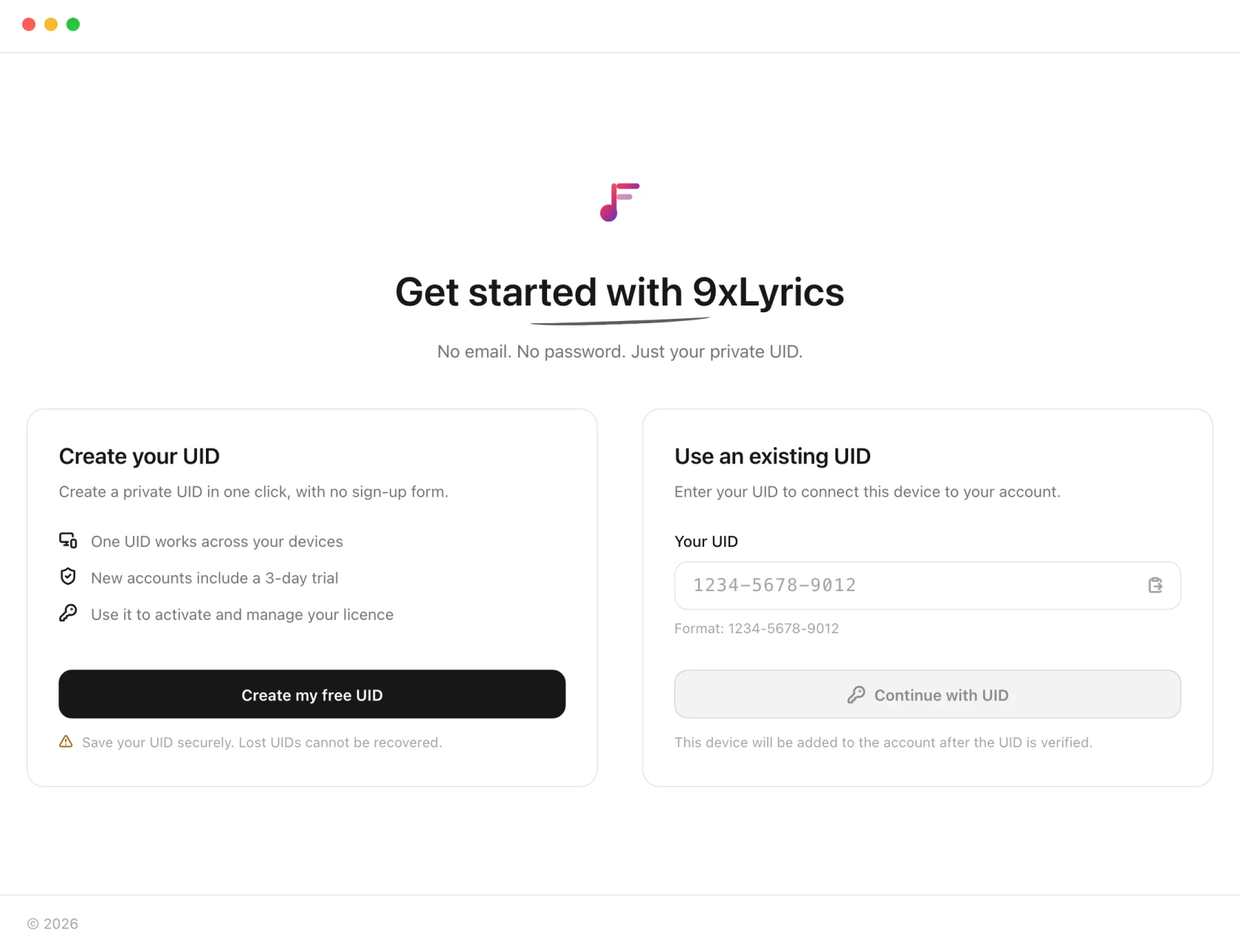
Tạo UID miễn phí của tôi tạo một dãy số gồm mười hai chữ số và bắt đầu dùng thử 3 ngày với mọi tính năng được mở khóa. Dùng UID hiện có đăng nhập máy này vào tài khoản 9xLyrics bạn đã có.
Sau đó, số này sẽ được hiển thị một lần và ứng dụng sẽ chờ.
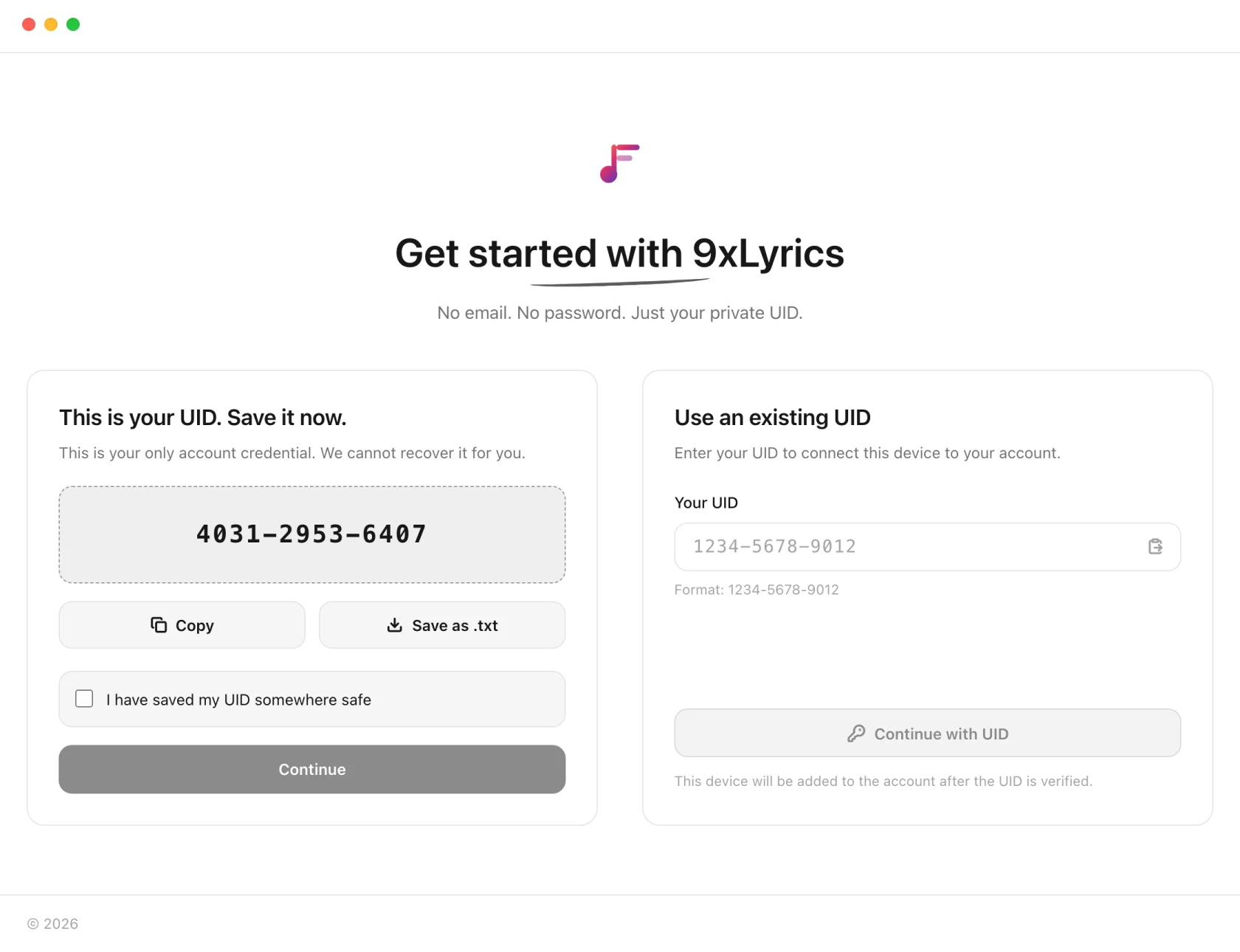
Lưu dưới dạng .txt ghi số này vào một tệp kèm một dòng giải thích. Hãy làm vậy và cất tệp ở một nơi khác ngoài máy tính này. Không có chức năng đặt lại mật khẩu, vì vốn không có mật khẩu. Xem UID và thiết bị của bạn.
2. Ba câu hỏi
-
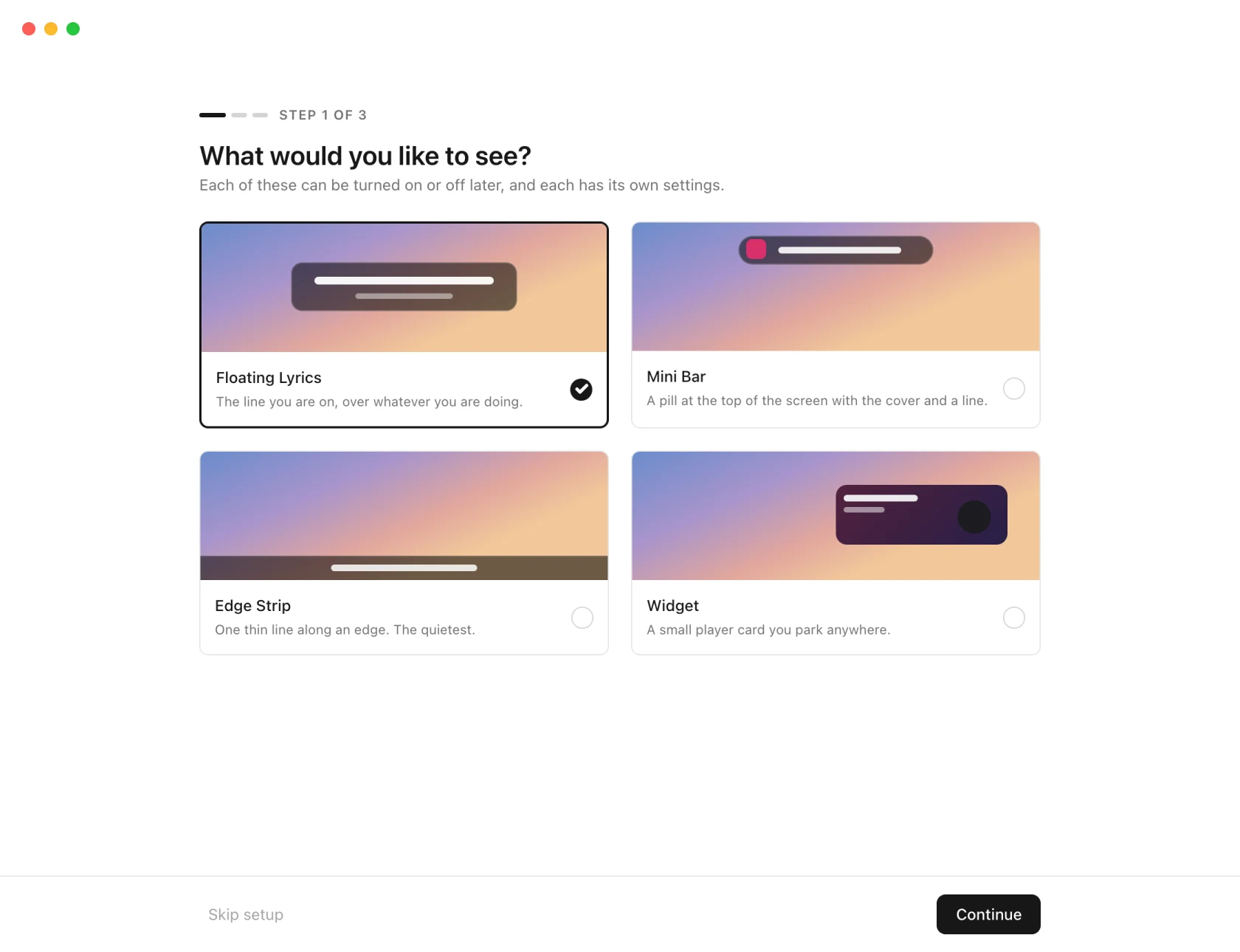
Bạn muốn xem gì? Chọn một kiểu hiển thị. Lời bài hát nổi là lựa chọn mặc định khi dùng thử hoặc với Pro, và bạn được chọn cả bốn lớp phủ. Với tài khoản miễn phí, các thẻ lớp phủ có nhãn Pro: chọn một thẻ sẽ cho thấy những gì nó mang lại cùng các gói, còn Cửa sổ lời bài hát tiêu chuẩn luôn sẵn sàng.
-
Nó nên trông như thế nào? Chủ đề và nền phía sau lời bài hát.
-
Nhạc của bạn ở đâu? Trình phát cần theo dõi, hoặc Tự động, chế độ theo dõi bất cứ điều gì đang chơi bây giờ.
Ngôn ngữ ứng dụng mặc định là Hệ thống, nên sẽ theo ngôn ngữ của máy tính (tiếng Anh nếu ngôn ngữ đó không thuộc 19 ngôn ngữ được hỗ trợ). Lời bài hát nổi mặc định cho phép nhấp xuyên qua, tắt ẩn khi di chuột. Theo dõi máy nghe nhạc, nhận diện tự động và khởi chạy khi đăng nhập mặc định đều tắt. Cửa sổ lời bài hát không làm mờ các dòng khác.
Bước cuối chỉ liệt kê những lớp phủ đang thực sự bật. Với tài khoản miễn phí, bước này sẽ chỉ bạn đến phím tắt Cửa sổ lời bài hát và khay hệ thống.
Bỏ qua thiết lậpđi thẳng tới Cài đặt với các giá trị mặc định. Hướng dẫn chưa biến mất:Cài đặt > Chung > Hướng dẫn thiết lập > Hiển thị lại mang nó trở lại.
3. Chơi thứ gì đó
Đó là toàn bộ thiết lập. Bắt đầu một bài hát trong Spotify, Apple Music, tab trình duyệt hoặc bất kỳ thứ gì khác mà hệ thống của bạn biết và các từ sẽ xuất hiện trong vòng vài giây.
Nếu không, gần như luôn do một trong hai nguyên nhân: trình phát chưa được nhận diện, hoặc bài hát đó không có lời đồng bộ ở bất kỳ đâu. Khắc phục sự cố bắt đầu với cả hai trường hợp này.
Ứng dụng tồn tại ở đâu
Trong khay hệ thống, hoặc trên thanh menu với macOS. Đóng cửa sổ Cài đặt không thoát 9xLyrics: ứng dụng vẫn tiếp tục theo dõi nhạc của bạn ở chế độ nền, sẵn sàng ngay khi một bài hát bắt đầu.
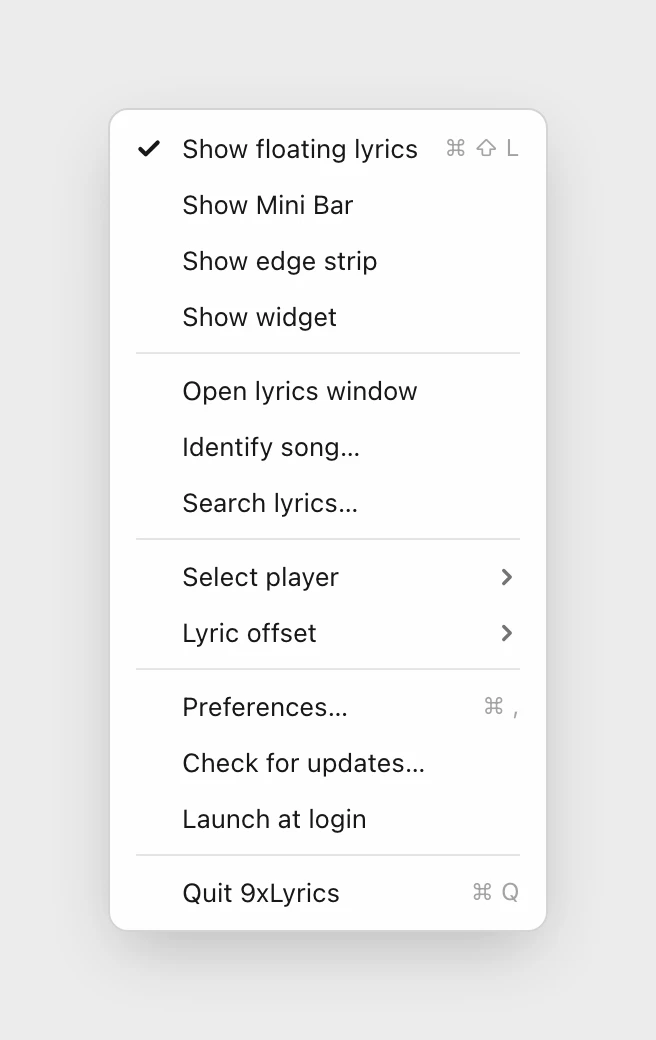
Hiển thị lớp phủ khôi phục lớp phủ đã đóng cho phiên này mà không bật lớp phủ đã tắt trong Cài đặt. Các yêu cầu về giấy phép và phát lại thông thường của họ vẫn được áp dụng.
Đã phát gần đây, trong Mở cửa sổ lời bài hát, mở Cửa sổ lời bài hát trên Library: các bài hát bạn đã phát và các dòng bạn đã lưu.
Để thoát đúng cách, hãy sử dụng Quit 9xLyrics trong menu đó.
Trên Android
Ứng dụng điện thoại bắt đầu theo cách tương tự: Tạo UID miễn phí của tôi để có tài khoản mới kèm 3 ngày dùng thử, hoặc đăng nhập bằng UID bạn đang dùng trên máy tính. Màn hình hiển thị UID cho phép bạn Sao chép dãy số hoặc Lưu dưới dạng .txt qua bảng chia sẻ, và chờ đến khi bạn đánh dấu rằng đã lưu.
Sau đó là bốn bước nhanh:
-
Bạn muốn xem gì? Lời bài hát nổi trên mọi ứng dụng, hoặc Tiện ích trên màn hình chính (cả hai đều thuộc Pro).
-
Cấp quyền cho 9xLyrics. Mỗi quyền cho biết đã bật hay chưa, và một lần chạm sẽ đưa bạn đến đúng màn hình Android. Quyền hiển thị lớp phủ chỉ được hỏi khi Lời bài hát nổi đang bật và bạn có Pro hoặc đang dùng thử.
-
Bây giờ hãy chơi thứ gì đó. Mở một bài hát trong ứng dụng nghe nhạc và xem lời xuất hiện.
-
Bạn đã sẵn sàng.
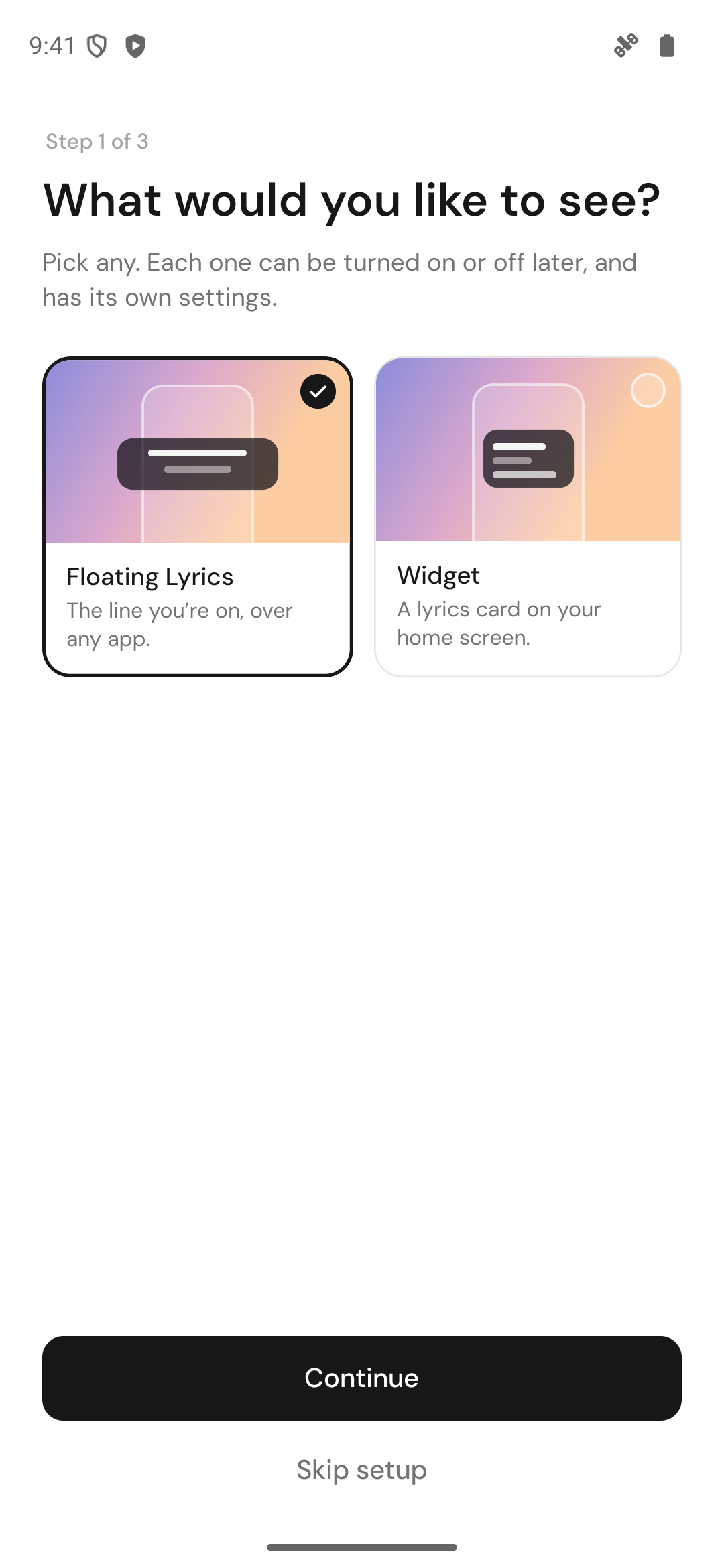
Cài đặt › Tổng quan › Hướng dẫn thiết lập › Hiển thị lại cũng mở lại hướng dẫn trên điện thoại. Xem thêm tại 9xLyrics trên Android.