
Chuyển đổi đầu tiên của bạn
Thiết lập ứng dụng, thêm tệp cục bộ, chọn đầu ra và tìm kết quả hoàn chỉnh.
Sau khi đăng nhập, hãy lưu UID của bạn ở nơi nào đó riêng tư. Hướng dẫn thiết lập cho phép bạn chọn giao diện, nơi lưu trữ tệp và cách bạn muốn làm việc. Bạn có thể bỏ qua và thay đổi các cài đặt đó sau.
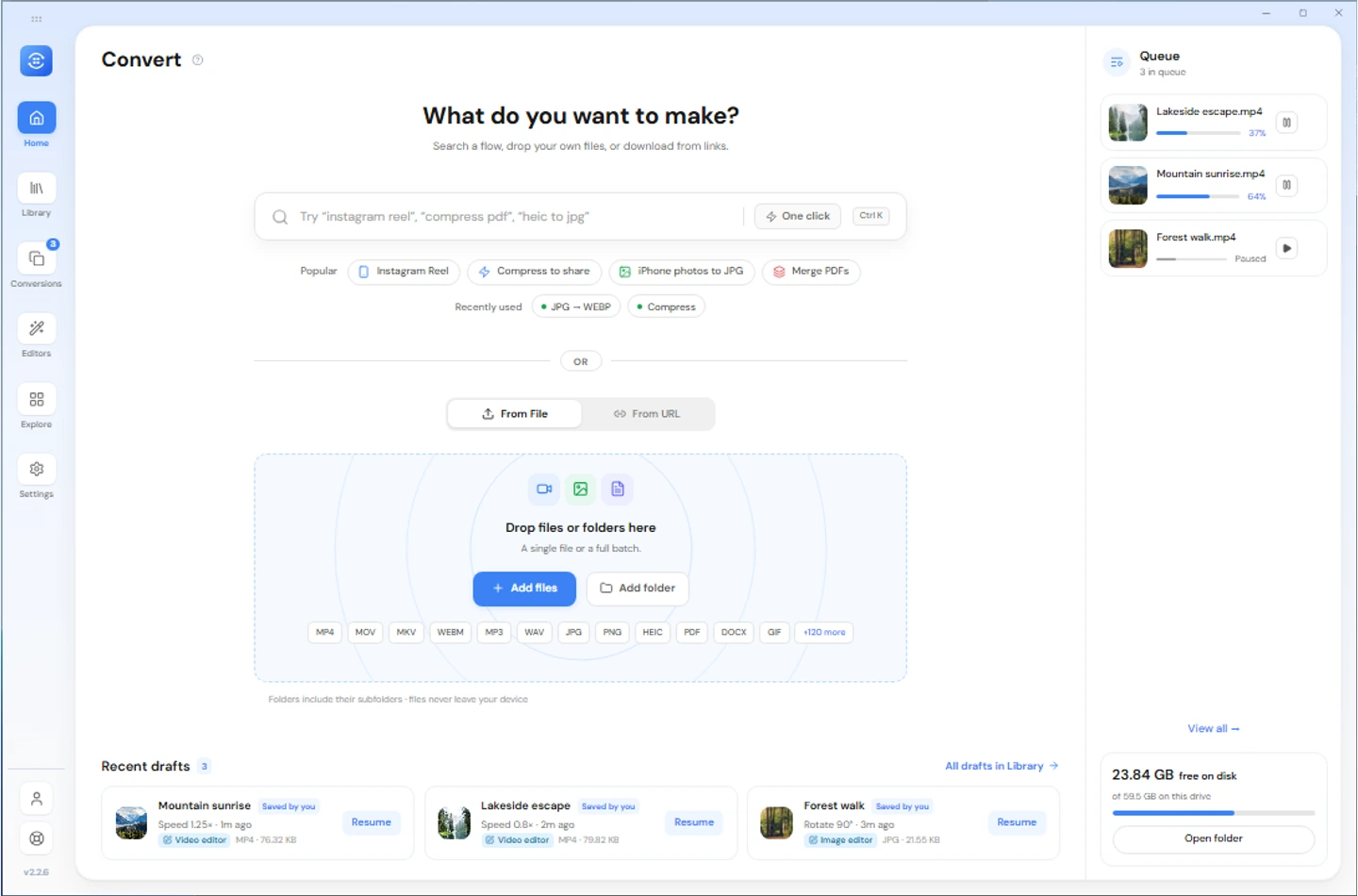
1. Thêm tệp
Trên máy tính để bàn Trang chủ, thả tệp cục bộ hoặc sử dụng trình chọn tệp. Trên Android, sử dụng Từ tệp và chọn tệp bằng bộ chọn hệ thống. Các tệp được chia sẻ từ một ứng dụng Android khác cũng có thể đến đây.
Từ URL tải xuống phương tiện từ các liên kết được hỗ trợ trước tiên. Cả liên kết đơn và danh sách liên kết hàng loạt đều cần bản Pro hoặc bản dùng thử đang hoạt động. Bắt đầu bằng tệp cục bộ để chuyển đổi không cần mạng.
2. Xem lại những gì được dàn dựng
Danh sách file hiển thị định dạng đầu vào, đầu ra và các công cụ có sẵn cho mỗi hàng. Chọn các tập tin bạn muốn chạy. Chọn một định dạng đầu ra cho một nhóm hoặc thay đổi một hàng mà không thay đổi các hàng khác.
Free cho phép một loạt thông thường gồm tối đa năm tệp, miễn là vẫn còn đủ dung lượng cuộn. Thêm tệp và bắt đầu một đợt là các bước riêng biệt. Giới hạn Miễn phí hiện tại áp dụng khi bắt đầu chuyển đổi, không áp dụng cho số lượng tệp bạn có thể nhập.
Trên máy tính và Android, các lần chuyển đổi đang chạy giữ chỗ trong hạn mức Free. Các lần chuyển đổi thất bại hoặc bị hủy trả lại chỗ đã giữ. Các lần chuyển đổi hoàn tất vẫn được tính trong khoảng 24 giờ trượt, ngay cả khi đã xóa bản ghi lịch sử hoặc tệp đầu ra. Pro và thời gian dùng thử còn hiệu lực không có giới hạn số lần chuyển đổi.
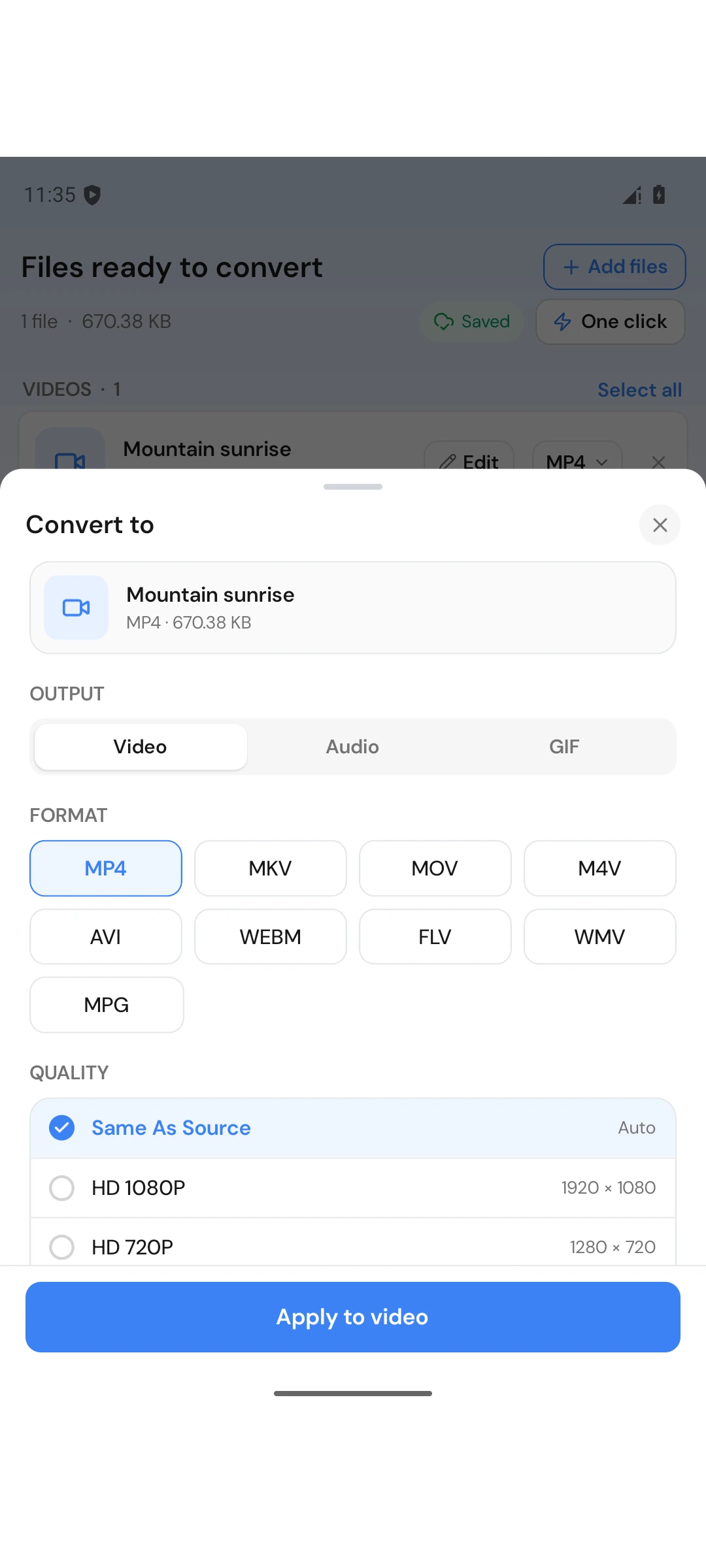
3. Chọn định dạng đầu ra
Mở bộ chọn định dạng của hàng, chọn đầu ra được hỗ trợ cho đầu vào đó và xem lại cài đặt chất lượng của nó. Ví dụ: chọn âm thanh MP3 cho video khi bạn chỉ muốn âm thanh. Các định dạng được cung cấp khác nhau tùy theo đầu vào và nền tảng.
Áp dụng cài đặt của hàng, sau đó chọn nút chuyển đổi.
Tác phẩm xuất hiện trong Chuyển đổi. Một chuyển đổi thông thường ghi một đầu ra mới thay vì thay thế nguồn.
Tìm kết quả
Mở Thư viện hoặc sử dụng bộ lọc Đã hoàn thànhtrong Chuyển đổi. Mở hoặc xem trước kết quả. Hành động thư mục trên máy tính để bàn sẽ hiển thị tệp đã lưu thực tế. Trên Android,Đã lưu vàoxác định đích đến công khai của nó hoặc cho biếtChỉ trong ứng dụng.
Chuyển đổi thư mục
Máy tính để bàn có thể thêm tập tin từ một thư mục đã bị xóa. Xem lại danh sách trước khi chạy và chia các lựa chọn lớn thành các đợt trên Miễn phí. Android sử dụng quyền đối với tệp và thư mục hệ thống; đừng cho rằng quy trình làm việc thả thư mục trên máy tính để bàn có sẵn trên điện thoại của bạn.