
اسکرین ریکارڈنگ
مائیکروفون، آلے کی آواز یا دونوں ریکارڈ کریں۔ Pro۔
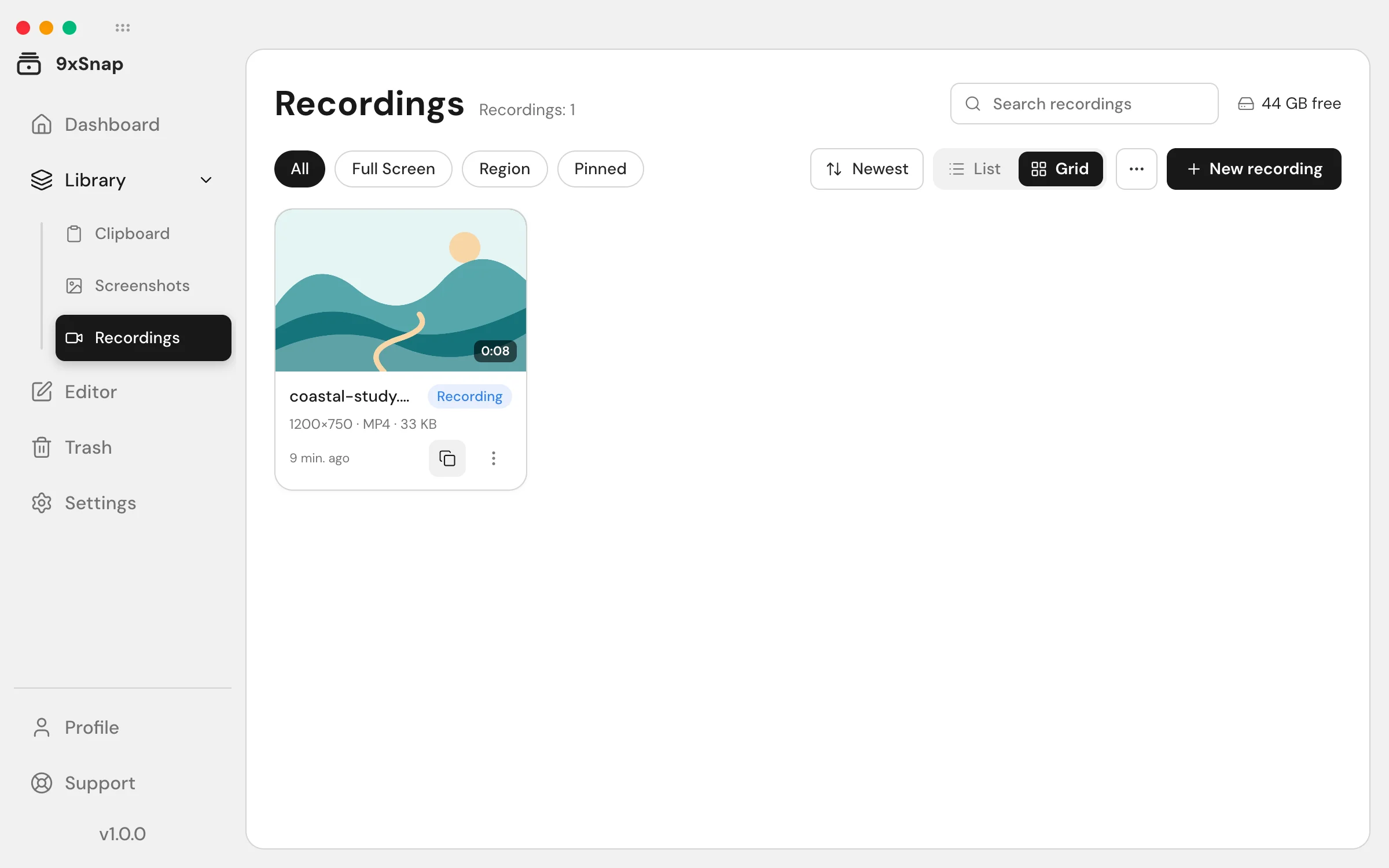
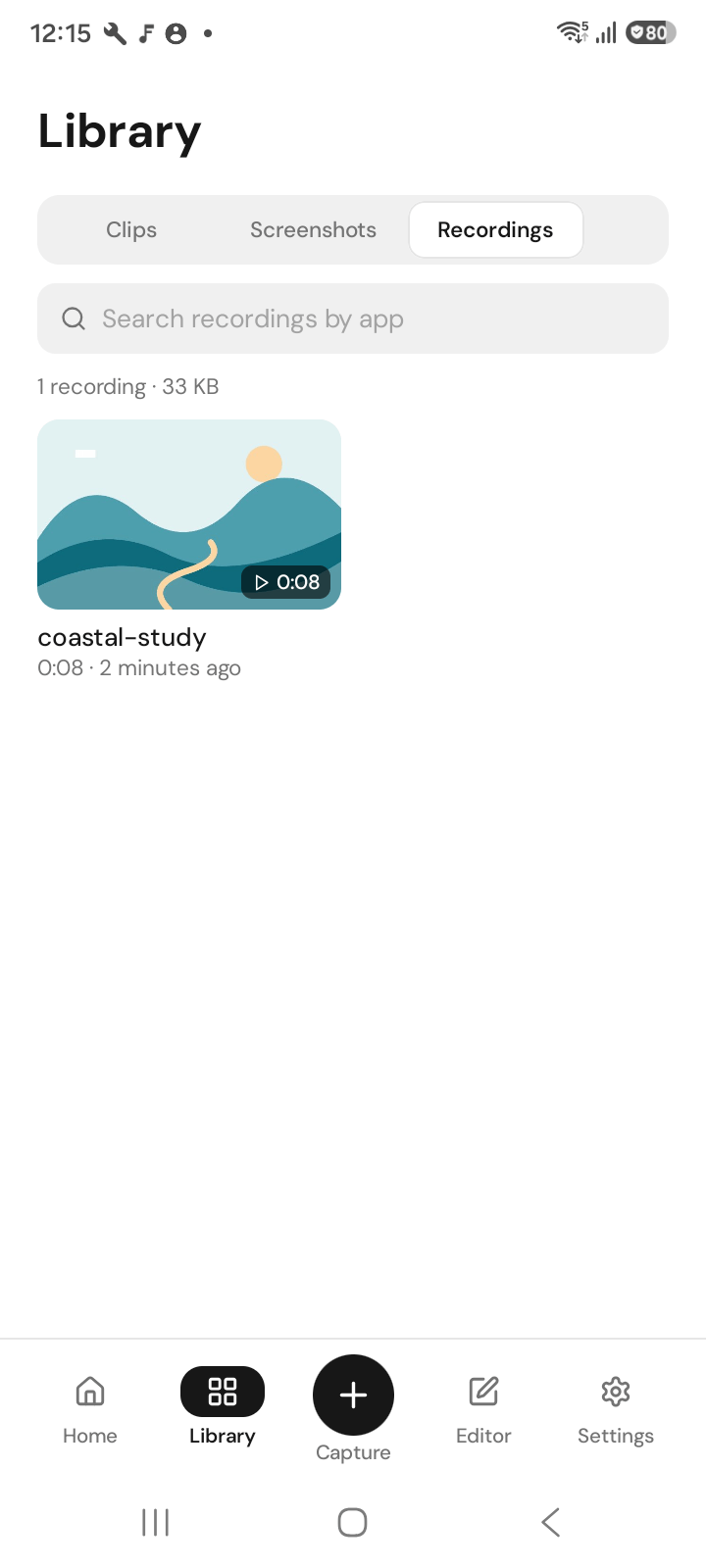
ریکارڈنگ Pro کا حصہ ہے۔
Android
- 9x مینو، فوری ترتیبات کی ٹائل، شارٹ کٹ یا ایپ کا ریکارڈ بٹن کھولیں۔
- مائیکروفون، آلے کی آواز یا دونوں چنیں۔
- چاہیں تو علاقہ ریکارڈ کریں اور ٹیپ دکھائیں فعال کریں۔
- شروع کریں۔ ریکارڈنگ پٹی سے وقفہ دیں اور جاری کریں۔ محفوظ کرنے کے لیے روکیں۔
درمیان میں Pro ختم ہو تب بھی روک سکتے ہیں۔ پھر ویڈیو مدیر میں مختصر کریں، تراشیں، رفتار بڑھائیں اور برآمد کریں۔
Android ہر بار ریکارڈنگ شروع ہونے پر اسکرین کیپچر رضامندی مانگتا ہے۔
ڈیسک ٹاپ پر ریکارڈ کریں
- ٹرے یا ریکارڈنگ شارٹ کٹ سے فوری پینل کھولیں۔
- اسکرین، ونڈو یا علاقہ منتخب کریں۔
- معیار/آؤٹ پٹ کا مرحلہ اور مائیکروفون اختیار دیکھیں۔
- خلاصہ دیکھ کر شروع کریں۔ ریکارڈنگ کنٹرول، ٹرے یا روکنے کے شارٹ کٹ سے ختم کریں۔
فوری پینل بند کرنا جاری ریکارڈنگ نہیں روکتا۔ ریکارڈنگ کنٹرول استعمال کریں اور ریکارڈنگز میں محفوظ آئٹم کا انتظار کریں۔
آواز نہیں ہے
Android پر مائیکروفون کی اجازت اور صوتی موڈ دیکھیں۔ آلے کی آواز کے لیے ایپ کی کیپچر اجازت اور حقیقی آواز چلنا ضروری ہے؛ دونوں منتخب کرنا پابندی نہیں توڑتا۔ ڈیسک ٹاپ مائیکروفون اختیار دیتا ہے؛ Android کے آلہ آڈیو اختیارات وہاں فرض نہ کریں۔
مفید حصہ رکھیں
محفوظ نتیجہ ویڈیو مدیر میں کھول کر دورانیہ، فریم یا رفتار بدلیں۔ ریکارڈنگ بدلنے کے بجائے نئی نقل برآمد کریں۔ ریکارڈنگ، مدیر اور برآمد Pro ہیں؛ مفت میں بنیادی شاٹس اور حالیہ ہسٹری ہے، Pro مکمل ہسٹری بڑھاتا ہے۔