
آپ کی پہلی تبدیلی
ایپ سیٹ اپ کریں، ایک مقامی فائل شامل کریں، آؤٹ پٹ کا انتخاب کریں اور مکمل نتیجہ تلاش کریں۔
سائن ان کرنے کے بعد، اپنے UID کو کسی نجی جگہ پر محفوظ کریں۔ سیٹ اپ گائیڈ آپ کو ظاہری شکل، فائلیں کہاں جاتی ہیں، اور آپ کیسے کام کرنا پسند کرتے ہیں کا انتخاب کرنے دیتی ہے۔ آپ اسے چھوڑ سکتے ہیں اور بعد میں ان ترتیبات کو تبدیل کر سکتے ہیں۔
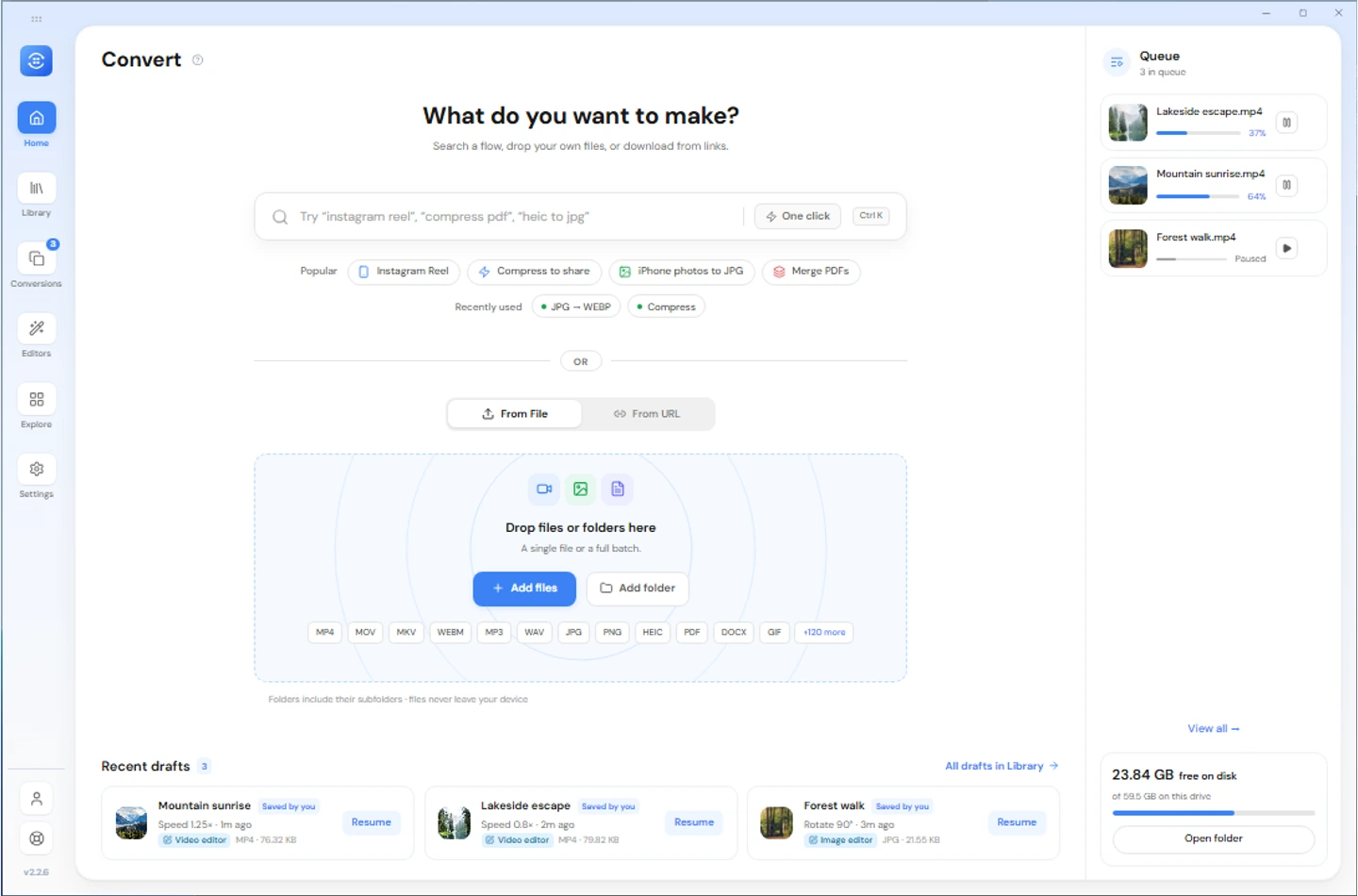
1. ایک فائل شامل کریں۔
ڈیسک ٹاپ ہوم پر ایک مقامی فائل چھوڑیں یا فائل چننے والا استعمال کریں۔ Android پر فائل سے استعمال کریں اور سسٹم پکر سے فائل منتخب کریں۔ دوسری اینڈرائیڈ ایپ سے شیئر کی گئی فائلیں بھی یہاں پہنچ سکتی ہیں۔
URL سے پہلے تعاون یافتہ لنکس سے میڈیا ڈاؤن لوڈ کرتا ہے۔ سنگل لنکس اور بلک لنک لسٹ دونوں کو پرو یا ایکٹو ٹرائل کی ضرورت ہے۔ تبادلوں کے لیے مقامی فائل سے شروع کریں جس کو نیٹ ورک کی ضرورت نہیں ہے۔
2. اس بات کا جائزہ لیں کہ کیا اسٹیج کیا گیا ہے۔
فائل کی فہرست ہر قطار کے لیے ان پٹ، آؤٹ پٹ فارمیٹ اور دستیاب ٹولز دکھاتی ہے۔ وہ فائلیں منتخب کریں جنہیں آپ چلانا چاہتے ہیں۔ کسی گروپ کے لیے ایک آؤٹ پٹ فارمیٹ منتخب کریں، یا دوسرے کو تبدیل کیے بغیر ایک قطار کو تبدیل کریں۔
Free پانچ فائلوں تک کے ایک عام بیچ کی اجازت دیتا ہے، بشرطیکہ کافی رولنگ الاؤنس باقی رہے۔ فائلیں شامل کرنا اور بیچ شروع کرنا الگ الگ مراحل ہیں۔ موجودہ مفت حد تبادلوں کے آغاز پر لاگو ہوتی ہے، نہ کہ ان فائلوں کی تعداد پر جو آپ درآمد کر سکتے ہیں۔
ڈیسک ٹاپ اور Android پر جاری تبدیلیاں Free کے کوٹے میں جگہ محفوظ رکھتی ہیں۔ ناکام یا منسوخ تبدیلیاں اپنی محفوظ جگہ خالی کر دیتی ہیں۔ مکمل تبدیلیاں گزشتہ 24 گھنٹوں کی متحرک مدت میں شمار ہوتی رہتی ہیں، چاہے ان کے ہسٹری ریکارڈ یا آؤٹ پٹ فائلیں حذف کر دی جائیں۔ Pro اور فعال آزمائشی مدت میں تبدیلیوں کی تعداد پر کوئی حد نہیں ہے۔
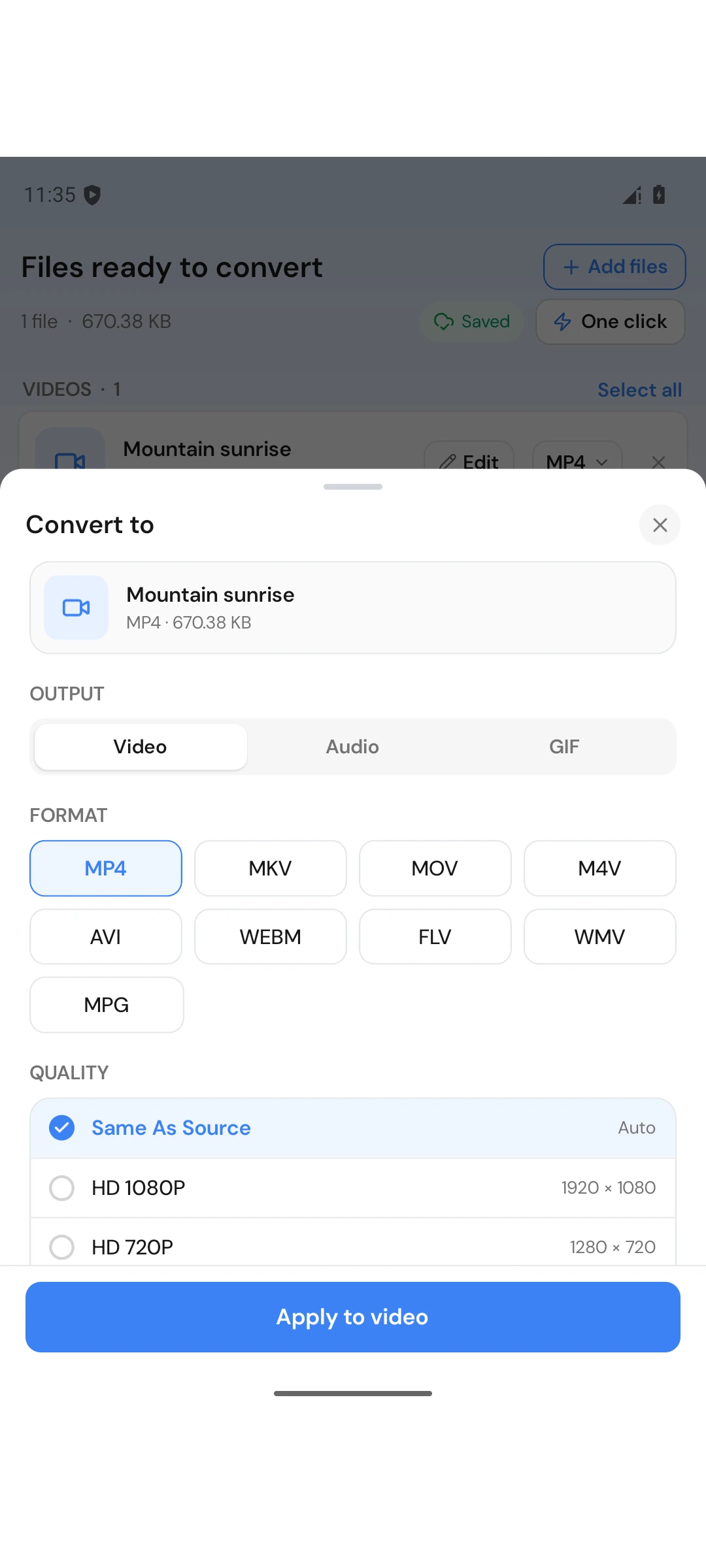
3. آؤٹ پٹ فارمیٹ چنیں۔
قطار کے فارمیٹ چننے والے کو کھولیں، اس ان پٹ کے لیے تعاون یافتہ آؤٹ پٹ کا انتخاب کریں، اور اس کے معیار کی ترتیبات کا جائزہ لیں۔ مثال کے طور پر، کسی ویڈیو کے لیے MP3 آڈیو کا انتخاب کریں جب آپ صرف آواز چاہتے ہوں۔ پیش کردہ فارمیٹس ان پٹ اور پلیٹ فارم کے لحاظ سے مختلف ہوتے ہیں۔
قطار کی سیٹنگز لاگو کریں، پھر کنورژن کا بٹن منتخب کریں۔
کام تبدیلیاں میں ظاہر ہوتا ہے۔ ایک عام تبدیلی ماخذ کو تبدیل کرنے کے بجائے ایک نیا آؤٹ پٹ لکھتی ہے۔
نتیجہ تلاش کریں۔
لائبریری کھولیں، یا تبادلوں میں مکمل فلٹر استعمال کریں۔ نتیجہ کھولیں یا پیش نظارہ کریں۔ ڈیسک ٹاپ فولڈر کی کارروائی اصل محفوظ شدہ فائل کو ظاہر کرتی ہے۔ Android پر محفوظ کردہ اپنی عوامی منزل کی نشاندہی کرتا ہے یا صرف ایپ میں کہتا ہے۔
فولڈر کو تبدیل کرنا
ڈیسک ٹاپ ڈراپ کیے گئے فولڈر سے فائلیں شامل کر سکتا ہے۔ چلانے سے پہلے فہرست کا جائزہ لیں اور Free میں بڑے انتخاب کو بیچوں میں تقسیم کریں۔ Android سسٹم کی فائل اور فولڈر اجازتیں استعمال کرتا ہے؛ یہ نہ سمجھیں کہ ڈیسک ٹاپ والا فولڈر ڈراپ ورک فلو آپ کے فون پر دستیاب ہے۔
اگلے اقدامات
- Explore میں ایک ٹول تلاش کریں
- ایک بہاؤ دوبارہ استعمال کریں
- ایک ایڈیٹر کا انتخاب کریں
- نامکمل کام کو محفوظ کریں
- ترتیبات تبدیل کریں