
İlk dönüşümünüz
Uygulamayı kurun, yerel bir dosya ekleyin, bir çıktı seçin ve bitmiş sonucu bulun.
Oturum açtıktan sonra UID'nizi özel bir yere kaydedin. Kurulum kılavuzu görünümü, dosyaların nereye gideceğini ve nasıl çalışmak istediğinizi seçmenize olanak tanır. Bunu atlayabilir ve bu ayarları daha sonra değiştirebilirsiniz.
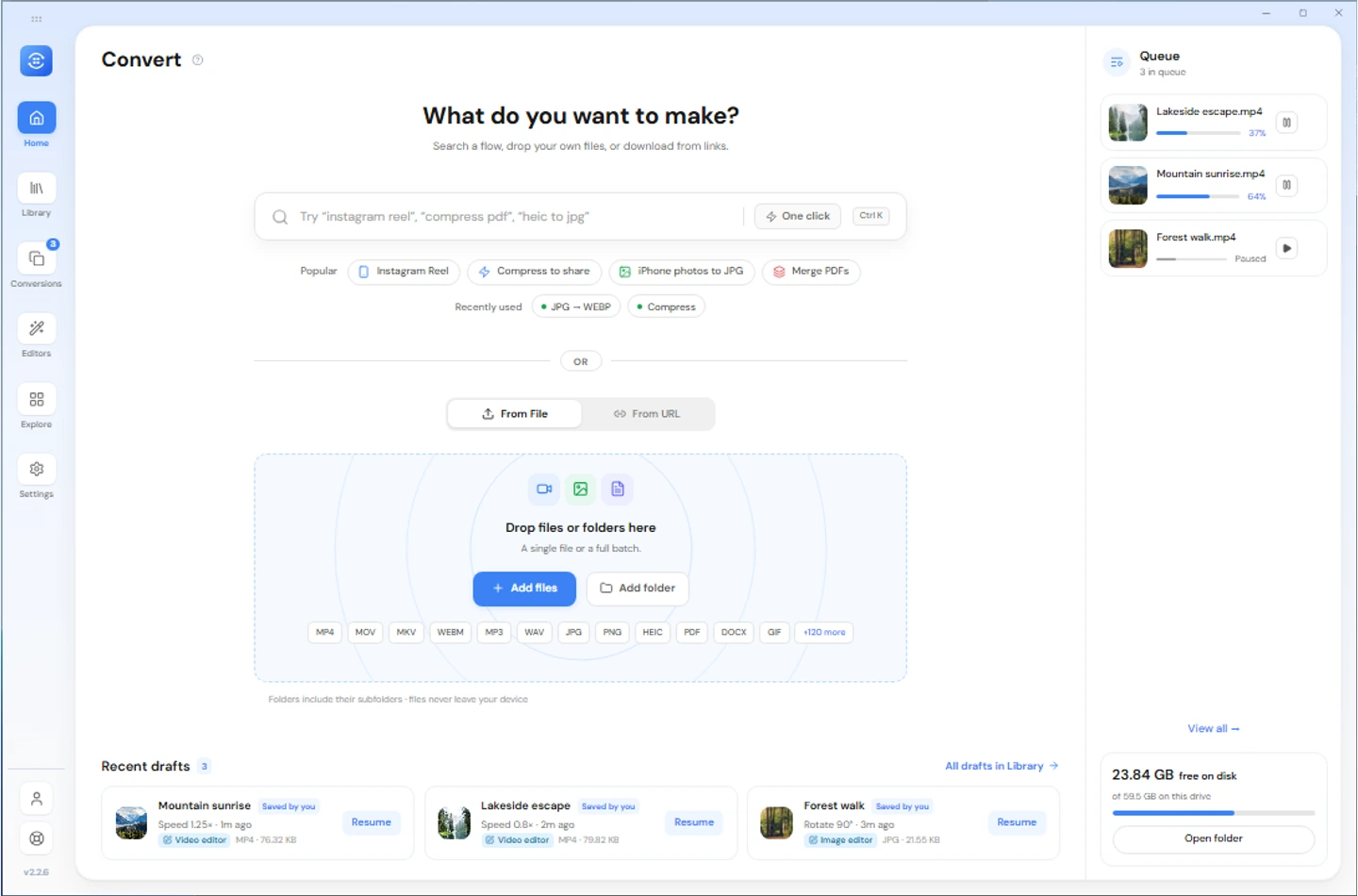
1. Dosya ekleyin
Masaüstü Ana Sayfa'ya yerel bir dosya bırakın veya dosya seçiciyi kullanın. Android'de Dosyadan seçeneğini kullanın ve sistem seçiciyle bir dosya seçin. Başka bir Android uygulamasından paylaşılan dosyalar da buraya gelebilir.
URL'den, öncelikle desteklenen bağlantılardaki medyayı indirir. Tekli bağlantılar ve toplu bağlantı listelerinin her ikisinin de Pro veya etkin bir deneme sürümü olması gerekir. Ağa ihtiyaç duymayan bir dönüşüm için yerel bir dosyayla başlayın.
2. Aşamalananları gözden geçirin
Dosya listesi her satır için giriş, çıkış formatı ve mevcut araçları gösterir. Çalıştırmak istediğiniz dosyaları seçin. Bir grup için bir çıktı formatı seçin veya diğerlerini değiştirmeden tek bir satırı değiştirin.
Free, yeterli yuvarlanma payının kalması koşuluyla, en fazla beş dosyadan oluşan normal bir gruba izin verir. Dosya eklemek ve toplu işlemi başlatmak ayrı adımlardır. Geçerli Ücretsiz sınır, içe aktarabileceğiniz dosya sayısına değil, dönüşümün başlangıcında geçerlidir.
Masaüstünde ve Android'de devam eden dönüştürmeler Free kotasında yer ayırır. Başarısız veya iptal edilmiş dönüştürmeler ayırdıkları yerleri serbest bırakır. Tamamlanan dönüştürmeler, geçmiş kayıtları veya çıktı dosyaları silinse bile kayan 24 saatlik süre içinde sayılmaya devam eder. Pro ve etkin deneme sürelerinde dönüştürme sayısı sınırı yoktur.
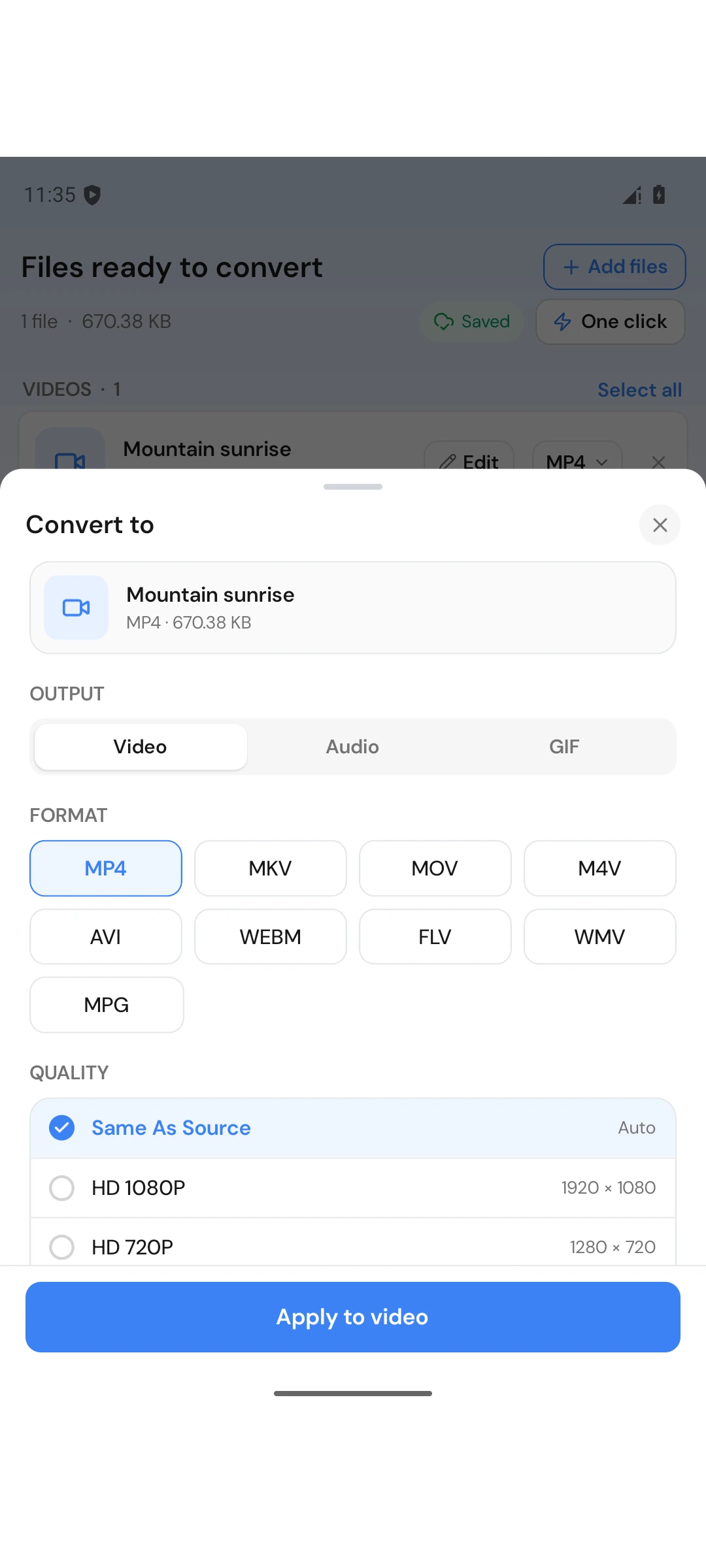
3. Çıkış formatını seçin
Satırın biçim seçicisini açın, söz konusu giriş için desteklenen bir çıktı seçin ve kalite ayarlarını inceleyin. Örneğin, yalnızca sesi istediğinizde bir video için MP3 sesini seçin. Sunulan formatlar girişe ve platforma göre değişir.
Satır ayarlarını uygulayın, ardından dönüştürme düğmesini seçin.
Çalışma Dönüştürmeler'de görünür. Sıradan bir dönüşüm, kaynağı değiştirmek yerine yeni bir çıktı yazar.
Sonucu bulun
Kitaplık'yi açın veya Dönüşümler'de Tamamlandıfiltresini kullanın. Sonucu açın veya önizleyin. Masaüstü klasörü eylemi, kaydedilen gerçek dosyayı ortaya çıkarır. Android'deKayıtlı yerigenel hedefini belirtir veyaYalnızca uygulamada ifadesini belirtir.
Bir klasörü dönüştürme
Masaüstü, bırakılan bir klasörden dosya ekleyebilir. Çalıştırmadan önce listeyi inceleyin ve büyük seçimleri Ücretsiz olarak gruplara ayırın. Android, sistem dosyası ve klasör izinlerini kullanır; telefonunuzda masaüstü klasör bırakma iş akışının mevcut olduğunu varsaymayın.