
การแก้ไขปัญหา
แก้ไขปัญหาการติดตั้ง การแตกไฟล์ คิว และบัญชีทั่วไปของ 9xbuddy
เริ่มต้นด้วยการติดตั้งรุ่นล่าสุดที่มีอยู่จาก หน้าดาวน์โหลด. แหล่งที่มาเปลี่ยนไป และตัวแยกข้อมูลปัจจุบันมักจะเป็นการแก้ไขที่สมบูรณ์
การอ่านการดาวน์โหลดที่ล้มเหลว
รายการที่ล้มเหลวจะยังคงอยู่ใน ดาวน์โหลด และบอกว่าเหตุใดจึงหยุด ข้อความนั้นเป็นส่วนที่มีประโยชน์ โดยจะตัดสินใจว่าส่วนใดด้านล่างนี้จะนำไปใช้ และการดำเนินการใดที่คุ้มค่าแก่การดำเนินการ
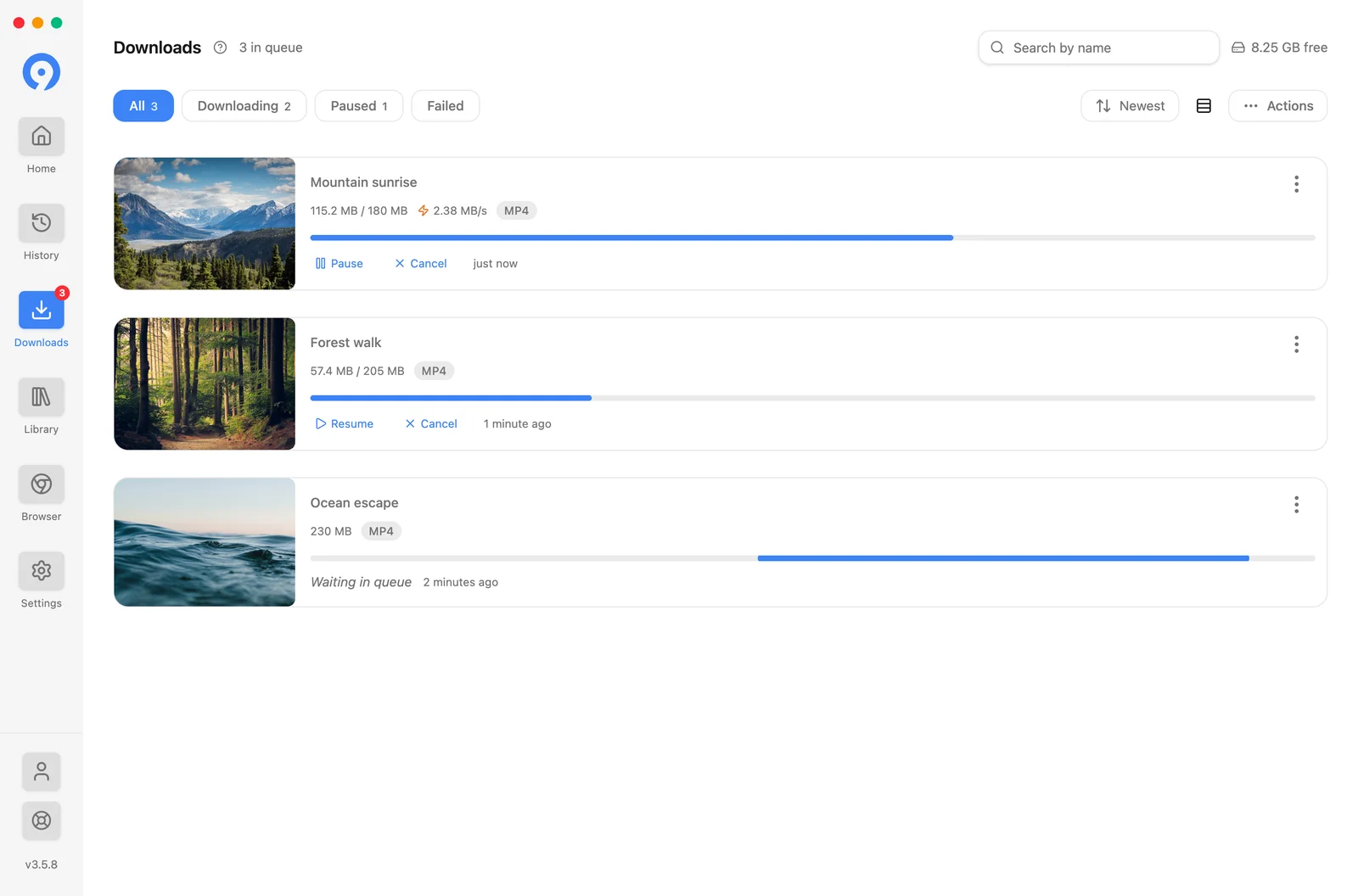
การกระทำทั้งสามนี้ไม่สามารถใช้แทนกันได้:
- ลองอีกครั้ง ดำเนินการถ่ายโอนต่อเหมือนเดิม ใช้มันเพื่อลดเครือข่าย, จำกัดอัตรา, หรือข้อผิดพลาดของเซิร์ฟเวอร์
- รีสตาร์ท แยกแหล่งที่มาอีกครั้งและเริ่มต้นใหม่อีกครั้งด้วยลิงก์ใหม่ ใช้มัน เมื่อข้อความแจ้งว่าลิงก์หมดอายุหรือรูปแบบหายไป
- เบราว์เซอร์ เปิดซอร์สในเบราว์เซอร์ในตัว ดังนั้นการดาวน์โหลดจึงสามารถใช้ได้ เซสชันที่เพจนั้นสร้างขึ้น ใช้สำหรับการลงชื่อเข้าใช้งานหรือความท้าทาย: ดูเบราว์เซอร์และส่วนหัวของ เมื่อมันกลับมาเรื่อยๆ
แอปจะไม่ติดตั้งหรือเปิด
Windows
ลองใช้ Microsoft Store build หรือตัวติดตั้งปัจจุบันจากหน้าดาวน์โหลดอย่างเป็นทางการ หาก Windows แสดงข้อความเตือนด้านความปลอดภัย ให้ตรวจสอบว่าแพ็คเกจมาจาก 123sudo ก่อนดำเนินการต่อ
macOS
ย้าย 9xbuddy ไปที่ แอปพลิเคชันก่อนเปิด หาก macOS บล็อกการเปิดตัวครั้งแรก ให้ตรวจสอบข้อความภายใต้การตั้งค่าระบบ → ความเป็นส่วนตัวและความปลอดภัย และอนุญาตเฉพาะแพ็คเกจที่คุณดาวน์โหลดจาก 123sudo
Linux
ยืนยันว่าแพ็คเกจตรงกับระบบของคุณและมีสิทธิ์ดำเนินการเมื่อต้องการรูปแบบ เปิดใช้งานจากเทอร์มินัลหนึ่งครั้งหากคุณต้องการข้อความแสดงข้อผิดพลาดของแพลตฟอร์มเพื่อรับการสนับสนุน
URL จะไม่แตกออกมา
- เปิดหน้าในเบราว์เซอร์ปกติและยืนยันว่าสื่อยังคงมีอยู่
- ลบพารามิเตอร์การติดตามหรือคัดลอก URL ของโพสต์/วิดีโอตามรูปแบบบัญญัติอีกครั้ง
- ลองใช้ เบราว์เซอร์ หรือการดำเนินการสำรองของเบราว์เซอร์ของรายการ
- หากเพจจำเป็นต้องมีบัญชี ให้ลงชื่อเข้าใช้ครั้งเดียวในเบราว์เซอร์ในตัวและตั้งค่าเป็นแหล่งคุกกี้ของคุณ: ดูที่ Browser คุกกี้ และส่วนหัว
- ลองใช้ URL เพียงอย่างเดียวแทนที่จะใช้เป็นกลุ่มใหญ่
สื่อส่วนตัว ลบออก หมดอายุ จำกัดภูมิภาค ป้องกัน DRM หรือต้องเข้าสู่ระบบ จะยังคงไม่สามารถใช้งานได้แม้ว่าเพจจะเปิดขึ้นก็ตาม
สินค้าจำนวนมากล้มเหลว
เก็บแถวที่สำเร็จไว้และลองเฉพาะแถวที่ล้มเหลวอีกครั้ง คุณยังสามารถลบแถวออกและทำแบตช์ต่อได้ สำหรับแหล่งที่มาที่ไม่เสถียร ให้ทำเครื่องหมายที่ การตั้งค่า → การดึงข้อมูล → จำนวนมาก → การลองซ้ำจำนวนมากและการหน่วงเวลาการลองใหม่ (ms)หากรายการยาวหยุดสั้นกว่าสิ่งที่แหล่งที่มาเก็บไว้ ให้เพิ่มถือไว้มากที่สุด ในกลุ่มเดียวกัน
การดาวน์โหลดช้าหรือไม่เสถียร
-
ตรวจสอบว่าการดาวน์โหลดหรือแอปพลิเคชันอื่นกำลังใช้การเชื่อมต่ออยู่หรือไม่
-
ลด การดาวน์โหลดแบบขนานหรือการเชื่อมต่อในการตั้งค่า → ประสิทธิภาพ
-
ตรวจสอบว่ามีการตั้งค่า จำกัดความเร็ว ไว้ที่นั่นหรือไม่ การดาวน์โหลดแบบต่อยอดจะใช้เพียงการดาวน์โหลดเดียว การเชื่อมต่อโดยการก่อสร้าง ดังนั้น การเชื่อมต่อ จะไม่มีผลใดๆ ในขณะที่การเชื่อมต่อมีผลใช้บังคับ
-
ลองอีกครั้งโดยปิดใช้งานพรอกซี เว้นแต่ว่าแหล่งที่มาจำเป็นต้องใช้
-
โปรดจำไว้ว่าไฟล์ที่มีความละเอียดสูงอาจมีขนาดใหญ่กว่าไฟล์ตัวอย่างมาก แนะนำ
การควบคุมปริมาณฝั่งแหล่งที่มาไม่สามารถลบออกได้โดยการเพิ่มการเชื่อมต่อ การทำเช่นนี้อาจทำให้การถ่ายโอนมีความน่าเชื่อถือน้อยลง
การดาวน์โหลดหยุดหรือล้มเหลว
ตรวจสอบพื้นที่ว่างในดิสก์และเขียนการเข้าถึงโฟลเดอร์ปลายทาง เปิด ดาวน์โหลดเพื่อดำเนินการต่อหรือลองรายการอีกครั้ง หากเป็นที่เก็บชื่อข้อความ ให้ทำเครื่องหมายที่การตั้งค่า → ดาวน์โหลด → ที่เก็บข้อมูลชั่วคราว: ไฟล์ที่อยู่ระหว่างดำเนินการจะถูกเขียนที่นั่นก่อนที่จะเผยแพร่เป็นชื่อสุดท้าย ถ้าการลองใหม่อัตโนมัติทำงานอยู่ แถวจะแสดงสถานะการลองใหม่และสามารถหยุดได้ด้วยตนเอง
การดาวน์โหลดใหม่จะหยุดทำงานหลังจากผ่านไปสองสามไฟล์
Free ให้ดาวน์โหลดได้ห้ารายการในช่วง 24 ชั่วโมงย้อนหลังแบบต่อเนื่อง Pro ยกเลิกขีดจำกัดนี้
การดาวน์โหลดที่เสร็จแล้วจะถูกนับเป็นเวลา 24 ชั่วโมงหลังเสร็จ แม้จะลบรายการนั้นแล้วก็ตาม การถ่ายโอนที่ยังไม่เสร็จจะจองหนึ่งช่องไว้จนกว่าจะเสร็จ ล้มเหลว หรือถูกยกเลิก จำนวนดาวน์โหลด Free ที่เหลือจะแสดงใกล้ปุ่มควบคุมการดาวน์โหลด
ลิงก์แยกออกมาแต่ไม่มีรูปแบบใดแสดงอยู่
เปิดหน้านี้แล้ว แต่ 9xbuddy ไม่พบสิ่งใดที่สามารถบันทึกได้
- ยืนยันว่าสื่อเล่นจริงบนหน้าเว็บในเบราว์เซอร์ปกติ
- ใช้โพสต์ตามรูปแบบบัญญัติหรือ URL ของวิดีโอแทนที่จะแชร์ ฝัง หรือค้นหา URL
- เปิดแหล่งที่มาใน เบราว์เซอร์ ปล่อยให้สื่อเริ่มต้น และใช้การดาวน์โหลด ควบคุมที่นั่น
- หากเพจจำเป็นต้องมีบัญชี โปรดดู เบราว์เซอร์ คุกกี้ และส่วนหัว
หน้าเว็บที่ฝังเฉพาะสื่อที่โฮสต์ไว้ที่อื่นก็ไม่สามารถแสดงรายการใด ๆ ได้ - ลองใช้ URL ของหน้าเว็บที่มีสื่ออยู่จริง
ฉันไม่พบไฟล์ที่ฉันดาวน์โหลด
ไฟล์ที่เสร็จแล้วจะอยู่ใน ไลบรารีไม่ใช่ในการดาวน์โหลด: การดาวน์โหลดถือเป็นคิวและจะว่างเปล่าเมื่อการถ่ายโอนเสร็จสมบูรณ์ ใช้แสดงในโฟลเดอร์ในแถวไลบรารี ซึ่งจะแสดงไฟล์ที่เขียนจริงๆ ปลายทางเริ่มต้นคือการตั้งค่า → ดาวน์โหลด → ตำแหน่ง และอาจมีการเปลี่ยนแปลงตั้งแต่การดาวน์โหลดเกิดขึ้น ไฟล์และโฟลเดอร์ ครอบคลุมเรื่องนี้ และความแตกต่างระหว่างไลบรารีและประวัติ
ไฟล์ที่เสร็จสมบูรณ์แล้วไม่สามารถเปิดหรือแก้ไขได้
ไฟล์อาจถูกย้ายหรือลบออกไปนอก 9xbuddy ใช้ แสดงในโฟลเดอร์บนแถวไลบรารีเพื่อตรวจสอบตำแหน่งของโฟลเดอร์ หากต้นฉบับหายไป ให้ใช้แยกอีกครั้ง ในแถวนั้นเพื่อดึงข้อมูลจากแหล่งที่มาก่อนที่จะตัดแต่งหรือแปลง
คุณภาพที่ฉันคาดหวังหายไป
รายการผลลัพธ์สะท้อนถึงรูปแบบที่เปิดเผยโดยแหล่งที่มา ลองใช้หน้าสื่อโดยตรง ตรวจสอบตัวกรองวิดีโอ หรือใช้เบราว์เซอร์ในตัว หากแหล่งที่มาไม่ได้ให้ความละเอียดหรือสตรีมเฉพาะ 9xbuddy ก็ไม่สามารถเสนอได้
การตรวจสอบ UID ล้มเหลว
-
วาง UID อีกครั้งโดยไม่มีช่องว่างล้อมรอบ มันมีรูปร่าง
1234-5678-9012ซึ่งแอปจะแสดงใต้ช่องป้อนข้อมูล -
ยืนยันว่าอุปกรณ์ออนไลน์อยู่
-
ใช้ กู้คืน UID ของอุปกรณ์นี้ สำหรับบัญชีเดิมที่เก็บไว้เท่านั้น การติดตั้งนั้น
-
หากข้อความระบุเวลา ให้ตรวจสอบนาฬิกาเครื่อง: คำขอที่ลงนาม ซึ่งการประทับเวลาอยู่ห่างจากเซิร์ฟเวอร์ถูกปฏิเสธ และ 9xbuddy จะอธิบายการแก้ไขหนึ่งครั้งเมื่อตรวจพบ
-
หากข้อความจำกัดอุปกรณ์ปรากฏขึ้น แสดงว่า UID นั้นถูกต้องและมีการใช้งานอยู่แล้ว ที่อื่น: บัญชีฟรีครอบคลุมอุปกรณ์หนึ่งเครื่องและ Pro ครอบคลุมถึงสามเครื่อง เปิด บัญชี → จัดการใบอนุญาต เพื่อตรวจสอบสิ่งที่เชื่อมต่ออยู่ หรือดู Free และ Pro
อ่าน 123sudo UID ของคุณก่อนเปลี่ยนบัญชี การสร้าง UID ใหม่จะสร้างบัญชีแยกต่างหาก จะไม่ย้ายใบอนุญาตจาก UID ที่บันทึกไว้
ติดต่อฝ่ายสนับสนุน
ส่งระบบปฏิบัติการของคุณ เวอร์ชัน 9xbuddy ไซต์ต้นทาง ขั้นตอนที่ล้มเหลว และข้อผิดพลาดที่มองเห็นได้ชัดเจน ห้าม อย่า ส่ง UID, คุกกี้, ส่วนหัวที่กำหนดเอง, ข้อมูลรับรองพร็อกซี หรือ URL สื่อส่วนตัวของคุณ