
Ваша первая конверсия
Настройте приложение, добавьте локальный файл, выберите выход и найдите готовый результат.
После входа сохраните свой UID в конфиденциальном месте. Руководство по установке позволяет вам выбрать внешний вид, место хранения файлов и способ работы. Вы можете пропустить это и изменить эти настройки позже.
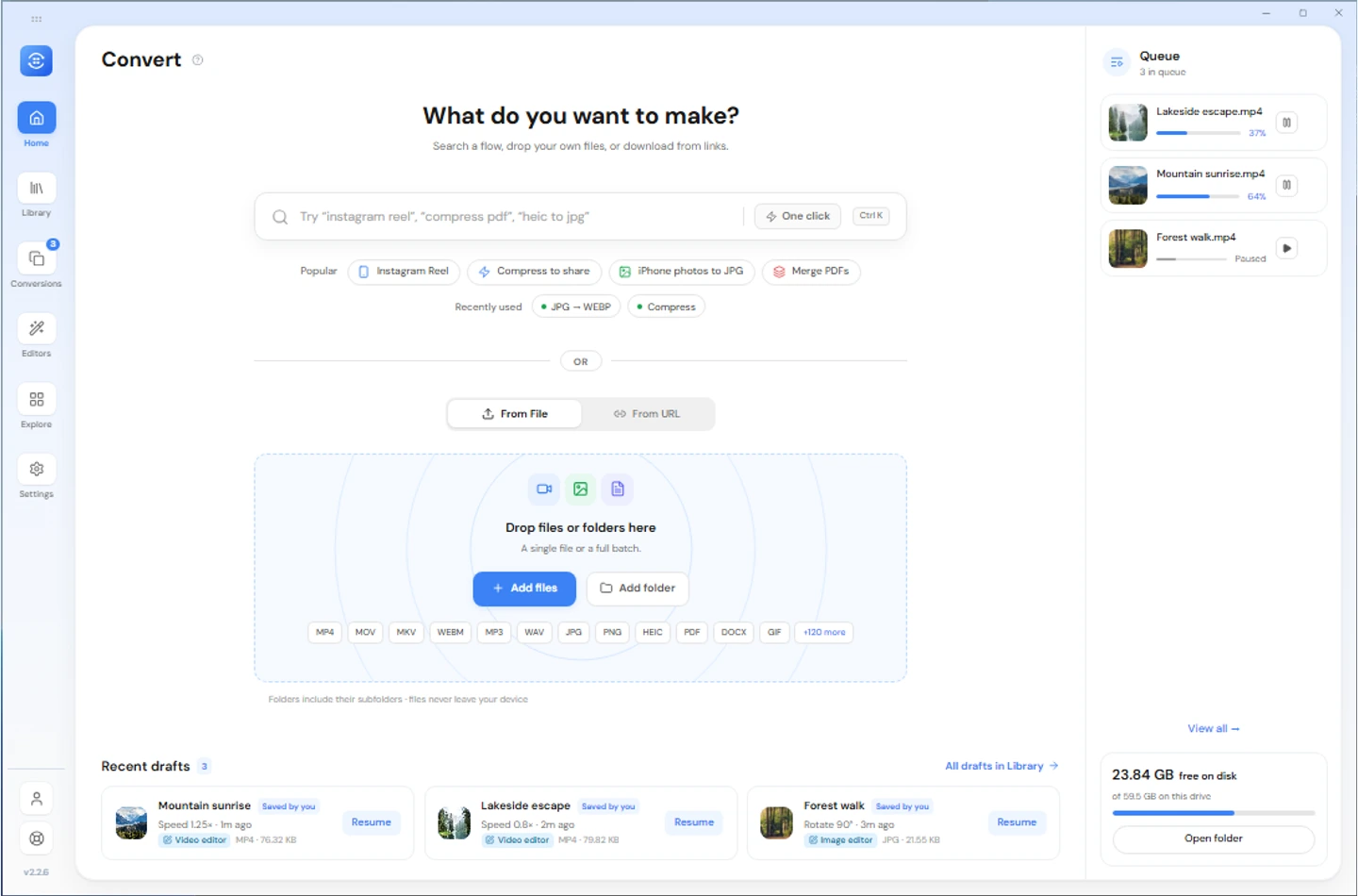
1. Добавить файл
На рабочем столе Домойперетащите локальный файл или воспользуйтесь средством выбора файлов. На Android используйтеИз файла и выберите файл с помощью средства выбора системы. Сюда также могут попасть файлы, которыми поделились из другого приложения Android.
С URL сначала загружает медиафайлы по поддерживаемым ссылкам. Как для отдельных ссылок, так и для массовых списков ссылок требуется версия Pro или активная пробная версия. Начните с локального файла для преобразования, не требующего подключения к сети.
2. Просмотрите постановку
В списке файлов показаны входной и выходной форматы и доступные инструменты для каждой строки. Выберите файлы, которые хотите запустить. Выберите один формат вывода для группы или измените одну строку, не изменяя остальные.
Free позволяет использовать обычный пакет из пяти файлов при условии, что остается достаточный запас на перемещение. Добавление файлов и запуск пакета: это отдельные шаги. Текущий бесплатный лимит применяется в начале конвертации, а не на количество файлов, которые вы можете импортировать.
На компьютере и Android выполняемые преобразования резервируют места в квоте Free. Неудачные или отменённые преобразования освобождают свои места. Завершённые преобразования продолжают учитываться в скользящем 24-часовом окне даже после удаления записей о них из истории или выходных файлов. У Pro и активных пробных периодов нет ограничения на число преобразований.
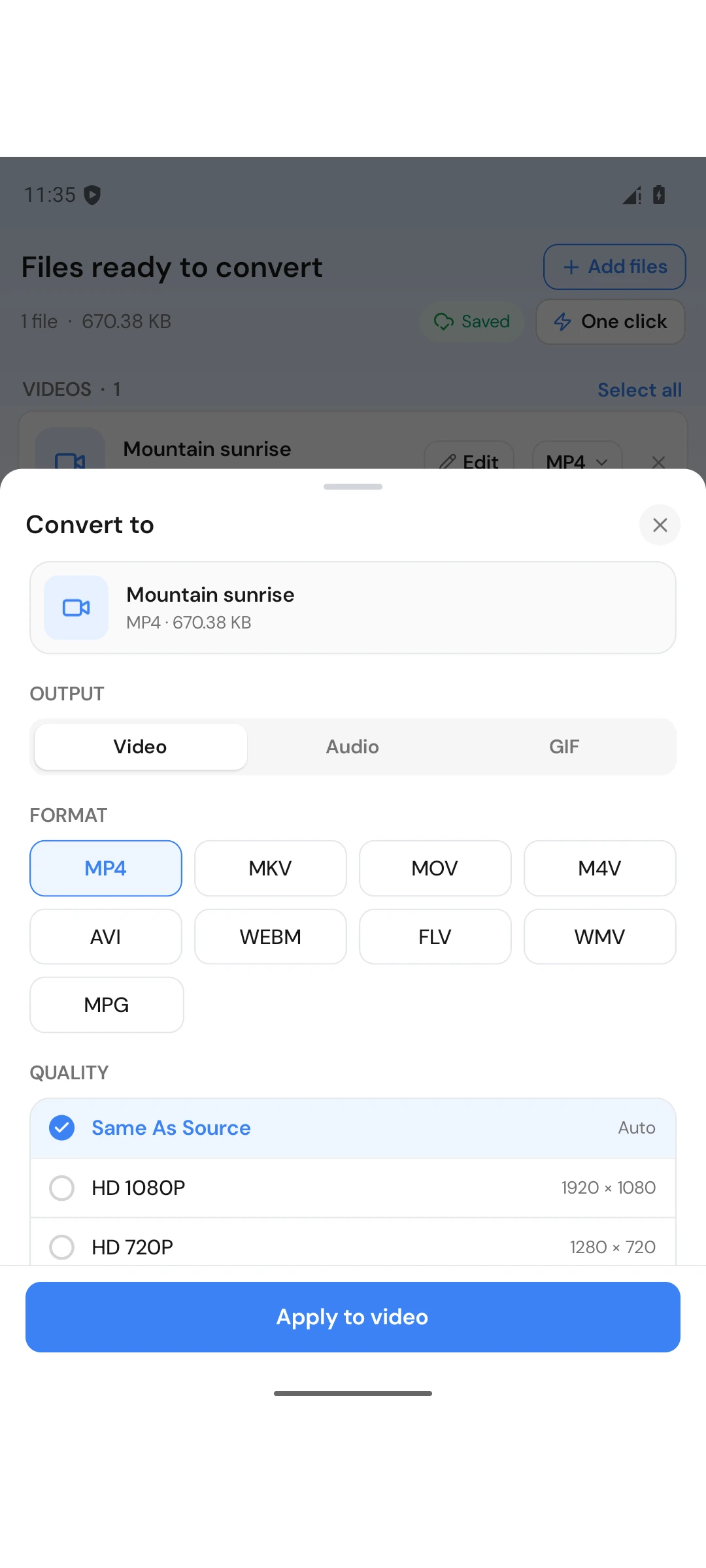
3. Выберите выходной формат
Откройте средство выбора формата строки, выберите вывод, поддерживаемый для этого ввода, и просмотрите его настройки качества. Например, выберите для видео звук в формате MP3, если вам нужен только звук. Предлагаемые форматы различаются в зависимости от ввода и платформы.
Примените настройки строки, затем нажмите кнопку конвертации.
Работа появляется в Преобразования. Обычное преобразование записывает новый вывод, а не заменяет источник.
Найдите результат
Откройте Библиотека или используйте фильтр Завершенов разделе «Конверсии». Откройте или просмотрите результат. Действие папки на рабочем столе показывает фактически сохраненный файл. На Android надписьСохранено вобозначает общедоступное место назначения или надписьТолько в приложении.
Преобразование папки
Desktop может добавлять файлы из переброшенной папки. Просмотрите список перед его запуском и разделите большие выборки на пакеты в бесплатном режиме. Android использует системные права доступа к файлам и папкам; не предполагайте, что рабочий процесс удаления папок на рабочем столе доступен на вашем телефоне.