
Eerste vlucht
Maak uw accountnummer aan, beantwoord drie vragen en bekijk de eerste tekst.
Tussen het openen van 9xLyrics en het lezen van een songtekst staan twee schermen. Geen van beide duurt lang, en de eerste is belangrijker dan het lijkt.
1. Uw rekeningnummer
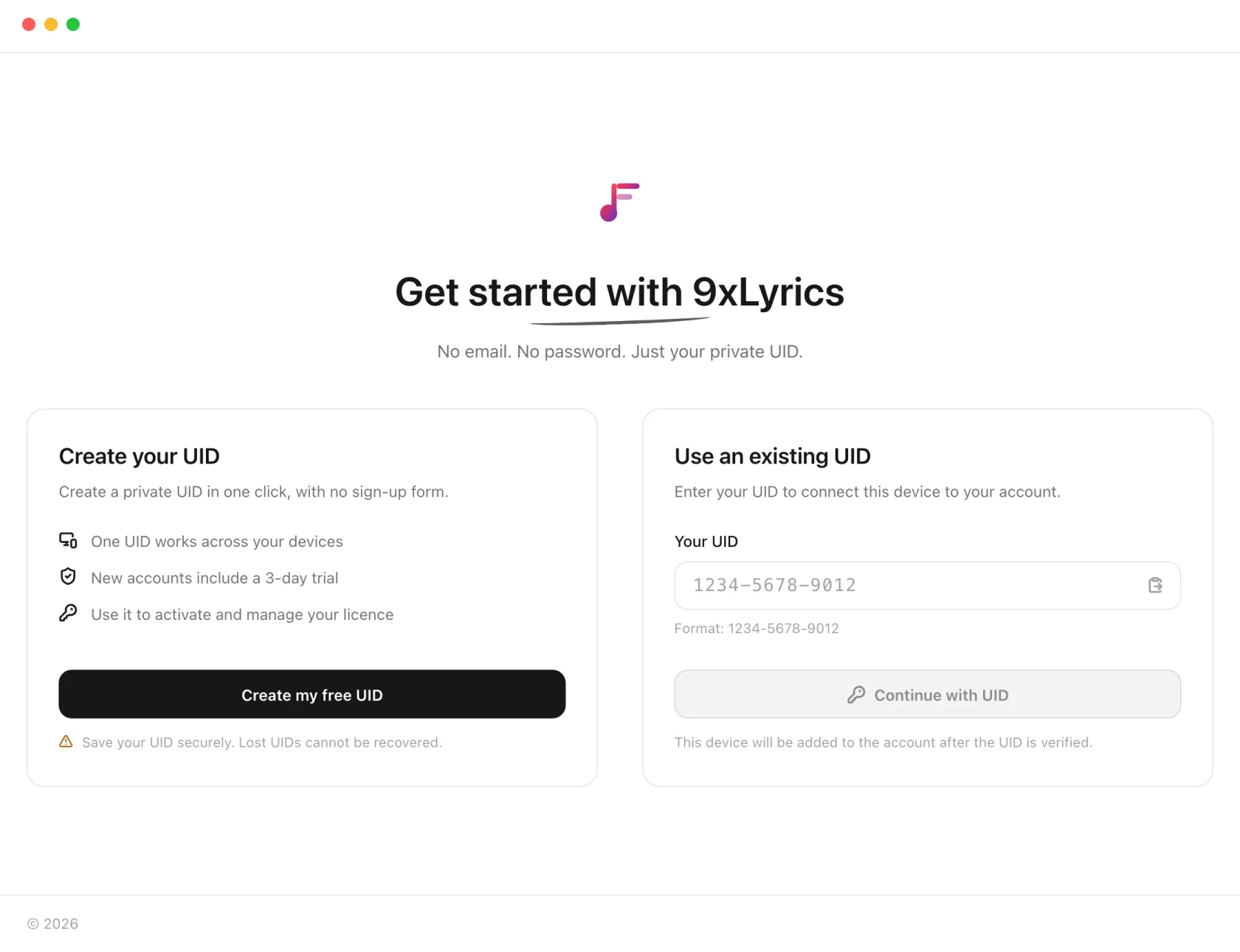
Mijn gratis UID aanmaken maakt een nummer van twaalf cijfers aan en start een proefperiode van 3 dagen met alles ontgrendeld. Bestaande UID gebruiken meldt deze computer aan bij een 9xLyrics-account dat je al hebt.
Het nummer wordt dan één keer getoond en de app wacht.
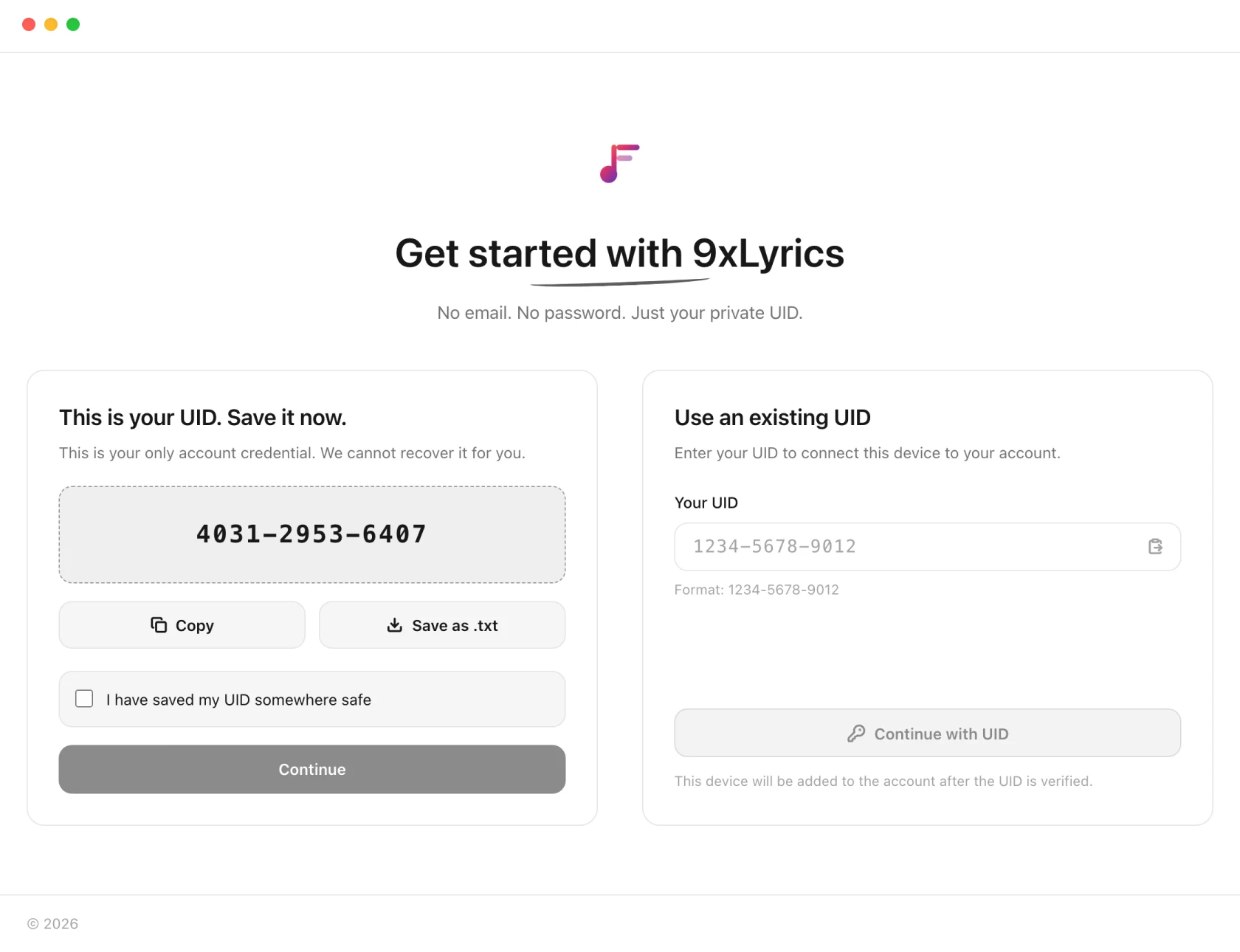
Opslaan als .txt schrijft het nummer naar een bestand, met een regel die uitlegt wat het is. Doe dat, en bewaar het bestand ook ergens anders dan alleen op deze computer. Er is geen wachtwoordherstel, want er is geen wachtwoord. Zie Je UID en apparaten.
2. Drie vragen
-
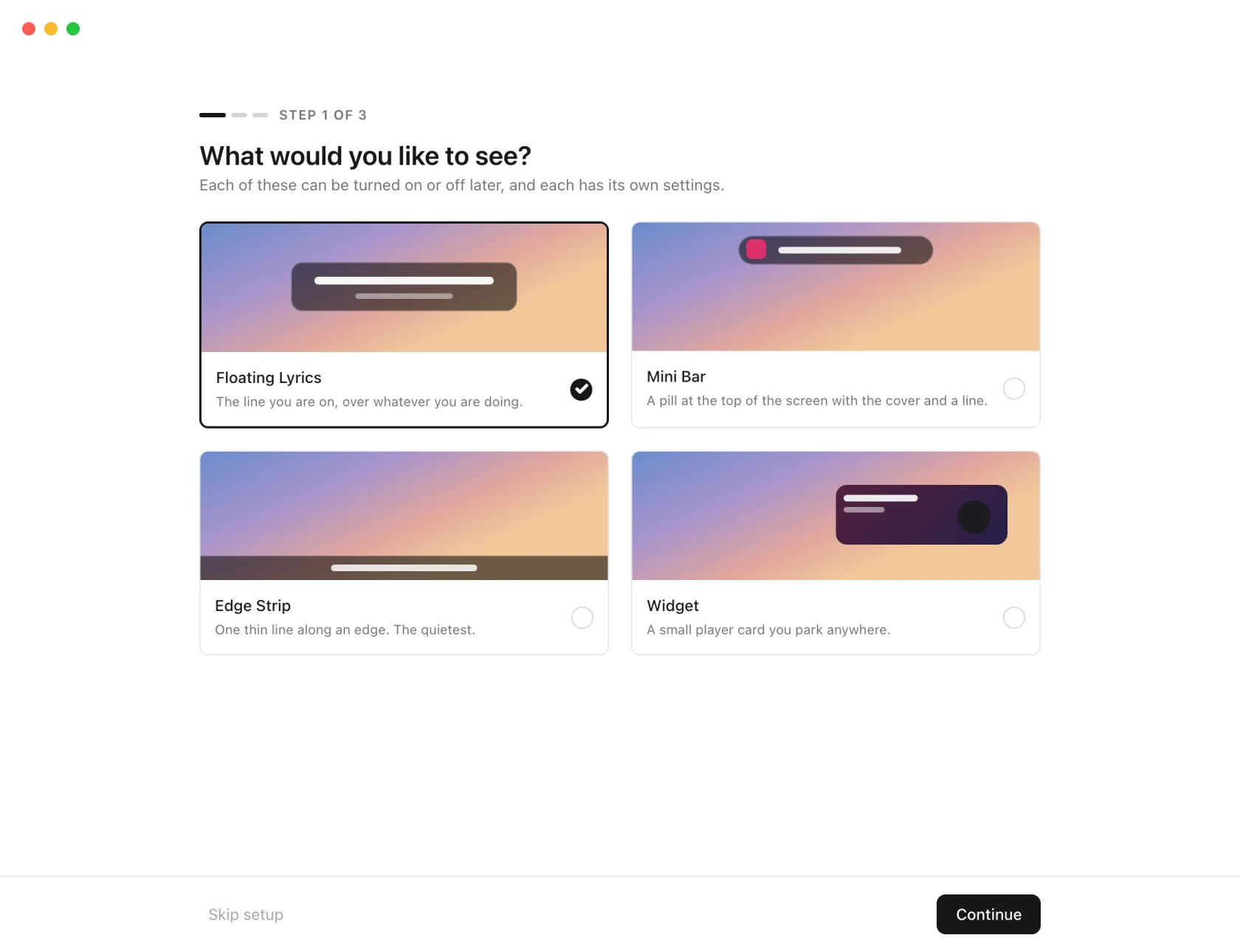
Wat zou je graag willen zien? Kies een weergave. Zwevende teksten is de standaardkeuze tijdens de proefperiode of met Pro, en je kunt uit alle vier de overlays kiezen. Met een gratis account dragen de overlaykaarten een Pro-label: kies je er een, dan zie je wat die toevoegt en welke abonnementen er zijn. Het standaard songtekstvenster staat altijd voor je klaar.
-
Hoe moet het eruit zien? Het thema en de achtergrond achter de tekst.
-
Waar is je muziek? Welke speler gevolgd moet worden, of Automatisch, dat volgt wat er nu speelt.
De apptaal staat eerst op Systeem, zodat die de taal van je computer volgt (Engels als die taal niet een van de 19 is). Zwevende teksten start met doorklikken aan en verbergen bij aanwijzen uit. Volg muziekspeler, automatische herkenning en Start bij inloggen staan eerst uit. Het songtekstvenster laat de andere regels onvervaagd.
De laatste stap toont alleen de overlays die echt aan staan. Met een gratis account wijst hij je in plaats daarvan op de sneltoets voor het songtekstvenster en het systeemvak.
Setup overslaangaat rechtstreeks naar Instellingen met de standaardinstellingen. De gids is niet verdwenen:Instellingen › Algemeen › Installatiegids › Opnieuw weergeven brengt hem terug.
3. Speel iets
Dat is de hele opzet. Start een nummer in Spotify, Apple Music, een browsertabblad of iets anders waarvan uw systeem weet, en de woorden zouden binnen een paar seconden moeten verschijnen.
Lukt dat niet, dan is het bijna altijd een van twee dingen: de speler wordt niet gedetecteerd, of er bestaat nergens een gesynchroniseerde songtekst voor dat nummer. Problemen oplossen begint met allebei.
Waar de app leeft
In het systeemvak, of in de menubalk op macOS. Het venster Instellingen sluiten sluit 9xLyrics niet af: de app blijft op de achtergrond je muziek volgen, klaar op het moment dat er een nummer begint.
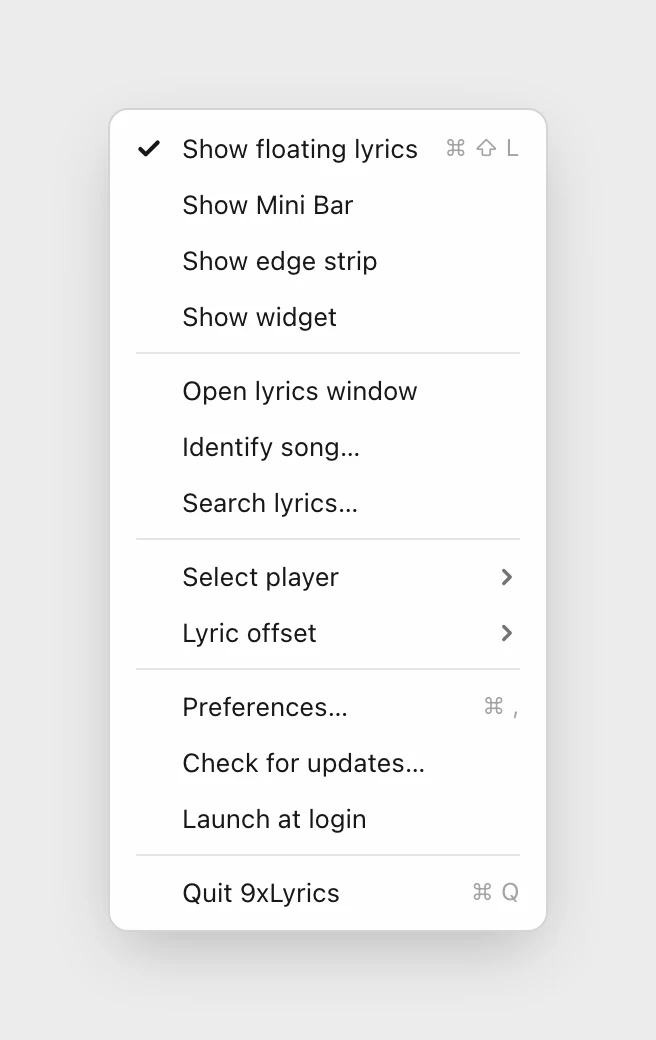
Overlays weergeven herstelt overlays die voor deze sessie zijn gesloten, zonder de overlays in te schakelen die zijn uitgeschakeld in Instellingen. Hun normale afspeel- en licentievereisten zijn nog steeds van toepassing.
Onlangs afgespeeldopent onderOpen songtekstenvenster het songtekstvenster in de Library: de nummers die je hebt gespeeld en de regels die je hebt opgeslagen.
Om correct af te sluiten, gebruikt u Quit 9xLyrics in dat menu.
Op Android
De telefoonapp begint op dezelfde manier: Mijn gratis UID aanmaken voor een nieuw account met de proefperiode van 3 dagen, of meld je aan met de UID die je al op je computer gebruikt. Op het onthullingsscherm kun je het nummer Kopiëren of via het deelmenu Opslaan als .txt, en het scherm wacht tot je aanvinkt dat je het hebt bewaard.
Daarna volgen vier snelle stappen:
-
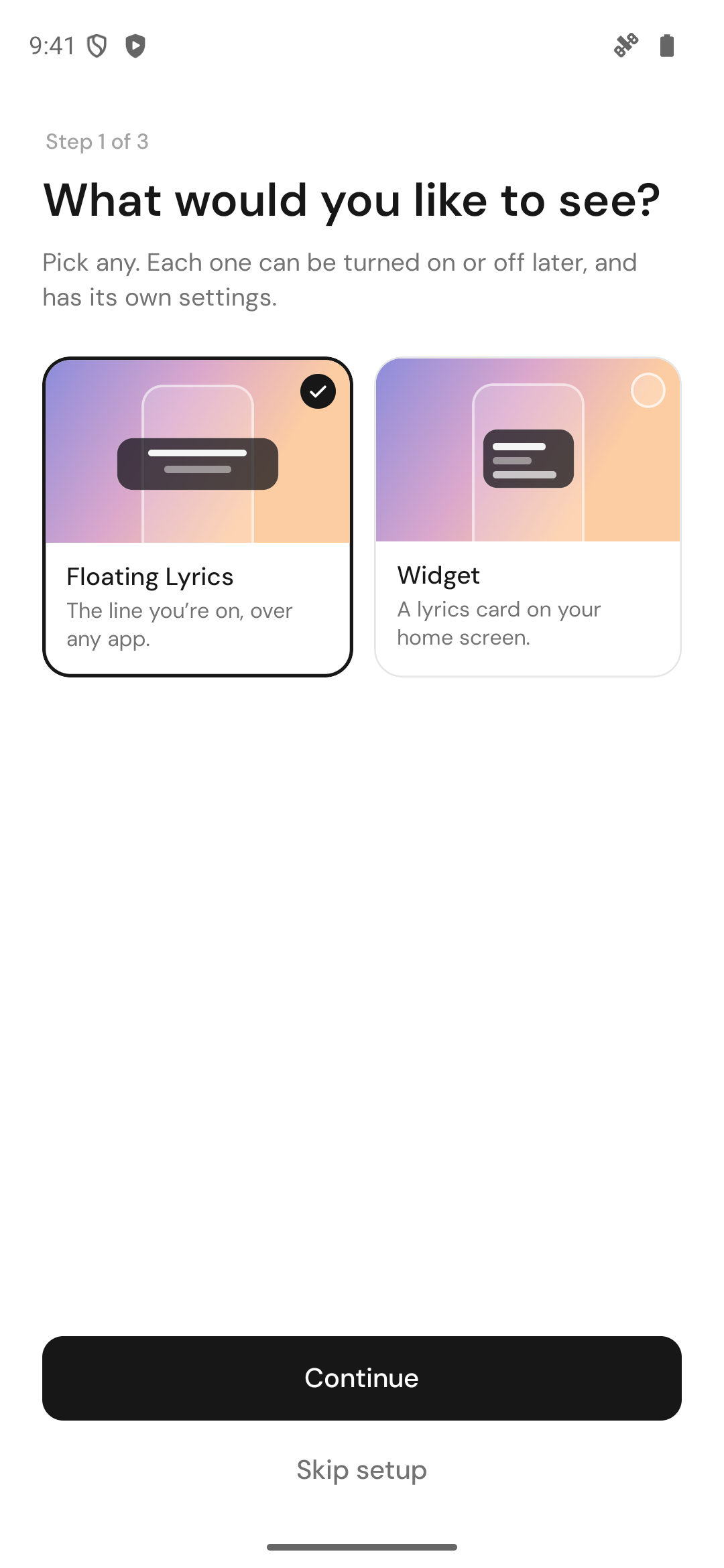
Wat zou je graag willen zien? Zwevende teksten boven elke app, of de Widget op je startscherm (allebei Pro).
-
Geef 9xLyrics toegang. Elke toestemming laat zien of ze aan staat, en één tik brengt je naar het juiste Android-scherm. Om overlaytoegang wordt alleen gevraagd als Zwevende teksten aan staat en je Pro of de proefperiode hebt.
-
Speel nu een nummer af. Start een nummer in je muziekapp en zie de tekst verschijnen.
-
Je bent klaar.
Instellingen › Algemeen › Installatiehandleiding › Nog een keer laten zien haalt de handleiding ook op de telefoon terug. Meer in 9xLyrics op Android.