
Je eerste conversie
Stel de app in, voeg een lokaal bestand toe, kies een uitvoer en vind het eindresultaat.
Nadat u zich heeft aangemeld, slaat u uw UID ergens privé op. Met de installatiehandleiding kunt u de vormgeving kiezen, waar bestanden naartoe gaan en hoe u wilt werken. U kunt dit overslaan en deze instellingen later wijzigen.
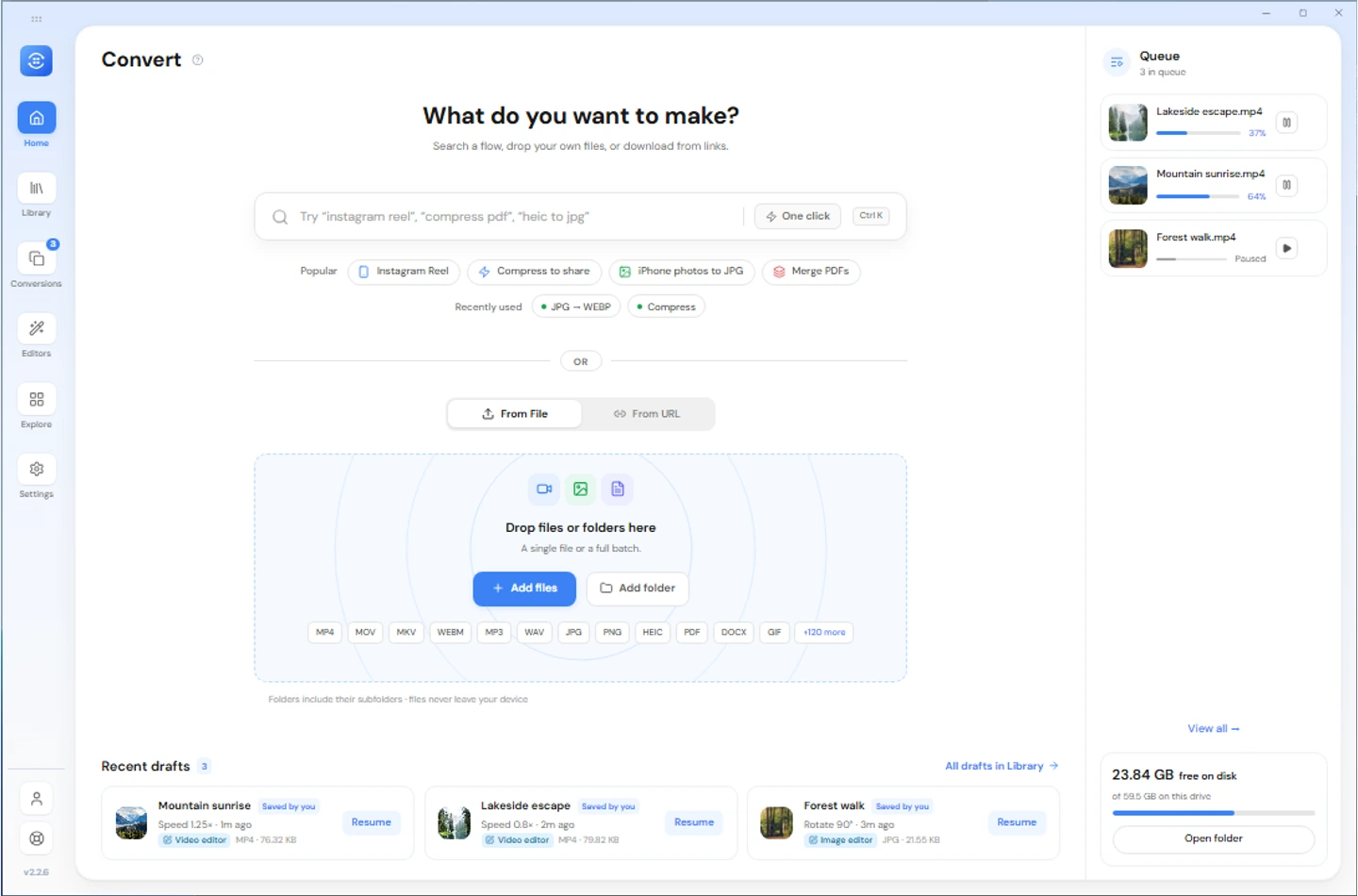
1. Voeg een bestand toe
Zet op het bureaublad Home een lokaal bestand neer of gebruik de bestandskiezer. Op Android gebruikt u Uit bestand en kiest u een bestand met de systeemkiezer. Bestanden die vanuit een andere Android-app worden gedeeld, kunnen hier ook terechtkomen.
Van URL downloadt eerst media van ondersteunde links. Enkelvoudige links en bulklinklijsten hebben beide Pro of een actieve proefperiode nodig. Begin met een lokaal bestand voor een conversie waarvoor het netwerk niet nodig is.
2. Bekijk wat er klaarstaat
De bestandslijst toont de invoer, het uitvoerformaat en de beschikbare tools voor elke rij. Selecteer de bestanden die u wilt uitvoeren. Kies één uitvoerformaat voor een groep, of wijzig een enkele rij zonder de andere te wijzigen.
Met Gratis is een normale batch van maximaal vijf bestanden mogelijk, op voorwaarde dat er voldoende van het voortschrijdende tegoed overblijft. Bestanden toevoegen en een batch starten zijn afzonderlijke stappen. De huidige gratis limiet is van toepassing bij het starten van de conversie, niet op het aantal bestanden dat u kunt importeren.
Op desktop en Android reserveren lopende conversies plaatsen van het gratis tegoed. Mislukte of geannuleerde conversies geven hun plaatsen weer vrij. Voltooide conversies blijven binnen de voortschrijdende periode van 24 uur meetellen, ook nadat hun geschiedenisvermeldingen of uitvoerbestanden zijn verwijderd. Pro en actieve proefperiodes hebben geen conversielimiet.
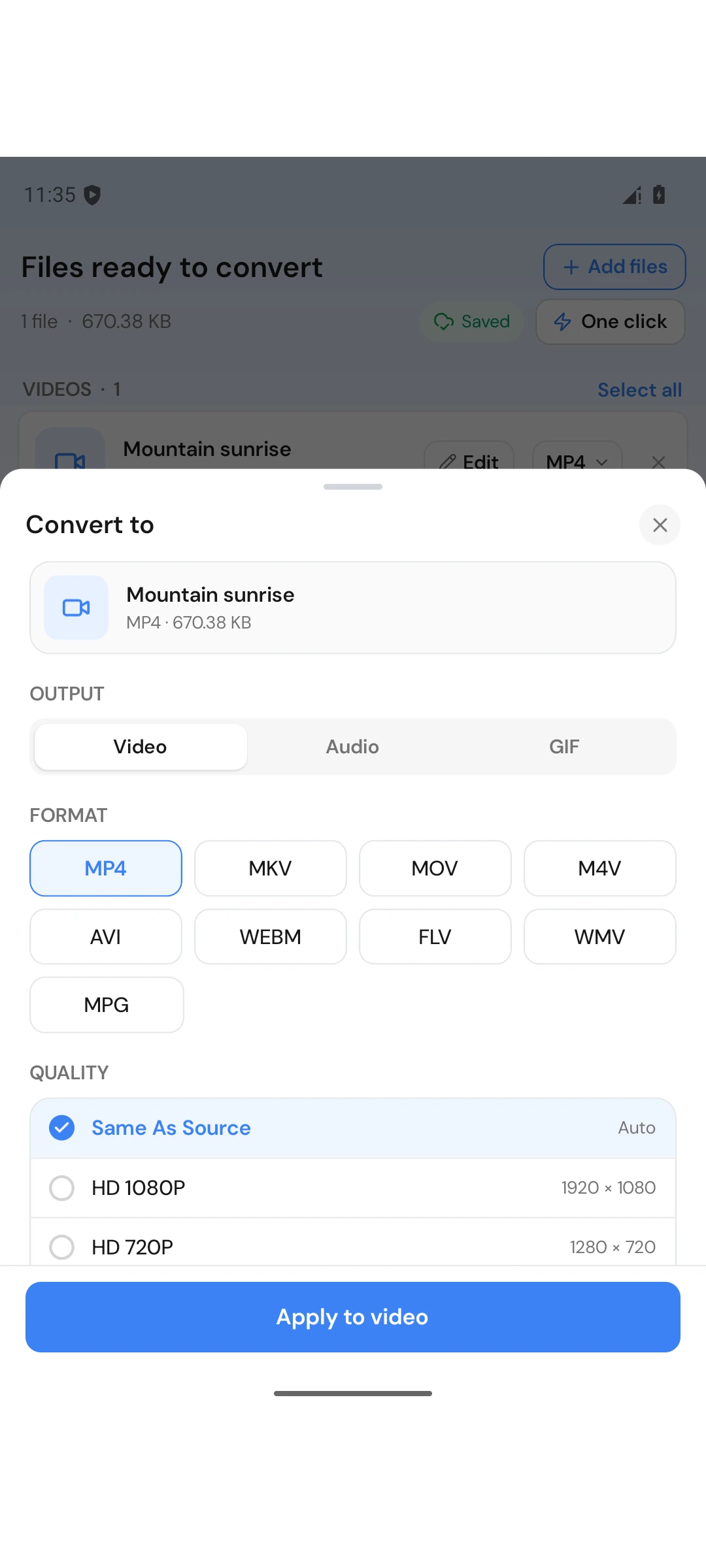
3. Kies het uitvoerformaat
Open de formaatkiezer van de rij, kies een uitvoer die voor die invoer wordt ondersteund en bekijk de kwaliteitsinstellingen ervan. Kies bijvoorbeeld MP3-audio voor een video wanneer je alleen het geluid wilt. De aangeboden formaten variëren per invoer en platform.
Pas de rij-instellingen toe en kies daarna de conversieknop.
Werk verschijnt in Conversies. Een gewone conversie schrijft een nieuwe uitvoer in plaats van de bron te vervangen.
Zoek het resultaat
Open Bibliotheek of gebruik het filter Voltooid in Conversies. Open het resultaat of bekijk er een voorbeeld van. De mapactie op desktop toont het daadwerkelijk opgeslagen bestand. Op Android toont Opgeslagen in de openbare bestemming of staat er Alleen in de app.
Een map converteren
Desktop kan bestanden toevoegen vanuit een neergezette map. Bekijk de lijst voordat u deze uitvoert en splits grote selecties bij Gratis in batches. Android gebruikt systeembestands- en maprechten; ga er niet van uit dat de workflow voor het neerzetten van mappen op het bureaublad beschikbaar is op uw telefoon.