
첫 번째 다운로드
링크를 추출하고 형식을 선택한 후 전송을 시작하세요.
간단히 말해서: 링크 붙여넣기 → 다운로드 → 형식 선택 → 다운로드 시작 → 라이브러리에서 찾으십시오. 각 단계는 다음과 같습니다.
1. 링크 붙여넣기
홈에서 상단 필드에 미디어 또는 페이지 URL을 붙여넣은 다음 다운로드를 선택합니다. 9xbuddy는 소스를 검사하고 저장할 수 있는 항목을 나열합니다.
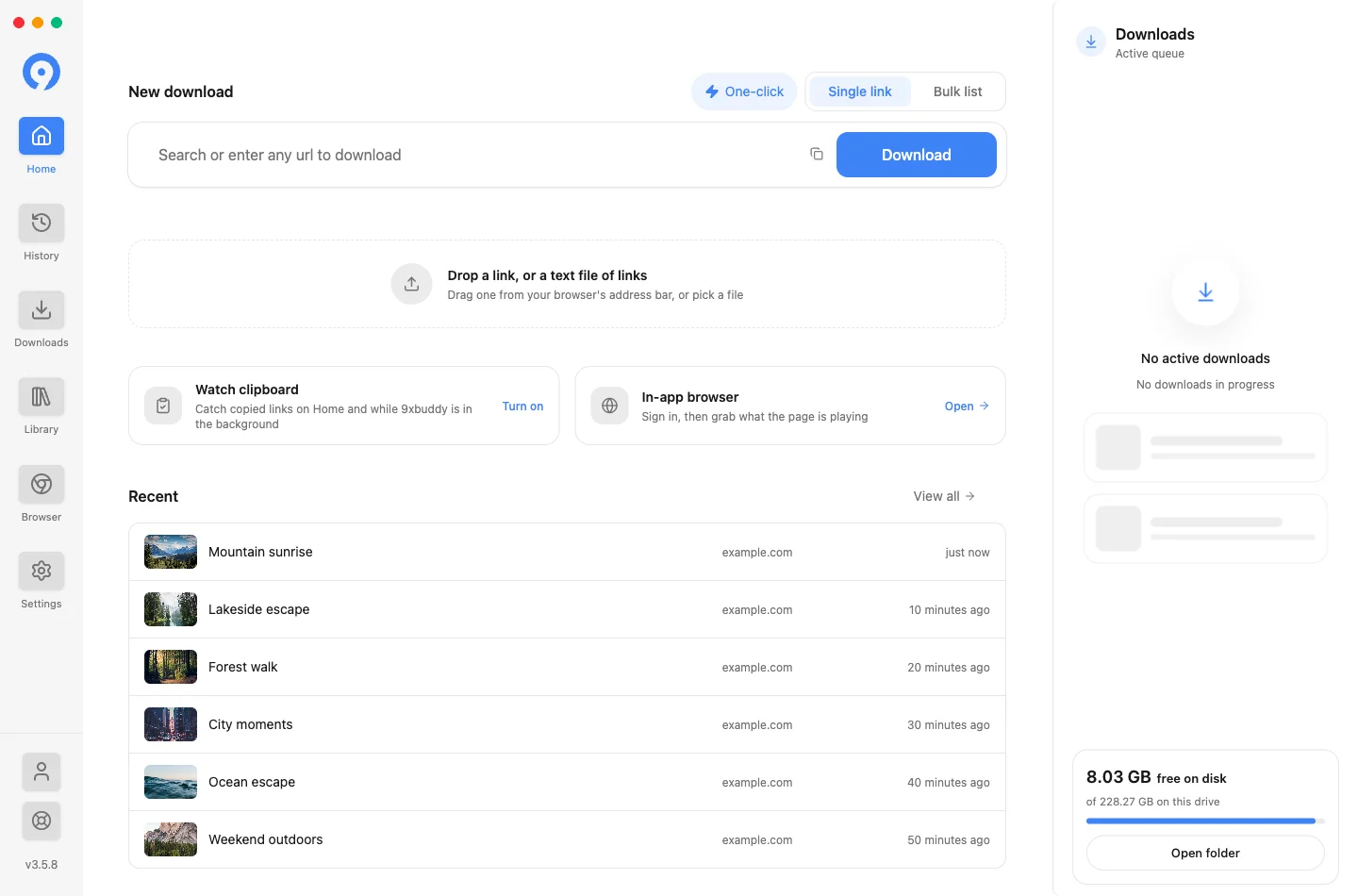
동일한 필드는 링크 대신 검색어를 사용합니다. URL 대신 단어를 입력하면 9xbuddy가 비디오를 검색하므로 기억하는 제목부터 시작할 수 있습니다. 설정 → 검색은 어떤 공급자가 사용되는지와 입력 시 제안 사항이 표시되는지 여부를 결정합니다.
링크를 얻는 다른 세 가지 방법:
-
끌어 놓기. 브라우저에서 링크 하나를 홈으로 끌어 놓으세요. 링크가 담긴 텍스트 파일을 놓으려면 Pro가 필요합니다.
-
복사하세요. 클립보드 보기를 켜면 복사한 링크가 홈에 제공됩니다. 클립보드에 도달하는 즉시 - 데스크톱 통합를 참조하세요.
-
목록을 붙여넣으세요.한 번에 여러 항목을대량 목록으로 전환하세요. - 대량 다운로드.
2. 저장할 항목을 선택하세요
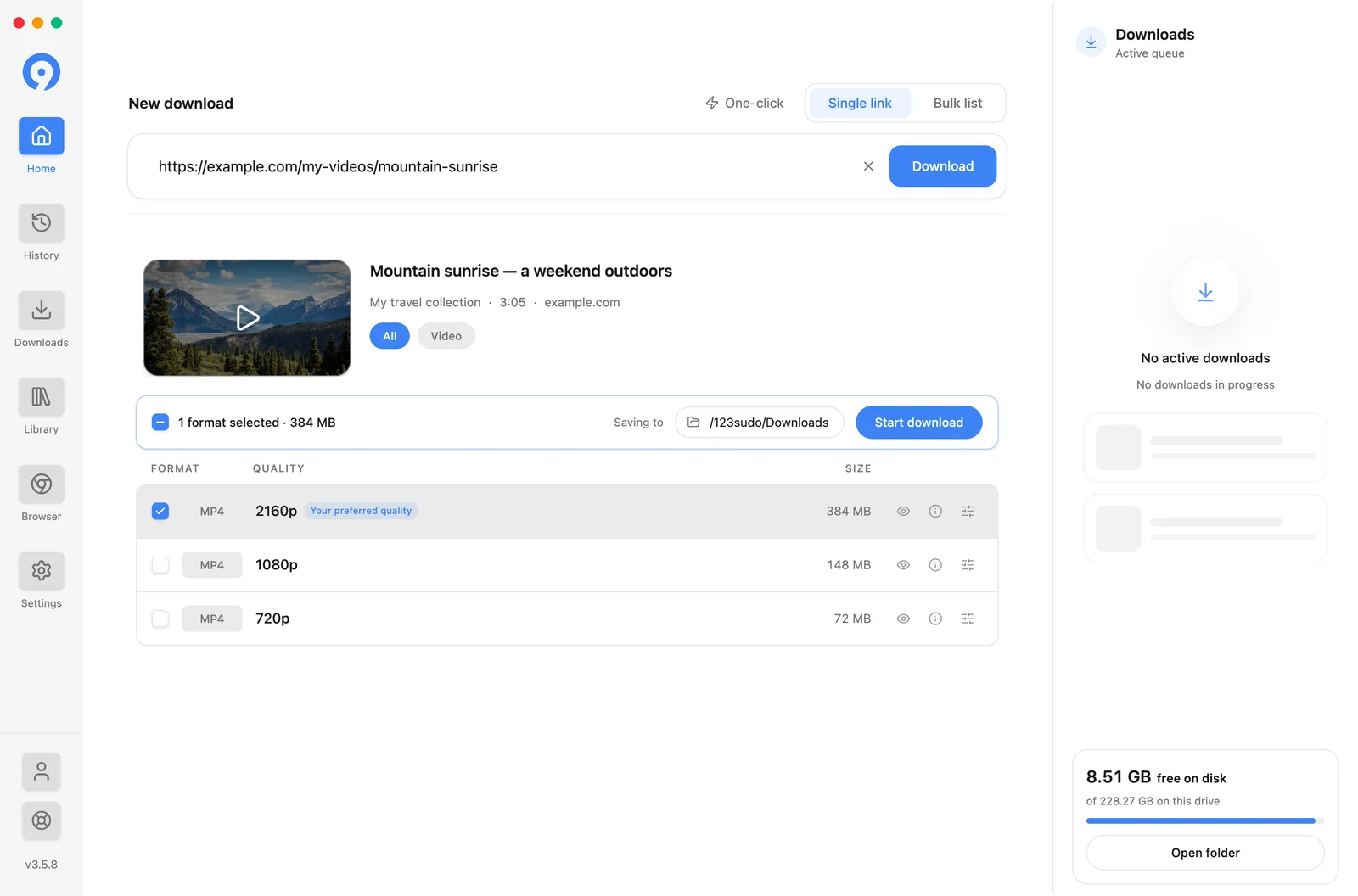
목록 위의 필터는 페이지가 많은 결과(모두, 비디오, 이미지또는오디오)를 반환할 때 범위를 좁힙니다.
모든 행의 오른쪽에는 자체 컨트롤이 있습니다.
- 크기 가져오기는 아직 알려지지 않은 파일 크기를 소스에 요청합니다.
- 눈은 형식을 적용하기 전에 형식을 미리합니다. 찬성.
- i는 행 뒤의 기술 세부정보(코덱, 컨테이너, 비트 전송률)를 표시합니다.
- 슬라이더는 해당 행에 대한 옵션을 설정합니다.
행에는 선호하는 품질을 표시할 수 있습니다. 이는 설정 → 다운로드 → 기본 품질과 일치하며 선택되어 있습니다.
원본에서 제공하는 1080p 이하 동영상과 이미지는 무료입니다. 오디오, 자막, MP3, 1080p 초과 동영상과 미리보기에는 유효한 체험 기간 또는 Pro가 필요합니다. Free와 Pro를 참고하세요.
3. 목적지를 확인한 후 시작하세요.
목록 위의 막대는 전체 확인 단계입니다. 선택한 형식 수, 변경할 수 있는 저장 대상폴더,다운로드 시작이 표시됩니다.

예를 들어 비디오와 자막 등 동일한 소스의 여러 형식을 한 번에 저장하려면 두 개 이상의 행을 선택하세요. 각각은 대기열에서 자체 항목이 됩니다.
다운로드 시작을 선택합니다. 항목은 홈 오른쪽의 다운로드 아래에 있는 대기열 패널에 나타납니다.
원클릭으로 이 단계를 건너뜁니다.
원클릭, 단일 링크/대량 목록 스위치 옆에 형식 목록이 전혀 표시되지 않고 원하는 품질로 바로 다운로드됩니다. Pro 기능이며 다른 다운로드와 동일한 일일 허용량을 사용합니다.
4. 완성된 파일 찾기
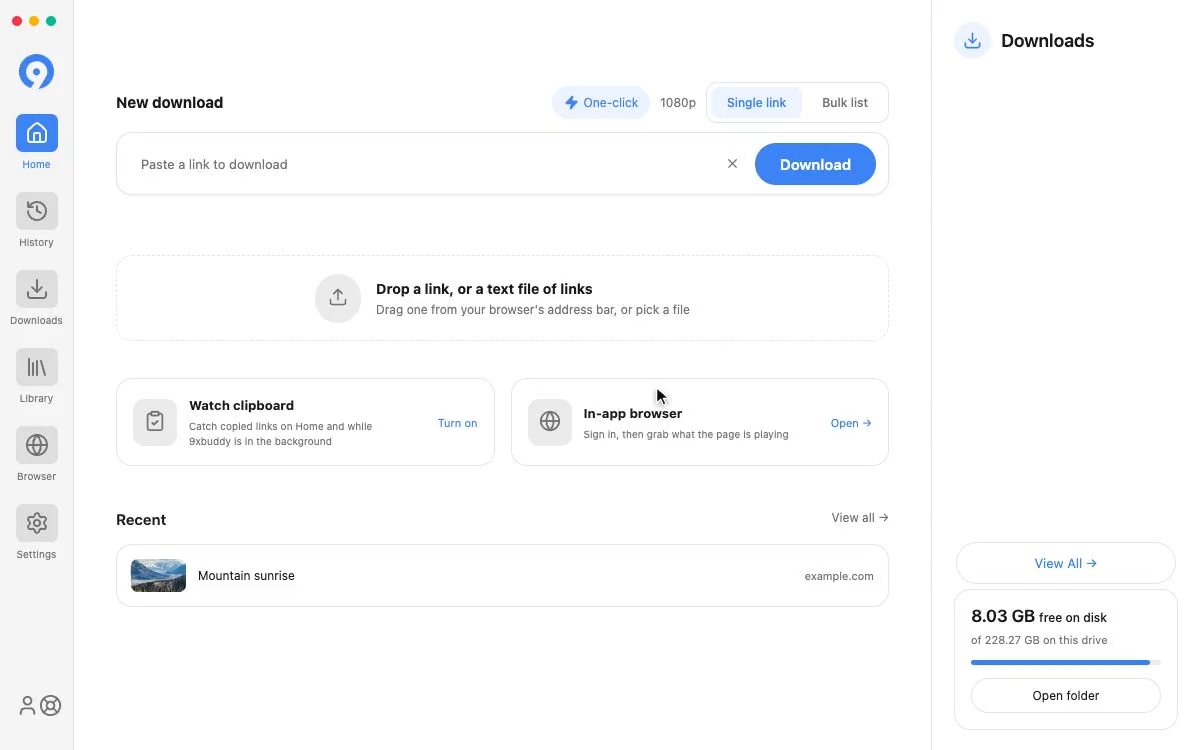
완료된 전송은 대기열을 떠나 라이브러리에 저장됩니다.

카드를 클릭하여 9xbuddy에서 파일을 재생하거나 해당 메뉴의 폴더에 표시를 사용하여 Finder 또는 파일 관리자에 표시하세요. 라이브러리 항목을 제거해도 디스크의 파일은 삭제되지 않습니다. 파일을 휴지통으로 이동하는 작업은 삭제되지 않습니다.
컬렉션, 즐겨찾기, 필터 및 편집은 Library를 참조하고, 다운로드가 기록되는 위치는 파일 및 폴더를 참조하세요.
링크로 돌아옴
홈은 검색 상자 아래에서 해결한 마지막 몇 개의 링크를 가장 최근 링크부터 유지하므로 해당 링크로 돌아가는 것은 검색 대신 클릭 한 번이면 됩니다. 모두 보기는 전체 기록 화면을 엽니다.
완료된 작품만 나열됩니다. 취소한 시도나 실패한 시도는 제공할 가치가 있는 지름길이 아니므로 기록에 상태가 표시되는 상태로 유지됩니다.
목록을 홈에서 제거하려면 마우스를 올려 오른쪽 상단 메뉴에서 최근 숨기기를 선택하거나 Settings, Appearance에서 홈에 최근 항목 표시를 끄세요. Android에서는 스위치가 유일한 경로입니다: 더보기, 설정, 모양.
목록을 숨겨도 다운로드한 내용의 9xbuddy 기록이 중단되지 않습니다. 항목은 기록에 남아 있으며 모두 지우기를 통해 해당 항목을 제거할 수 있습니다.