
Prima corsa
Crea il tuo numero di conto, rispondi a tre domande e guarda il primo testo.
Due schermate si frappongono tra l'apertura di 9xLyrics e la lettura di un testo. Nessuno dei due richiede molto tempo e il primo conta più di quanto sembri.
1. Il tuo numero di conto
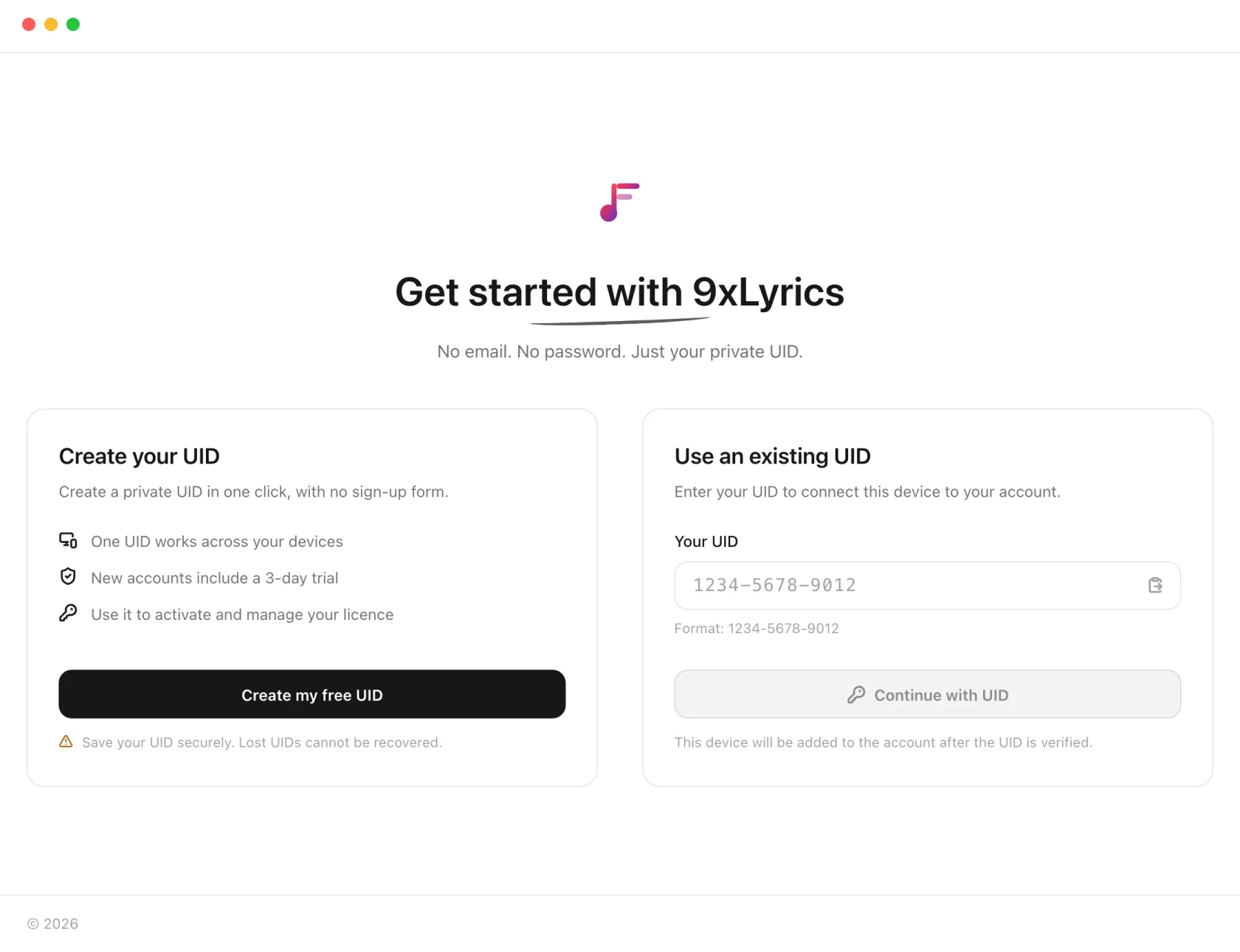
Crea il mio UID gratuito genera un numero di dodici cifre e avvia una prova di 3 giorni con tutto sbloccato. Usa un UID esistente collega questo computer a un account 9xLyrics che hai già.
Il numero viene quindi visualizzato una volta e l'app attende.
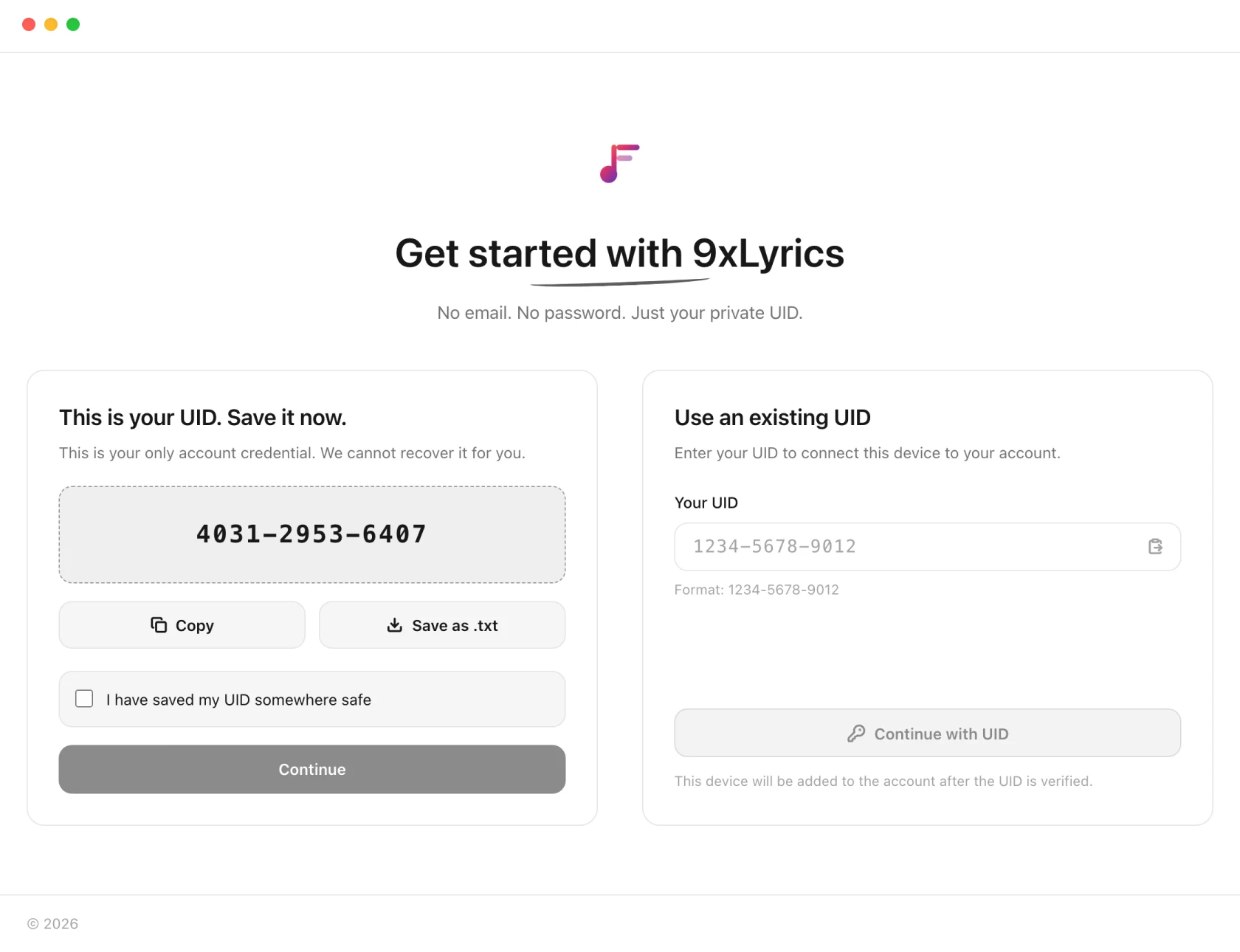
Salva come .txt lo scrive in un file, con una riga che spiega di cosa si tratta. Fallo, e conserva il file in un posto che non sia solo questo computer. Non esiste il ripristino della password, perché non esiste una password. Vedi Il tuo UID e i tuoi dispositivi.
2. Tre domande
-
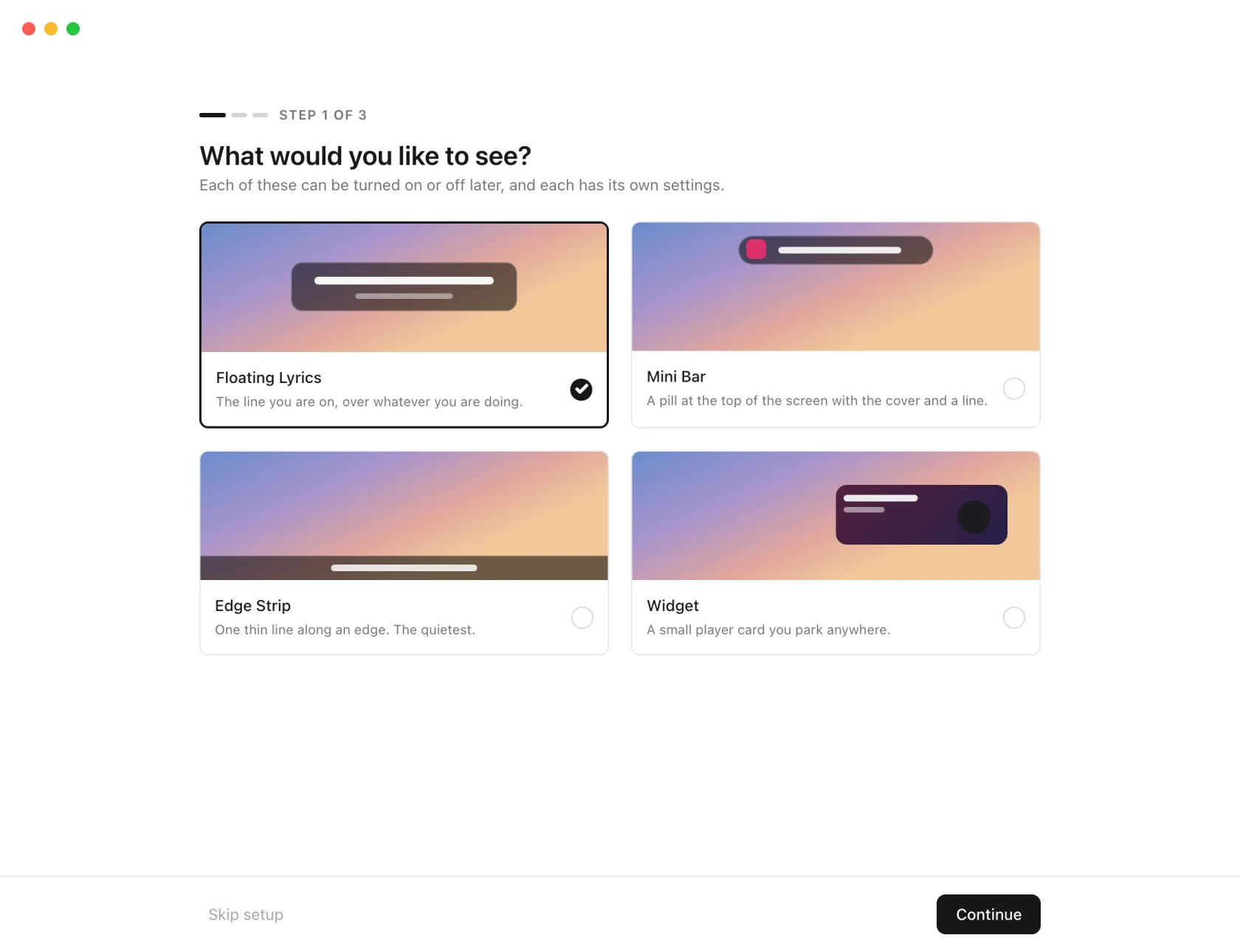
Cosa ti piacerebbe vedere? Scegli una superficie. I Testi fluttuanti sono la scelta predefinita durante la prova o con Pro, e puoi scegliere liberamente tra tutti e quattro gli overlay. Con un account gratuito le schede degli overlay riportano l'etichetta Pro: sceglierne una mostra cosa aggiunge e i piani, e la finestra dei testi standard è sempre pronta.
-
Come dovrebbe apparire? Il tema e lo sfondo dietro le parole.
-
Dov'è la tua musica? Quale lettore seguire, oppure Automatico, che segue qualunque cosa sia in riproduzione adesso.
La lingua dell'app parte da Sistema, quindi segue la lingua del computer (inglese se quella lingua non è tra le 19 disponibili). I Testi fluttuanti partono con i clic che passano attraverso e con l'opzione di nascondersi al passaggio del mouse disattivata. Segui il lettore musicale, il riconoscimento automatico e l'avvio all'accesso partono disattivati. La finestra dei testi lascia le altre righe nitide.
L'ultimo passaggio elenca solo gli overlay effettivamente attivi. Con un account gratuito ti indica invece la scorciatoia della finestra dei testi e il vassoio.
Salta configurazione va direttamente alle Impostazioni con le impostazioni predefinite. La guida non è scomparsa: Impostazioni › Generali › Guida all'installazione › Mostra di nuovo la ripristina.
3. Suona qualcosa
Questa è l'intera configurazione. Avvia un brano in Spotify, Apple Music, una scheda del browser o qualsiasi altra cosa conosciuta dal tuo sistema e le parole dovrebbero apparire entro pochi secondi.
Se non succede, quasi sempre il motivo è uno di due: il lettore non viene rilevato, oppure quel brano non ha testi sincronizzati da nessuna parte. Risoluzione dei problemi parte proprio da questi due casi.
Dove risiede l'app
Nel vassoio di sistema, o nella barra dei menu su macOS. Chiudere la finestra delle Impostazioni non chiude 9xLyrics: continua a seguire la tua musica in background, pronto nell'istante in cui parte un brano.
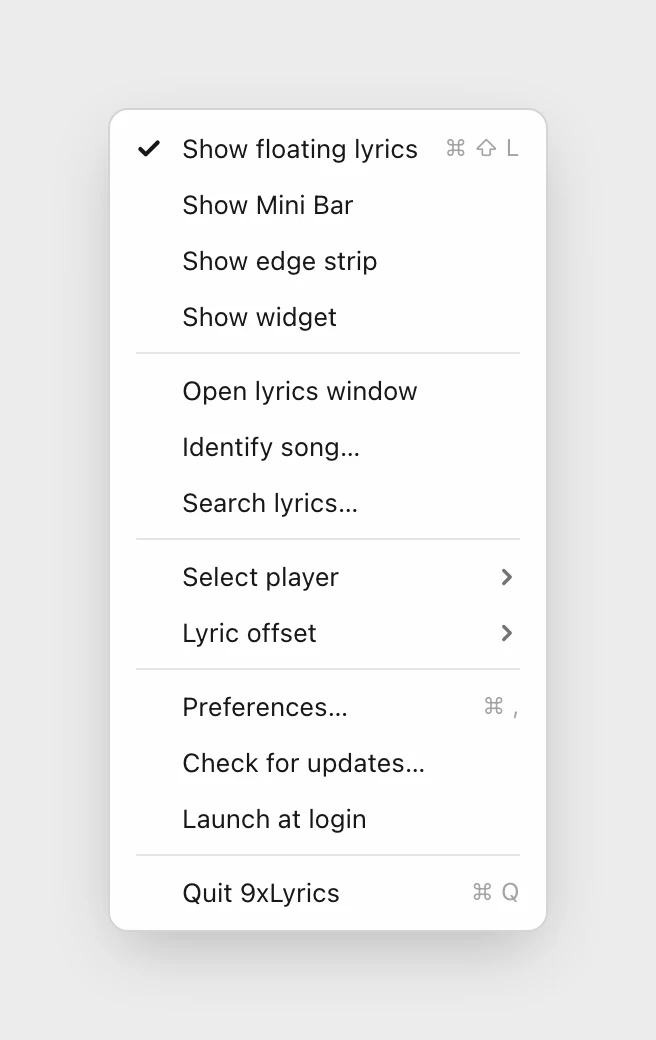
Mostra overlay ripristina gli overlay chiusi per questa sessione, senza abilitare quelli disattivati nelle Impostazioni. Si applicano ancora i normali requisiti di riproduzione e licenza.
Riprodotti di recente, sotto Apri finestra testi, apre la finestra dei testi nella Libreria: i brani che hai riprodotto e i versi che hai salvato.
Per uscire correttamente, usa Quit 9xLyrics in quel menu.
Su Android
L'app per telefono parte allo stesso modo: Crea il mio UID gratuito per un nuovo account con la prova di 3 giorni, oppure accedi con l'UID che usi già sul computer. La schermata del numero offre Copia e Salva come .txt tramite il menu di condivisione, e attende che tu confermi di averlo salvato.
Poi quattro passaggi rapidi:
-
Cosa ti piacerebbe vedere? I Testi fluttuanti sopra qualsiasi app, o il widget nella schermata Home (entrambi Pro).
-
Dai accesso a 9xLyrics. Ogni autorizzazione mostra se è attiva, e un tocco ti porta alla schermata Android giusta. L'accesso alla sovrapposizione viene chiesto solo quando i Testi fluttuanti sono attivi e hai Pro o la prova.
-
Ora riproduci un brano. Avvia una canzone nella tua app musicale e guardala comparire.
-
Sei a posto.
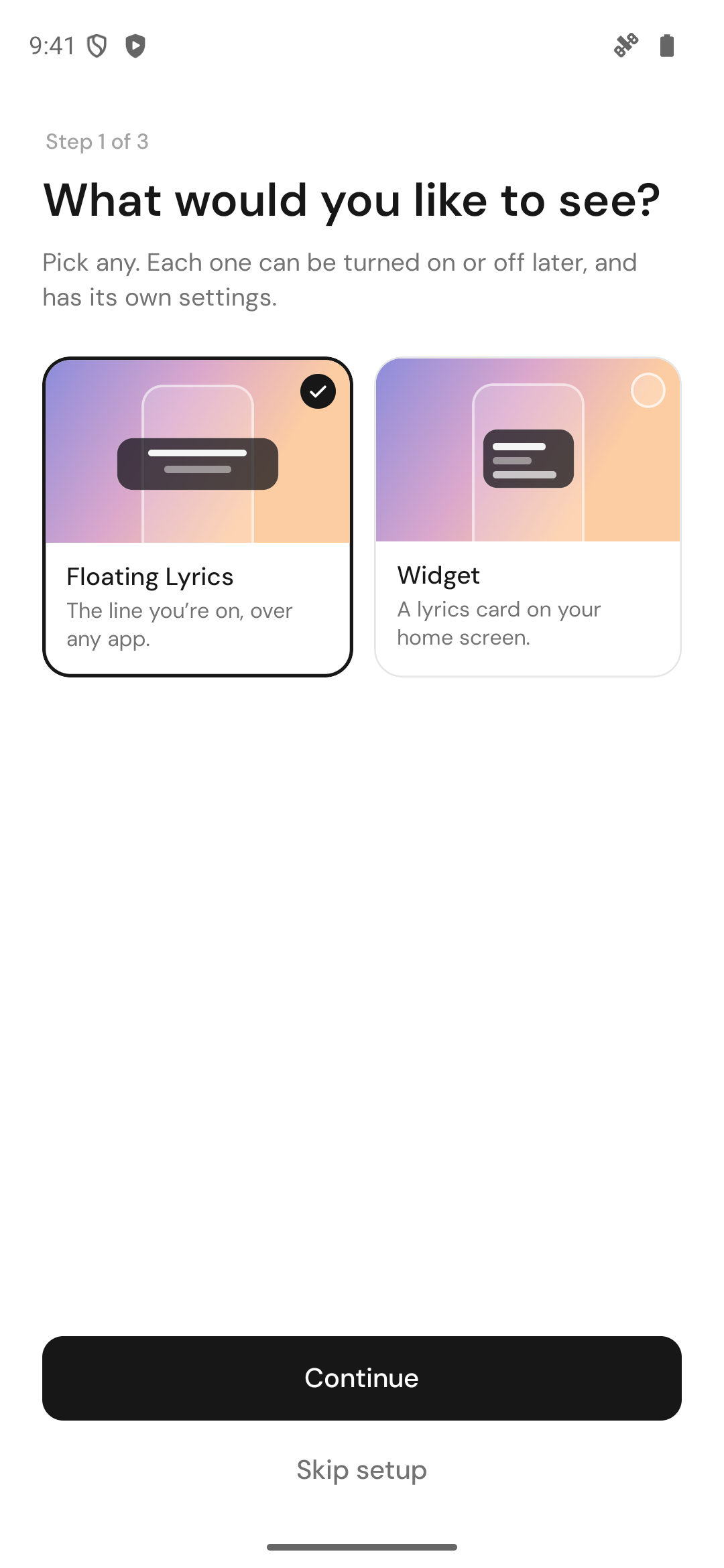
Impostazioni › Generale › Guida all'installazione › Mostra di nuovo riporta la guida anche sul telefono. Altro in 9xLyrics su Android.