
Konversi pertama Anda
Siapkan aplikasi, tambahkan file lokal, pilih output dan temukan hasil akhirnya.
Setelah masuk, simpan UID Anda di tempat pribadi. Panduan pengaturan memungkinkan Anda memilih tampilan, ke mana file akan disimpan, dan cara Anda ingin bekerja. Anda dapat melewatinya dan mengubah pengaturan tersebut nanti.
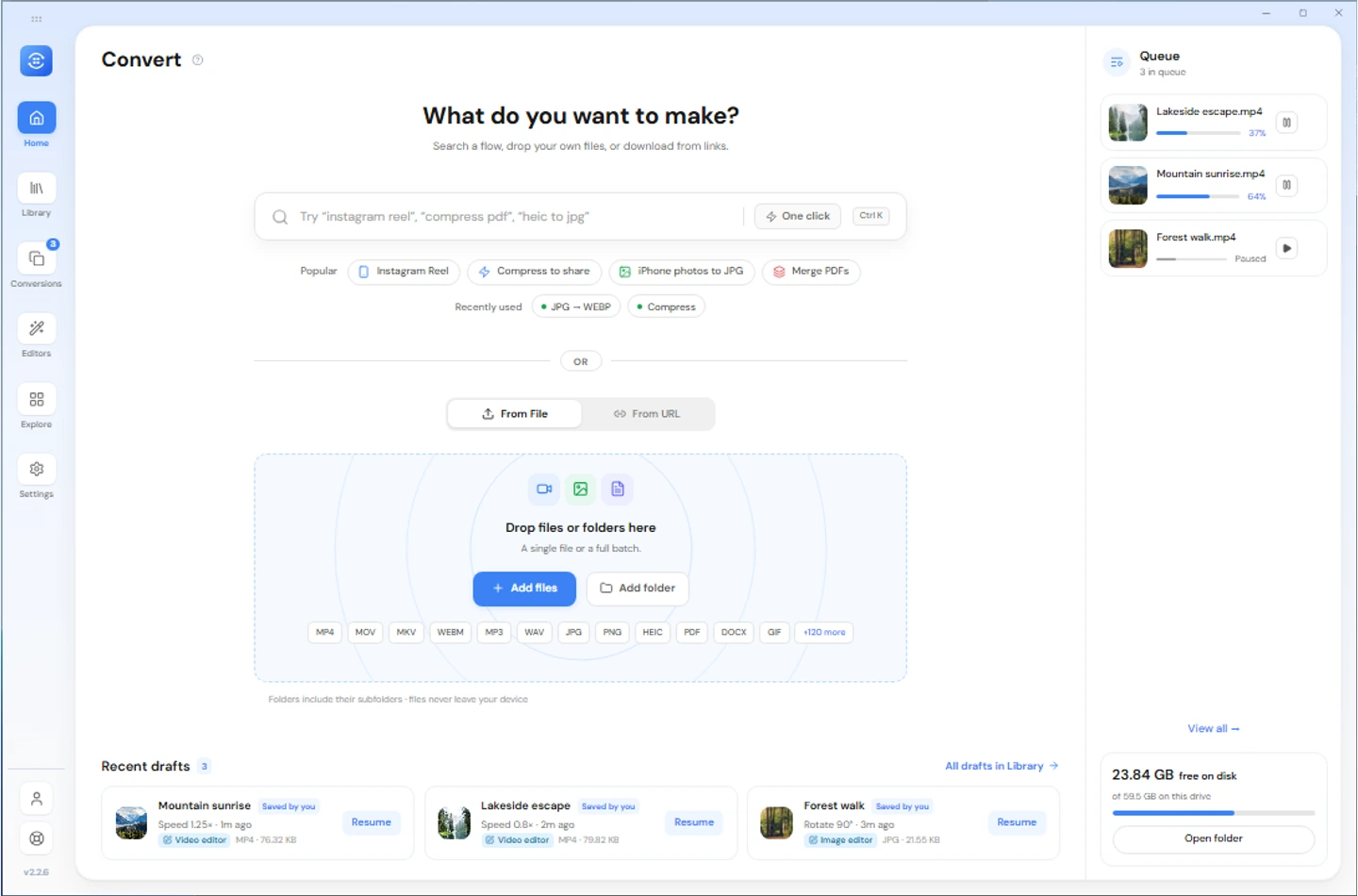
1. Tambahkan file
Di desktop Beranda, letakkan file lokal atau gunakan pemilih file. Di Android, gunakan Dari File dan pilih file dengan pemilih sistem. File yang dibagikan dari aplikasi Android lain juga dapat tiba di sini.
Dari URL mengunduh media dari tautan yang didukung terlebih dahulu. Tautan tunggal dan daftar tautan massal memerlukan Pro atau uji coba aktif. Mulailah dengan file lokal untuk konversi yang tidak memerlukan jaringan.
2. Tinjau kembali apa yang dipentaskan
Daftar file menunjukkan input, format output, dan alat yang tersedia untuk setiap baris. Pilih file yang ingin Anda jalankan. Pilih satu format keluaran untuk grup, atau ubah satu baris tanpa mengubah baris lainnya.
Free memungkinkan batch normal hingga lima file, asalkan sisa penggulungan cukup. Menambahkan file dan memulai batch adalah langkah terpisah. Batas Gratis saat ini berlaku pada awal konversi, bukan pada jumlah file yang dapat Anda impor.
Di desktop dan Android, konversi yang sedang berlangsung mencadangkan slot Free. Konversi yang gagal atau dibatalkan melepaskan slotnya. Konversi yang selesai tetap dihitung dalam rentang 24 jam bergulir meskipun catatan riwayat atau file keluarannya dihapus. Pro dan masa uji coba aktif tidak memiliki batas jumlah konversi.
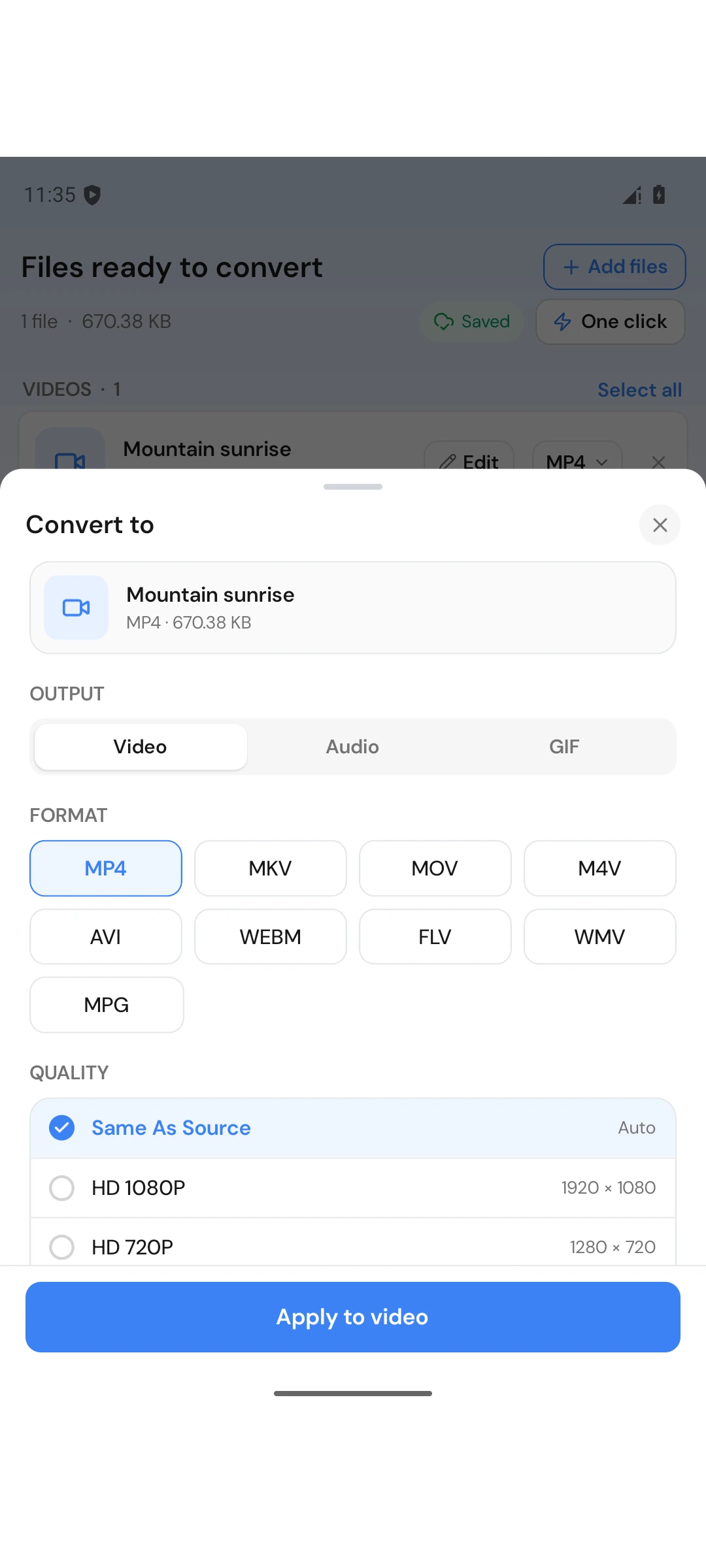
3. Pilih format keluaran
Buka pemilih format baris, pilih output yang didukung untuk input tersebut, dan tinjau pengaturan kualitasnya. Misalnya, pilih audio MP3 untuk video saat Anda hanya menginginkan suaranya. Format yang ditawarkan bervariasi berdasarkan masukan dan platform.
Terapkan pengaturan baris, lalu pilih tombol konversi.
Karya muncul di Konversi. Konversi biasa menulis keluaran baru daripada mengganti sumbernya.
Temukan hasilnya
Buka Pustaka, atau gunakan filter Selesaidi Konversi. Buka atau pratinjau hasilnya. Tindakan folder desktop menampilkan file sebenarnya yang disimpan. Di Android,Disimpan kemengidentifikasi tujuan publiknya atau menyatakanHanya di aplikasi.
Mengonversi folder
Desktop dapat menambahkan file dari folder yang dijatuhkan. Tinjau daftar sebelum menjalankannya dan bagi banyak pilihan menjadi beberapa kelompok di Gratis. Android menggunakan izin file dan folder sistem; jangan berasumsi alur kerja pelepasan folder desktop tersedia di ponsel Anda.