
आपका पहला रूपांतरण
ऐप सेट करें, एक स्थानीय फ़ाइल जोड़ें, एक आउटपुट चुनें और अंतिम परिणाम ढूंढें।
साइन इन करने के बाद अपना UID किसी प्राइवेट जगह पर सेव करें। सेटअप गाइड आपको उपस्थिति चुनने, फ़ाइलें कहाँ जाती हैं, और आप कैसे काम करना पसंद करते हैं, चुनने की सुविधा देता है। आप इसे छोड़ सकते हैं और बाद में उन सेटिंग्स को बदल सकते हैं।
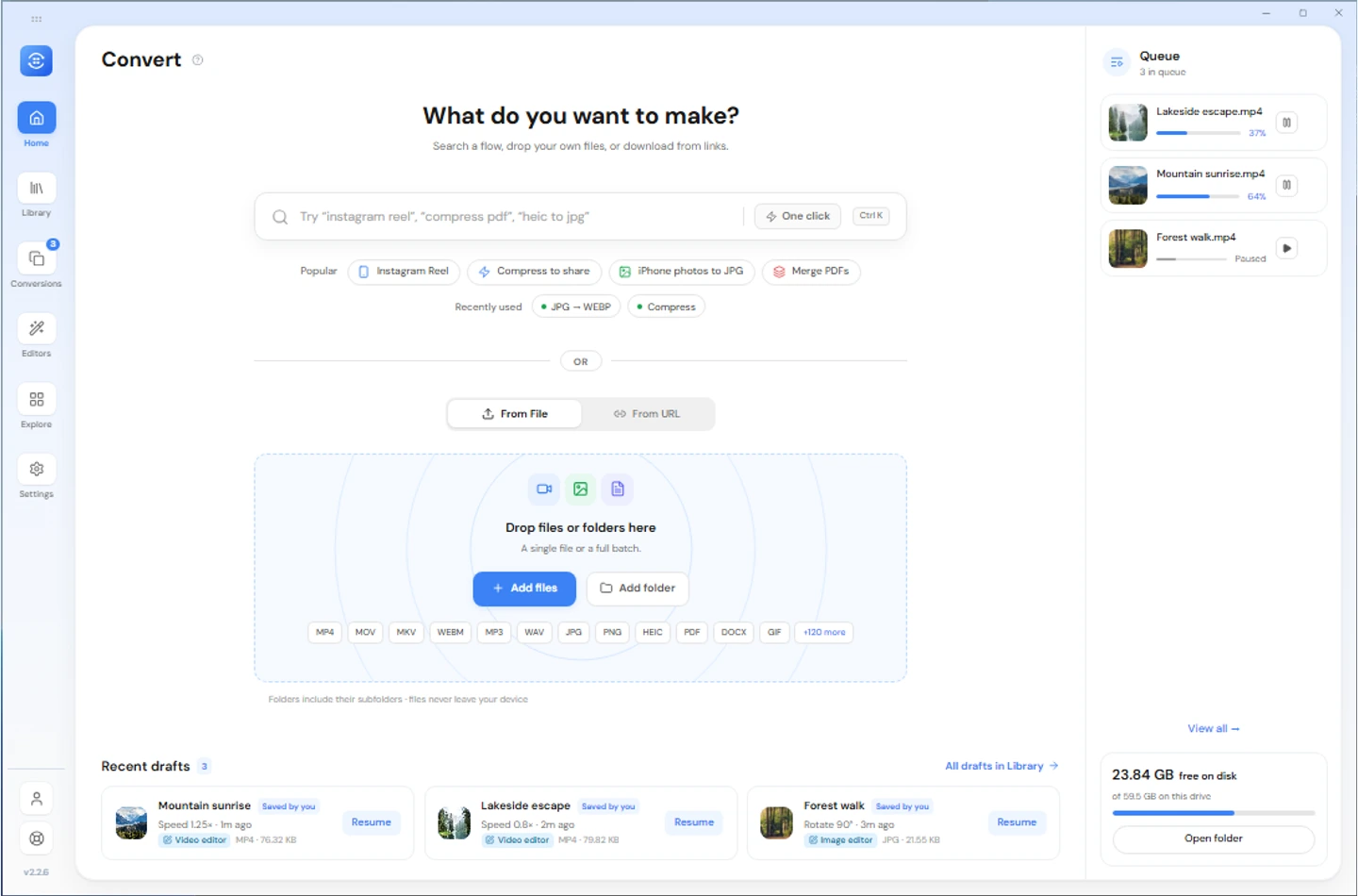
1. एक फ़ाइल जोड़ें
डेस्कटॉप होम पर, कोई स्थानीय फ़ाइल ड्रॉप करें या फ़ाइल पिकर का उपयोग करें। एंड्रॉइड पर फ़ाइल से का उपयोग करें और सिस्टम पिकर से फ़ाइल चुनें। किसी अन्य एंड्रॉइड ऐप से साझा की गई फ़ाइलें भी यहाँ आ सकती हैं।
यूआरएल से पहले समर्थित लिंक से मीडिया डाउनलोड करता है। एकल लिंक और बल्क लिंक सूची दोनों को प्रो या सक्रिय परीक्षण की आवश्यकता होती है। ऐसे रूपांतरण के लिए स्थानीय फ़ाइल से प्रारंभ करें जिसके लिए नेटवर्क की आवश्यकता नहीं है।
2. जोड़ी गई फ़ाइलों की समीक्षा करें
फ़ाइल सूची प्रत्येक पंक्ति के लिए इनपुट, आउटपुट स्वरूप और उपलब्ध टूल दिखाती है। उन फ़ाइलों का चयन करें जिन्हें आप चलाना चाहते हैं। किसी समूह के लिए एक आउटपुट स्वरूप चुनें, या अन्य को बदले बिना एक पंक्ति बदलें।
Free पांच फ़ाइलों के सामान्य बैच की अनुमति देता है, बशर्ते कि पर्याप्त रोलिंग भत्ता बना रहे। फ़ाइलें जोड़ना और बैच प्रारंभ करना अलग-अलग चरण हैं। वर्तमान मुफ़्त सीमा रूपांतरण प्रारंभ पर लागू होती है, न कि उन फ़ाइलों की संख्या पर जिन्हें आप आयात कर सकते हैं।
डेस्कटॉप और Android पर चल रहे कन्वर्ज़न Free स्लॉट रोक लेते हैं। फ़ेल या रद्द हुए कन्वर्ज़न अपने स्लॉट छोड़ देते हैं। पूरे हुए कन्वर्ज़न, उनके हिस्ट्री रिकॉर्ड या आउटपुट फ़ाइलें मिटा देने के बाद भी, रोलिंग 24 घंटे की अवधि में गिने जाते हैं। Pro और सक्रिय ट्रायल पर कन्वर्ज़न की कोई सीमा नहीं।
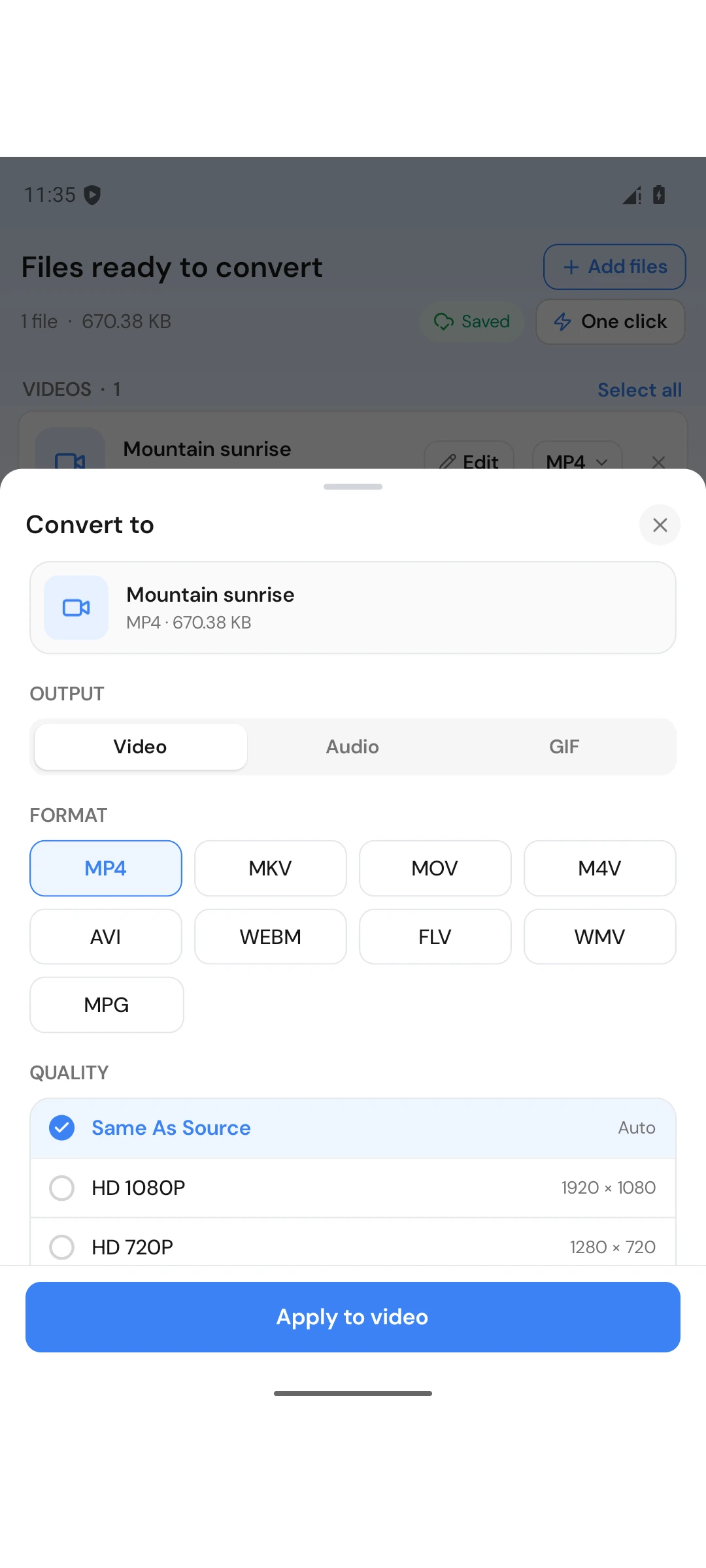
3. आउटपुट स्वरूप चुनें
पंक्ति का प्रारूप पिकर खोलें, उस इनपुट के लिए समर्थित आउटपुट चुनें और उसकी गुणवत्ता सेटिंग्स की समीक्षा करें। उदाहरण के लिए, जब आप केवल ध्वनि चाहते हैं तो किसी वीडियो के लिए एमपी3 ऑडियो चुनें। प्रस्तावित प्रारूप इनपुट और प्लेटफ़ॉर्म के अनुसार भिन्न-भिन्न होते हैं।
पंक्ति की सेटिंग लागू करें, फिर कन्वर्ज़न बटन चुनें।
कार्य रूपांतरण में दिखाई देता है। एक सामान्य रूपांतरण स्रोत को बदलने के बजाय एक नया आउटपुट लिखता है।
परिणाम खोजें
लाइब्रेरी खोलें, या रूपांतरण में पूर्ण फ़िल्टर का उपयोग करें। परिणाम खोलें या उसका पूर्वावलोकन करें। डेस्कटॉप का फ़ोल्डर बटन वास्तविक सहेजी गई फ़ाइल दिखाता है। एंड्रॉइड पर सेव किया गया उसका सार्वजनिक गंतव्य बताता है या केवल ऐप में कहता है।
फ़ोल्डर कनवर्ट करना
डेस्कटॉप किसी गिराए गए फ़ोल्डर से फ़ाइलें जोड़ सकता है। सूची को चलाने से पहले उसकी समीक्षा करें और बड़े चयनों को फ्री में बैचों में विभाजित करें। एंड्रॉइड सिस्टम फ़ाइल और फ़ोल्डर अनुमतियों का उपयोग करता है; यह न मानें कि डेस्कटॉप फ़ोल्डर-ड्रॉप वर्कफ़्लो आपके फ़ोन पर उपलब्ध है।