
Première course
Créez votre numéro de compte, répondez à trois questions et voyez les premières paroles.
Deux écrans se situent entre l’ouverture de 9xLyrics et la lecture d’une parole. Ni l’un ni l’autre ne prend longtemps, et le premier compte plus qu’il n’y paraît.
1. Votre numéro de compte
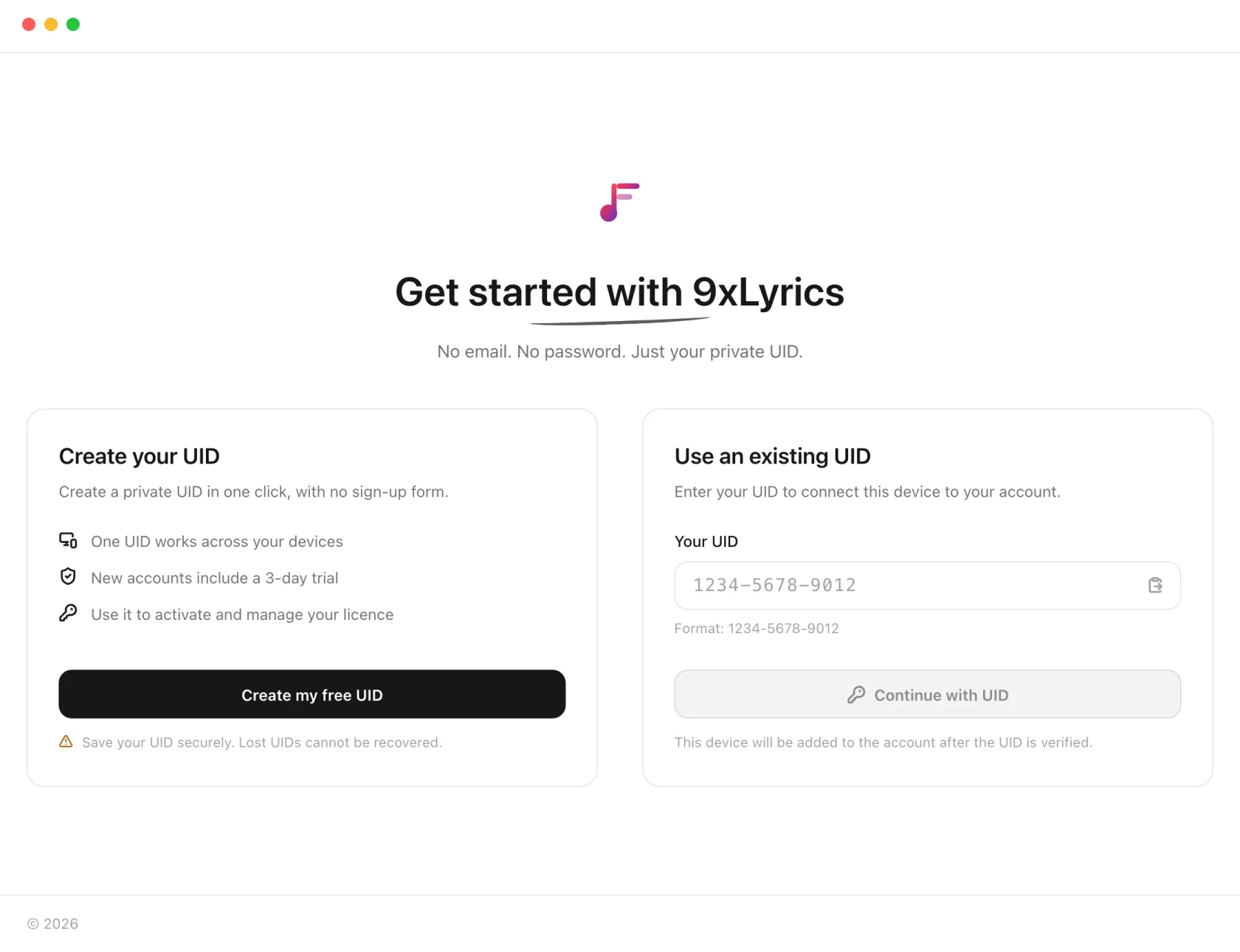
Créer mon UID gratuit génère un numéro à douze chiffres et lance un essai de 3 jours avec tout débloqué. Utiliser un UID existant connecte cet ordinateur à un compte 9xLyrics que vous avez déjà.
Le numéro s'affiche ensuite une fois et l'application attend.
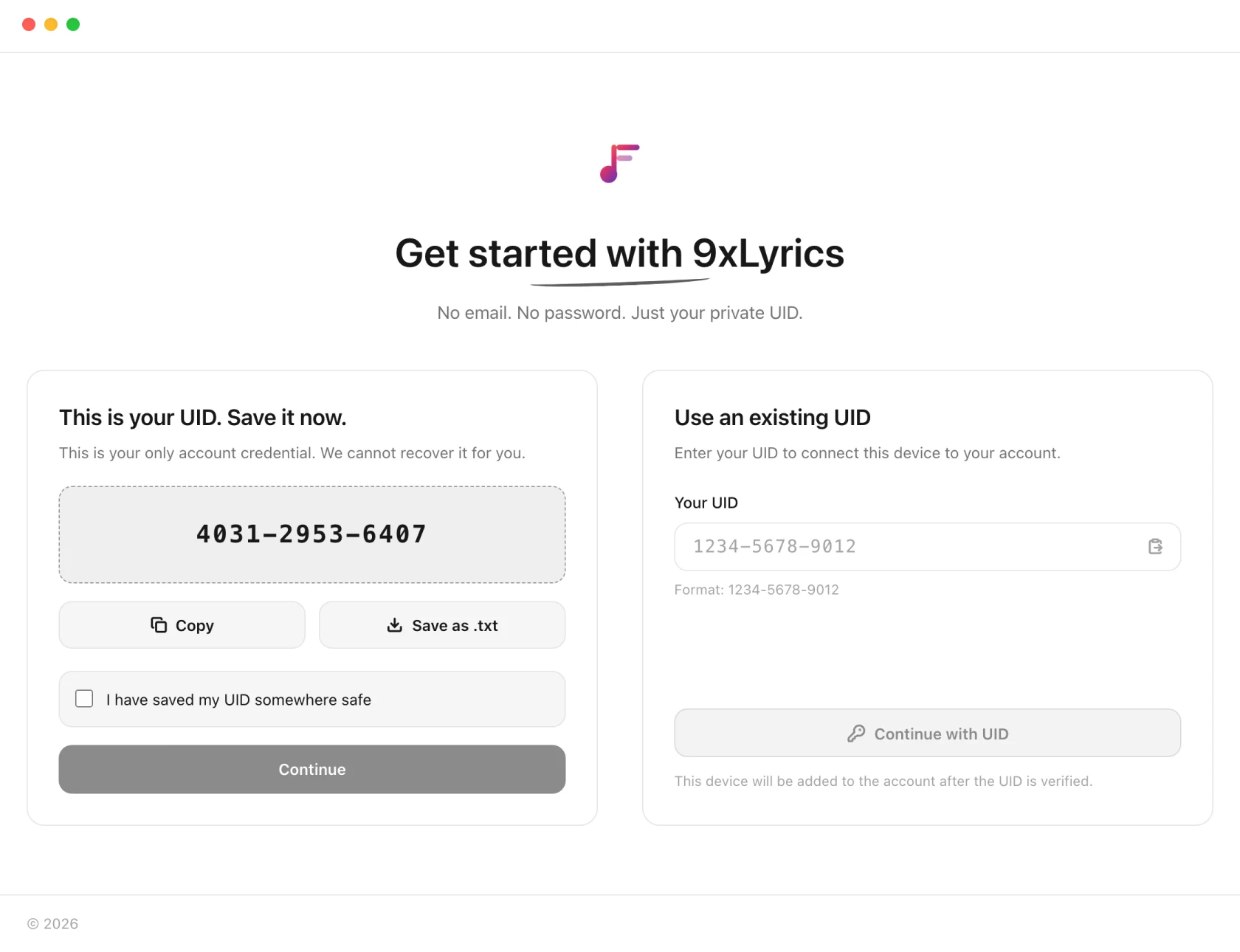
Enregistrer en .txt l’écrit dans un fichier, avec une ligne qui explique de quoi il s’agit. Faites-le, et rangez ce fichier ailleurs que sur ce seul ordinateur. Il n’y a pas de réinitialisation de mot de passe, puisqu’il n’y a pas de mot de passe. Voir Votre UID et vos appareils.
2. Trois questions
-
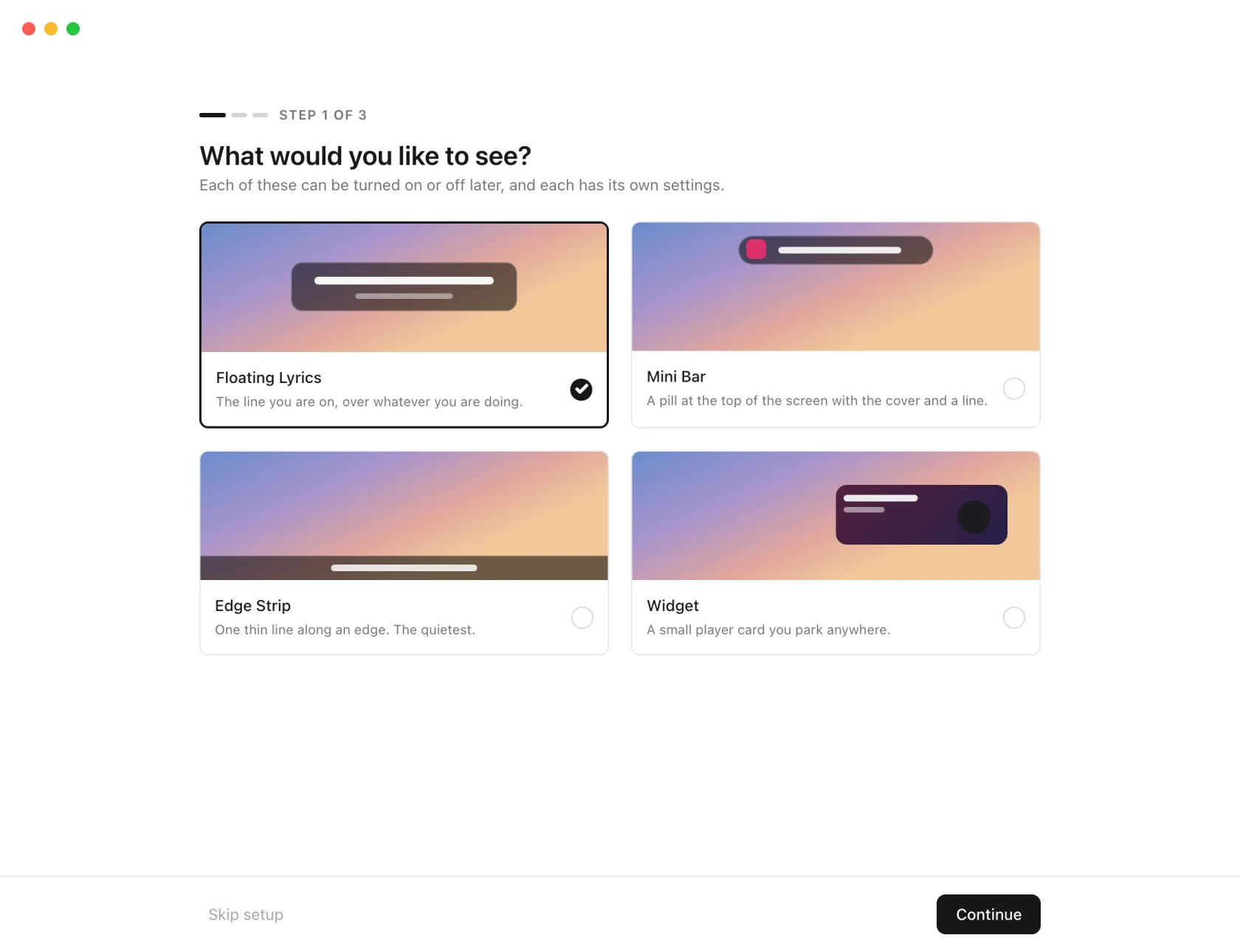
Que souhaitez-vous voir? Choisissez une surface. Paroles flottantes est le choix par défaut pendant l’essai ou avec Pro, et les quatre superpositions sont à votre disposition. Avec un compte gratuit, les cartes de superposition portent une étiquette Pro : en choisir une montre ce qu’elle apporte et les forfaits, et la fenêtre des paroles standard est toujours prête.
-
À quoi devrait-il ressembler ? Le thème et l’arrière-plan derrière les paroles.
-
Où est votre musique ? Le lecteur à suivre, ou Automatique, qui suit tout ce qui se joue actuellement.
La langue de l’appli démarre sur Système : elle suit donc la langue de votre ordinateur (l’anglais si cette langue ne fait pas partie des 19). Paroles flottantes démarre avec les clics qui traversent le panneau et le masquage au survol désactivé. Suivre le lecteur de musique, la reconnaissance automatique et Lancer à la connexion sont désactivés au départ. La fenêtre des paroles laisse les autres lignes nettes.
La dernière étape ne liste que les superpositions réellement activées. Avec un compte gratuit, elle vous indique plutôt le raccourci de la fenêtre des paroles et la barre d’état.
Ignorer la configurationva directement aux paramètres avec les valeurs par défaut. Le guide n'a pas disparu :Paramètres › Général › Guide de configuration › Afficher à nouveau le ramène.
3. Jouez à quelque chose
C'est toute la configuration. Démarrez une chanson dans Spotify, Apple Music, un onglet de navigateur ou tout autre élément connu de votre système, et les mots devraient apparaître en quelques secondes.
Si ce n’est pas le cas, c’est presque toujours pour l’une de ces deux raisons : le lecteur n’est pas détecté, ou ce morceau n’a de paroles synchronisées nulle part. Dépannage commence par les deux.
Où se trouve l'application
Dans la barre d’état, ou dans la barre des menus sous macOS. Fermer la fenêtre des Paramètres ne quitte pas 9xLyrics : l’appli continue de suivre votre musique en arrière-plan, prête dès qu’un morceau démarre.
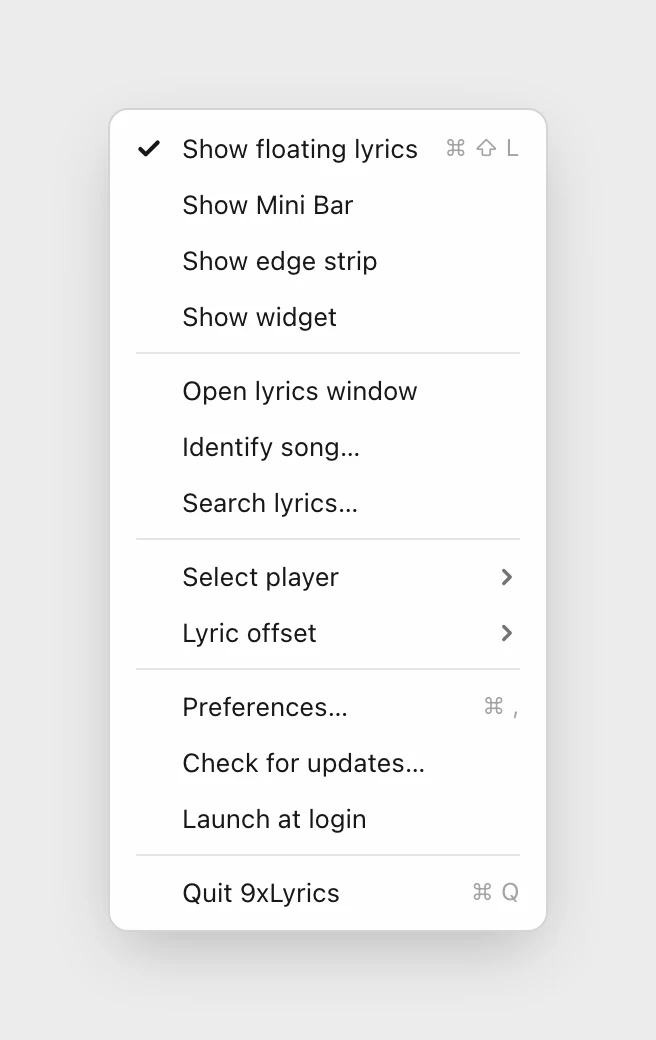
Afficher les superpositions restaure les superpositions fermées pour cette session, sans activer celles désactivées dans les paramètres. Leurs exigences normales en matière de lecture et de licence s'appliquent toujours.
Récemment joué, sous Ouvrir la fenêtre des paroles, ouvre la fenêtre des paroles sur la bibliothèque Library : les chansons que vous avez jouées et les lignes que vous avez enregistrées.
Pour quitter correctement, utilisez Quit 9xLyrics dans ce menu.
Sur Android
L’appli mobile démarre de la même façon : Créer mon UID gratuit pour un nouveau compte avec l’essai de 3 jours, ou connectez-vous avec l’UID que vous utilisez déjà sur votre ordinateur. L’écran qui affiche le numéro vous permet de le Copier ou de l’Enregistrer en .txt via le menu de partage, et attend que vous cochiez la case confirmant que vous l’avez enregistré.
Puis quatre étapes rapides :
-
Que souhaitez-vous voir? Paroles flottantes au-dessus de n’importe quelle appli, ou le Widget sur votre écran d’accueil (les deux en Pro).
-
Donner l’accès à 9xLyrics. Chaque autorisation indique si elle est active, et une touche vous amène au bon écran Android. L’accès en superposition n’est demandé que si Paroles flottantes est activé et que vous avez Pro ou l’essai.
-
Lancez un morceau. Démarrez un morceau dans votre appli de musique et regardez les paroles apparaître.
-
Tout est prêt.
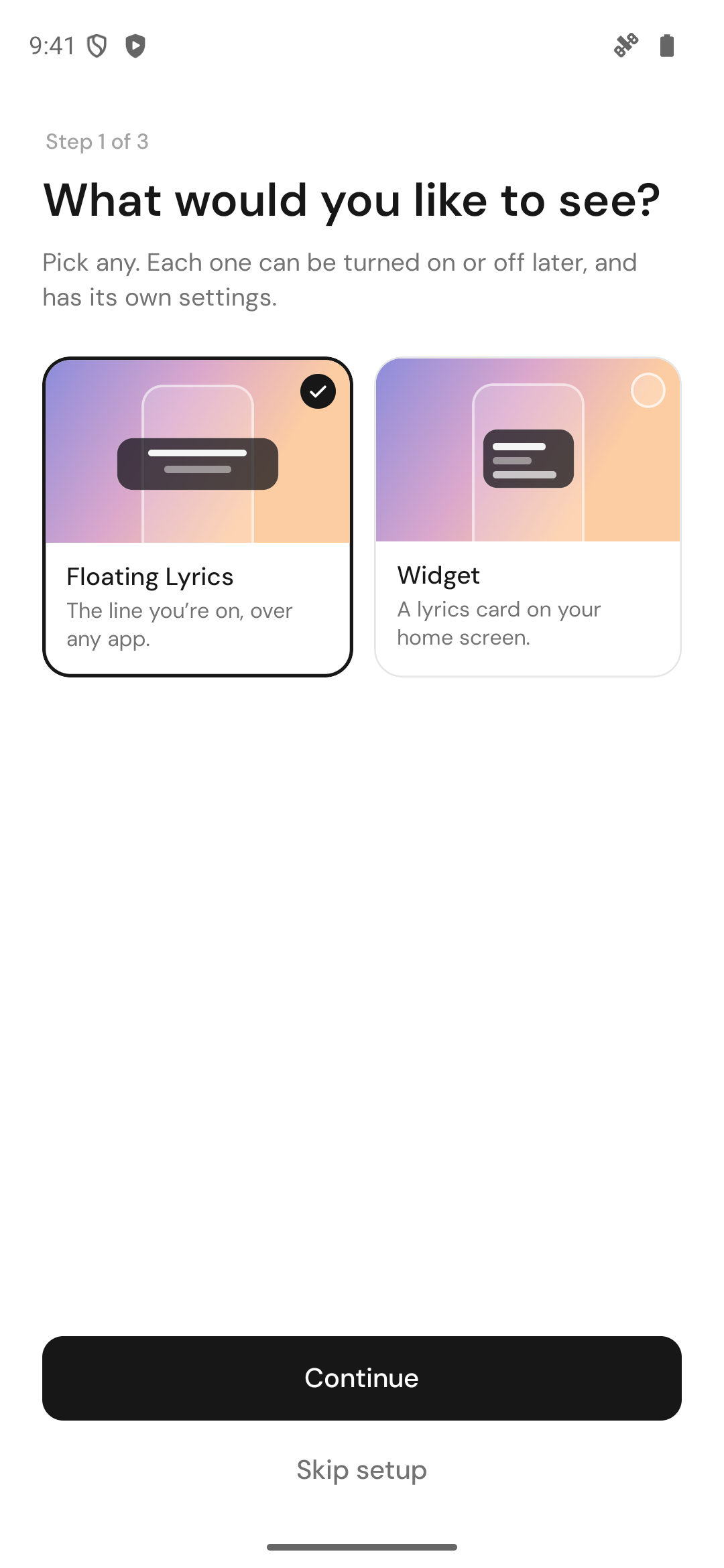
Paramètres › Général › Guide de configuration › Remontrer fait aussi revenir le guide sur le téléphone. Plus d’infos dans 9xLyrics sur Android.