
اولین تبدیل شما
برنامه را راه اندازی کنید، یک فایل محلی اضافه کنید، یک خروجی را انتخاب کنید و نتیجه نهایی را پیدا کنید.
پس از ورود به سیستم، UID خود را در مکانی خصوصی ذخیره کنید. راهنمای راهاندازی به شما امکان میدهد ظاهر، محل رفتن فایلها و نحوه کار را انتخاب کنید. می توانید آن را رد کرده و بعداً آن تنظیمات را تغییر دهید.
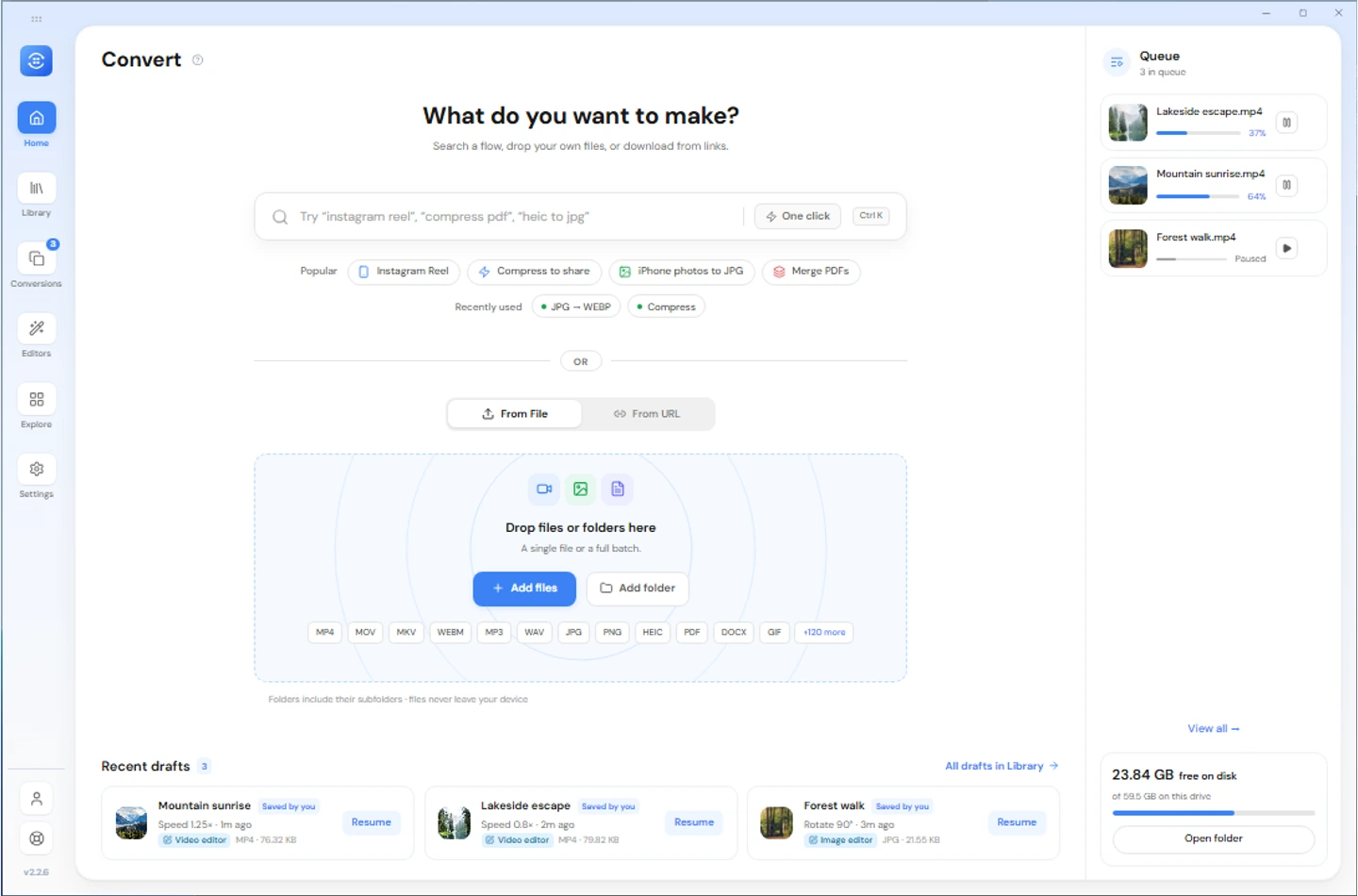
1. یک فایل اضافه کنید
در دسکتاپ Home، یک فایل محلی را رها کنید یا از انتخابگر فایل استفاده کنید. در اندروید، از From File استفاده کنید و یک فایل را با انتخابگر سیستم انتخاب کنید. فایلهای به اشتراکگذاشتهشده از یک برنامه Android دیگر نیز میتوانند به اینجا برسند.
از URL ابتدا رسانه را از پیوندهای پشتیبانی شده دانلود می کند. پیوندهای منفرد و لیست پیوندهای انبوه هر دو نیاز به نسخه حرفه ای یا آزمایشی فعال دارند. با یک فایل محلی برای تبدیلی که نیازی به شبکه ندارد شروع کنید.
2. آنچه را که مرحله بندی شده است مرور کنید
لیست فایل، فرمت ورودی، خروجی و ابزارهای موجود برای هر ردیف را نشان می دهد. فایل هایی را که می خواهید اجرا کنید انتخاب کنید. یک فرمت خروجی را برای یک گروه انتخاب کنید یا یک ردیف را بدون تغییر بقیه تغییر دهید.
Free به یک دسته معمولی حداکثر تا پنج فایل اجازه میدهد، مشروط بر اینکه به اندازه کافی از مقدار مجاز نورد باقی بماند. افزودن فایل ها و شروع دسته ای مراحل جداگانه ای هستند. محدودیت رایگان فعلی در شروع تبدیل اعمال می شود، نه برای تعداد فایل هایی که می توانید وارد کنید.
در دسکتاپ و Android، تبدیلهای در حال انجام از سهمیهٔ Free جا رزرو میکنند. تبدیلهای ناموفق یا لغوشده جای رزروشده را آزاد میکنند. تبدیلهای تکمیلشده در بازهٔ شناور ۲۴ ساعت گذشته همچنان محاسبه میشوند، حتی اگر سابقه یا فایلهای خروجی آنها حذف شود. Pro و دورههای آزمایشی فعال محدودیتی در تعداد تبدیلها ندارند.
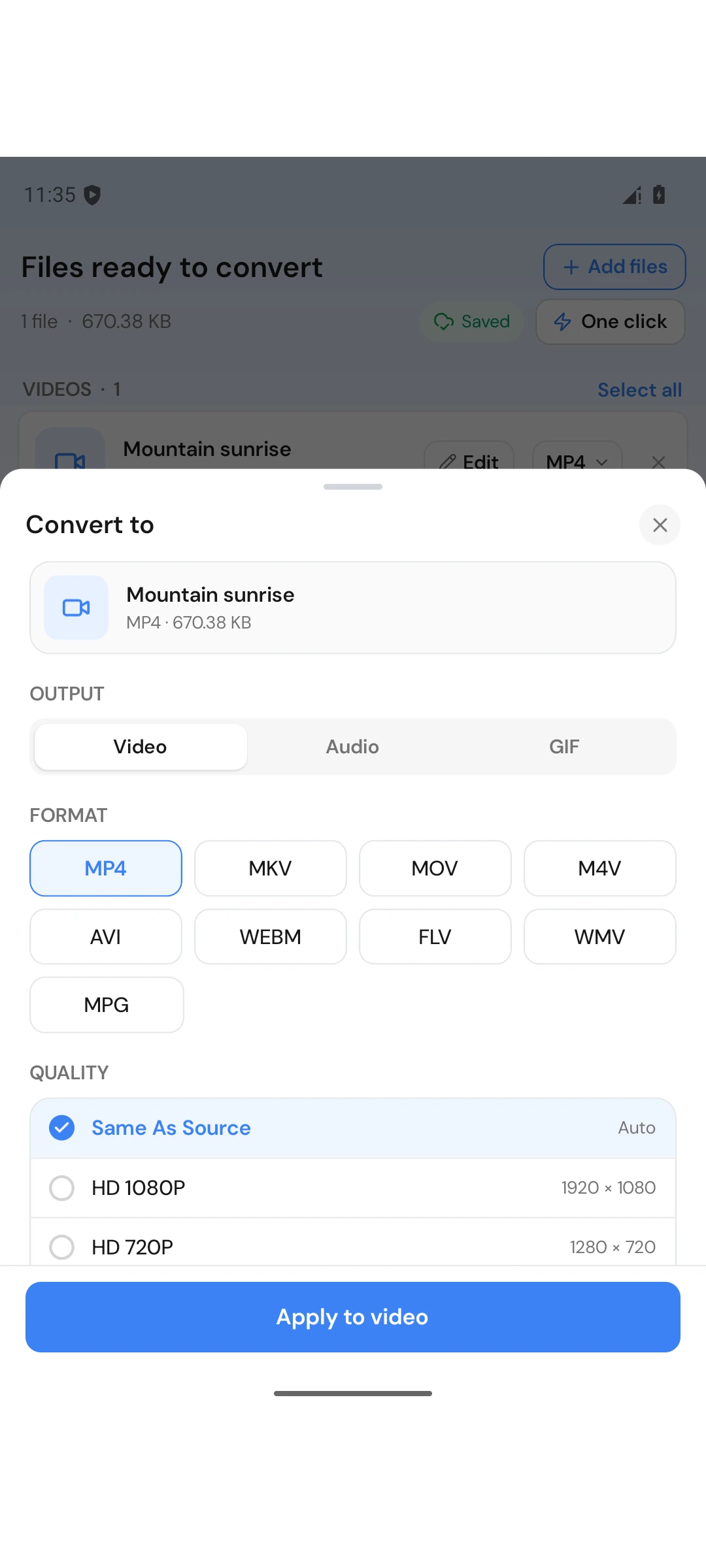
3. فرمت خروجی را انتخاب کنید
انتخابگر قالب ردیف را باز کنید، یک خروجی را انتخاب کنید که برای آن ورودی پشتیبانی میشود و تنظیمات کیفیت آن را بررسی کنید. به عنوان مثال، زمانی که فقط صدا را می خواهید، صدای MP3 را برای یک ویدیو انتخاب کنید. فرمت های ارائه شده بر اساس ورودی و پلت فرم متفاوت است.
تنظیمات ردیف را اعمال کنید، سپس دکمهٔ تبدیل را انتخاب کنید.
کار در تبدیلها ظاهر می شود. یک تبدیل معمولی به جای جایگزینی منبع، خروجی جدیدی می نویسد.
نتیجه را پیدا کنید
کتابخانه را باز کنید یا از فیلتر تکمیل شدهدر Conversions استفاده کنید. نتیجه را باز یا پیش نمایش کنید. عمل پوشه دسکتاپ فایل ذخیره شده واقعی را نشان می دهد. در Android،Saved toمقصد عمومی آن را مشخص می کند یا می گویدفقط در برنامه.
تبدیل یک پوشه
دسکتاپ میتواند فایلها را از یک پوشه حذف شده اضافه کند. لیست را قبل از اجرای آن مرور کنید و انتخاب های بزرگ را به دسته هایی در رایگان تقسیم کنید. اندروید از مجوزهای فایل و پوشه سیستم استفاده می کند. فرض نکنید که گردش کار حذف پوشه دسکتاپ در تلفن شما موجود است.