
عیب یابی
مشکلات رایج نصب، استخراج، صف و حساب 9xbuddy را حل کنید.
با نصب آخرین نسخه موجود از صفحه دانلود شروع کنید. منابع تغییر می کنند، و استخراج کننده جریان اغلب راه حل کامل است.
خواندن یک دانلود ناموفق
مورد ناموفق در دانلودها می ماند و می گوید چرا متوقف شده است. این پیام بخش مفید است: تصمیم میگیرد کدام یک از بخشهای زیر اعمال میشود و کدام اقدام ارزش انجام دادن دارد.
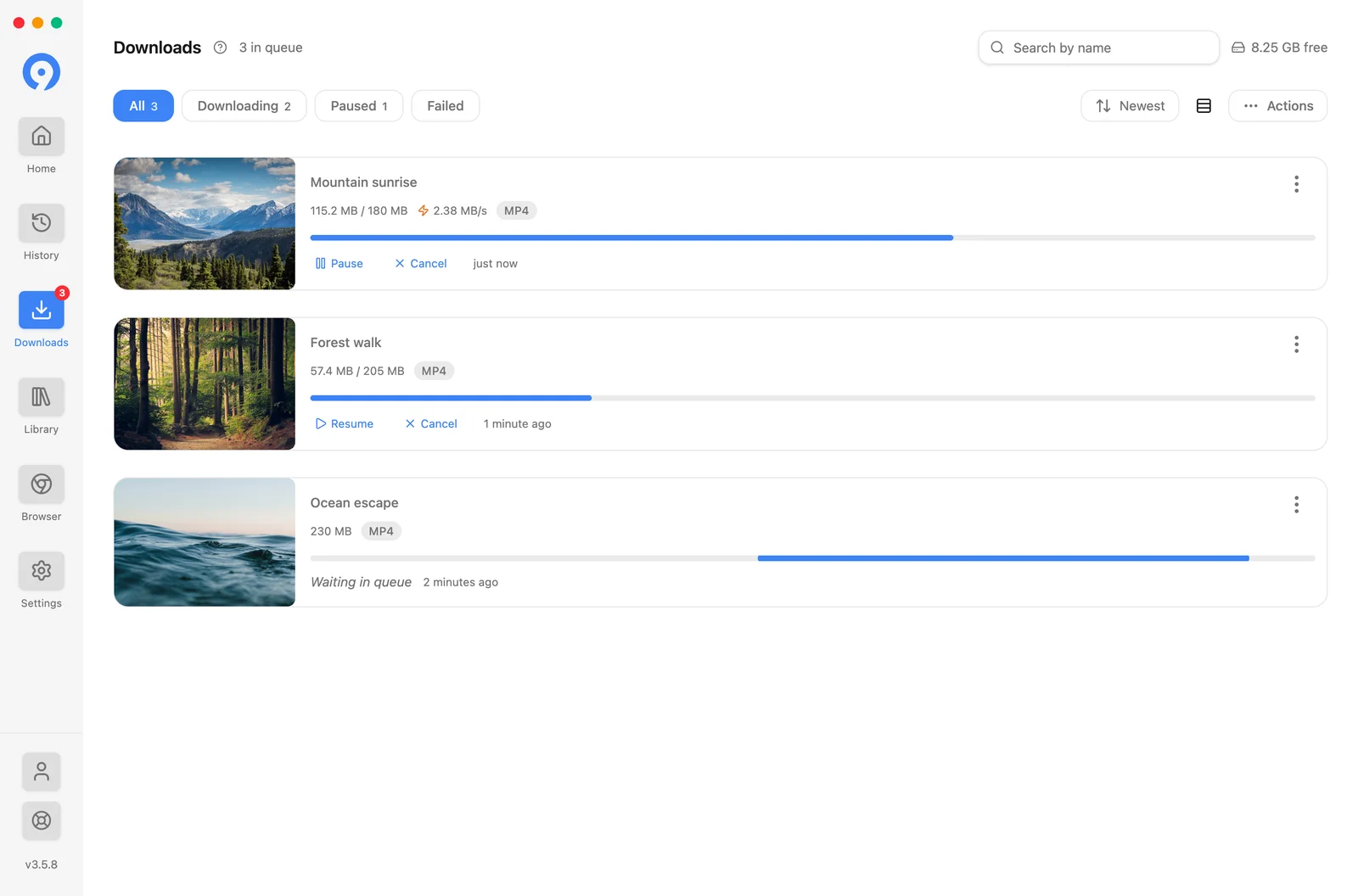
این سه عمل قابل تعویض نیستند:
- تلاش مجدد همان انتقال را از سر می گیرد. از آن برای افت شبکه، محدودیت نرخ استفاده کنید، یا خطای سرور
- راه اندازی مجدد منبع را دوباره استخراج می کند و دوباره با یک پیوند تازه شروع می شود. از آن استفاده کنید هنگامی که پیام می گوید پیوند منقضی شده است یا قالب از بین رفته است.
- مرورگر منبع را در مرورگر داخلی باز می کند، بنابراین می توانید از دانلود استفاده کنید جلسه ای که صفحه ایجاد می کند. از آن برای یک دیوار ورود به سیستم یا یک چالش استفاده کنید: وقتی مدام برمیگردد به مرورگر و سرصفحهها مراجعه کنید.
برنامه نصب یا باز نمی شود
Windows
ساخت Microsoft Store یا نصب کننده فعلی را از صفحه دانلود رسمی امتحان کنید. اگر ویندوز یک درخواست امنیتی ارائه کرد، قبل از ادامه، بررسی کنید که بسته از 123sudo آمده باشد.
macOS
9xbuddy را قبل از باز کردن به Applicationsمنتقل کنید. اگر macOS اولین راهاندازی را مسدود کرد، پیام را در قسمتSystem Settings → Privacy & Security مرور کنید و فقط به بستهای که از 123sudo دانلود کردهاید اجازه دهید.
Linux
تأیید کنید که بسته با سیستم شما مطابقت دارد و زمانی که فرمت به آن نیاز دارد مجوز اجرا دارد. اگر به متن خطای پلتفرم برای پشتیبانی نیاز دارید، یک بار آن را از ترمینال راه اندازی کنید.
URL استخراج نمی شود
- صفحه را در یک مرورگر معمولی باز کنید و تأیید کنید که رسانه هنوز وجود دارد.
- پارامترهای ردیابی را حذف کنید یا URL معمولی پست/ویدیو را دوباره کپی کنید.
- مرورگر یا اقدام بازگشتی مرورگر مورد را امتحان کنید.
- اگر صفحه نیاز به یک حساب دارد، یک بار در مرورگر داخلی وارد شوید و آن را به عنوان منبع کوکی خود تنظیم کنید - به مرورگر ، کوکی ها و سرصفحه ها مراجعه کنید.
- URL را به تنهایی به جای یک دسته بزرگ امتحان کنید.
رسانههای خصوصی، حذفشده، منقضی شده، منطقهای محدود، محافظتشده با DRM یا رسانههای مورد نیاز برای ورود به سیستم میتوانند حتی زمانی که خود صفحه باز میشود، در دسترس نباشند.
یک مورد انبوه از کار می افتد
ردیف های موفق را نگه دارید و فقط ردیف های شکست خورده را دوباره امتحان کنید. همچنین می توانید ردیف را بردارید و دسته را ادامه دهید. برای منابع ناپایدار، تنظیمات → استخراج → انبوه → تکرارهای انبوهو**تاخیر سعی مجدد (میلی ثانیه)**را بررسی کنید. اگر یک لیست طولانی از آنچه منبع در آن وجود دارد کوتاه است،حداکثر نگه دارید را در همان گروه بالا ببرید.
دانلود کند یا ناپایدار است
-
بررسی کنید که آیا دانلود یا برنامه دیگری از اتصال استفاده می کند یا خیر.
-
بارگیری های موازییااتصالاترا درتنظیمات → عملکرد کاهش دهید.
-
بررسی کنید که آیا محدودیت سرعت در آنجا تنظیم شده است یا خیر. دانلود محدود از یک تک استفاده می کند اتصال از طریق ساخت، بنابراین اتصالات تا زمانی که یکی در حال اجرا است، هیچ تاثیری ندارد.
-
با غیرفعال بودن پراکسی دوباره سعی کنید مگر اینکه منبع آن را ایجاب کند.
-
به یاد داشته باشید که فایل های با وضوح بالا می توانند بسیار بزرگتر از پیش نمایش آنها باشند پیشنهاد می کند.
throttling سمت منبع را نمی توان با افزایش اتصالات حذف کرد. انجام این کار می تواند انتقال را کمتر قابل اعتماد کند.
دانلود متوقف می شود یا با شکست مواجه می شود
فضای خالی دیسک را بررسی کنید و دسترسی به پوشه مقصد را بنویسید. برای ازسرگیری یا امتحان مجدد مورد، Downloadsرا باز کنید. اگر نام پیام ذخیره است،تنظیمات → دانلودها → ذخیره سازی موقت را علامت بزنید: یک فایل در حال پیشرفت قبل از انتشار به نام نهایی در آنجا نوشته می شود. اگر سعی مجدد خودکار فعال باشد، ردیف حالت تلاش مجدد خود را نشان می دهد و می توان آن را به صورت دستی متوقف کرد.
دانلودهای جدید پس از چند فایل شروع نمی شوند
طرح رایگان شامل پنج دانلود در هر بازهٔ شناور ۲۴ ساعته است. Pro این محدودیت را برمیدارد.
دانلودهای تکمیلشده تا ۲۴ ساعت پس از پایان، حتی در صورت حذف، محاسبه میشوند. انتقالهای ناتمام تا زمان تکمیل، شکست یا لغو، یک جایگاه را رزرو میکنند. سهمیهٔ رایگان باقیمانده کنار کنترلهای دانلود نمایش داده میشود.
پیوند استخراج می شود اما هیچ قالبی لیست نشده است
صفحه باز شد، اما 9xbuddy چیزی پیدا نکرد که بتواند ذخیره کند.
- تأیید کنید که رسانه واقعاً در یک مرورگر معمولی در صفحه پخش می شود.
- به جای اشتراکگذاری، جاسازی یا جستجو از نشانی وب پست یا ویدیوی متعارف استفاده کنید URL.
- منبع را در مرورگر باز کنید، اجازه دهید رسانه شروع به کار کند و از دانلود استفاده کنید آنجا را کنترل کنید
- اگر صفحه نیاز به یک حساب کاربری دارد، ببینید مرورگر، کوکی ها و سرصفحه ها.
صفحهای که فقط رسانهای را که در جای دیگری میزبانی میشود تعبیه میکند، نمیتواند چیزی فهرست کند - URL صفحهای را که رسانه در واقع در آن زندگی میکند، امتحان کنید.
من نمیتونم فایلی که دانلود کردم پیدا کنم
فایلهای تمامشده در کتابخانههستند، نه در دانلودها - بارگیریها در صف قرار میگیرند و با تکمیل انتقال خالی میشوند. ازنمایش در پوشهدر ردیف Library استفاده کنید، که فایل را نشان می دهد که در واقع در آن نوشته شده است. مقصد پیشفرضتنظیمات → دانلودها → مکان است و ممکن است از زمان دانلود تغییر کرده باشد. فایل ها و پوشه ها این را پوشش می دهد و تفاوت بین کتابخانه و تاریخچه را پوشش می دهد.
فایل تکمیل شده قابل باز یا ویرایش نیست
ممکن است فایل به خارج از 9xbuddy منتقل یا حذف شده باشد. از نمایش در پوشهدر ردیف کتابخانه برای بررسی مکان آن استفاده کنید. اگر نسخه اصلی از بین رفته است، ازExtract again در آن ردیف استفاده کنید تا قبل از برش یا تبدیل، آن را از منبع خود واکشی کنید.
کیفیتی که انتظار داشتم از دست رفته است
فهرست نتایج، فرمتهای افشا شده توسط منبع را منعکس میکند. صفحه رسانه مستقیم را امتحان کنید، فیلتر ویدیو را بررسی کنید یا از مرورگر داخلی استفاده کنید. اگر منبع وضوح یا جریان خاصی را ارائه ندهد، 9xbuddy نمی تواند آن را ارائه دهد.
اعتبار سنجی UID ناموفق است
-
UID را دوباره بدون فضاهای اطراف جایگذاری کنید. شکل را دارد
1234-5678-9012، که برنامه آن را در قسمت ورودی نشان می دهد. -
تأیید کنید که دستگاه آنلاین است.
-
از بازیابی UID این دستگاه فقط برای حساب اصلی ذخیره شده در آن استفاده کنید آن نصب
-
اگر در پیام زمان ذکر شده است، ساعت دستگاه را بررسی کنید: یک درخواست امضا شده زمانی که مُهر زمانی آن از سرور فاصله زیادی دارد رد میشود و 9xbuddy زمانی که تصحیح را تشخیص میدهد، یک بار تصحیح را توضیح میدهد.
-
اگر پیام محدودیت دستگاه ظاهر شد، UID معتبر است و از قبل در حال استفاده است در جاهای دیگر: یک حساب رایگان یک دستگاه و Pro سه دستگاه را پوشش می دهد. حساب → مدیریت مجوز را باز کنید تا آنچه متصل است را بررسی کنید، یا Free و Pro را ببینید.
قبل از تغییر حساب، 123sudo UID شما را بخوانید. ایجاد یک UID جدید یک حساب کاربری جداگانه ایجاد می کند. مجوز را از UID ذخیره شده منتقل نمی کند.
با پشتیبانی تماس بگیرید
سیستم عامل، نسخه 9xbuddy، سایت منبع، مرحله شکست خورده و خطای دقیق قابل مشاهده را ارسال کنید. UID، کوکیها، سرصفحههای سفارشی، اعتبار پروکسی یا نشانیهای اینترنتی رسانه خصوصی خود را **نفرستید.