
Tu primera conversión
Configura la app, añade un archivo local, elige una salida y encuentra el resultado final.
Tras iniciar sesión, guarda tu UID en un lugar privado. La guía de configuración te permite elegir la apariencia, dónde van los archivos y cómo prefieres trabajar. Puedes omitirla y cambiar esos ajustes más tarde.
1. Añade un archivo
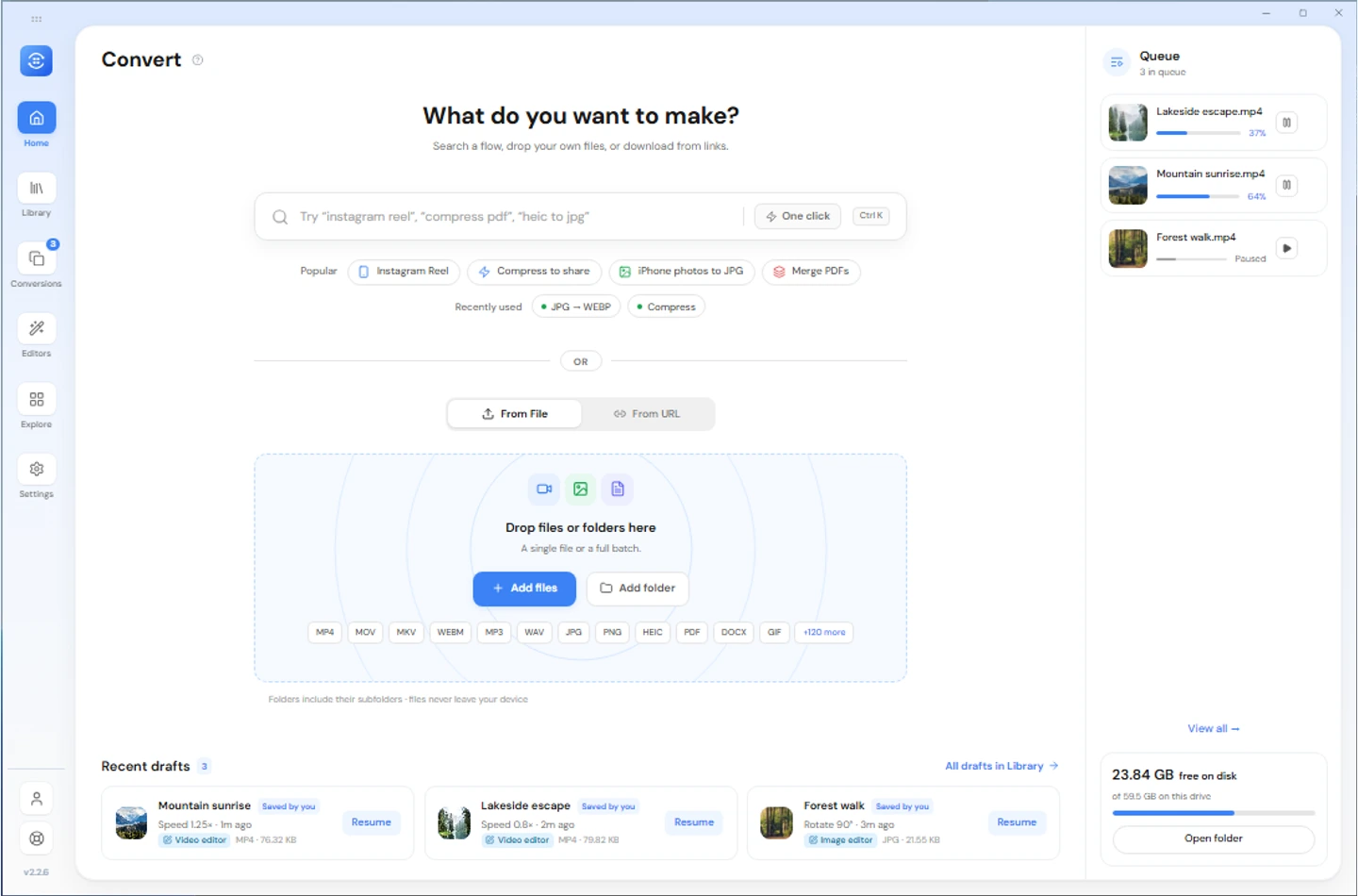
En Inicio de escritorio, suelta un archivo local o usa el selector de archivos. En Android, usa Desde archivo y elige un archivo con el selector del sistema. Los archivos compartidos desde otra app de Android también pueden llegar aquí.
Desde URL descarga primero el contenido de los enlaces compatibles. Tanto los enlaces individuales como las listas de enlaces en bloque necesitan Pro o una prueba activa. Empieza con un archivo local para una conversión que no necesite red.
2. Revisa lo que está preparado
La lista de archivos muestra la entrada, el formato de salida y las herramientas disponibles de cada fila. Selecciona los archivos que quieres ejecutar. Elige un formato de salida para un grupo o cambia una sola fila sin tocar las demás.
Free permite un lote normal de hasta cinco archivos, siempre que quede margen suficiente en la ventana móvil. Añadir archivos e iniciar un lote son pasos distintos. El límite gratuito actual se aplica al iniciar la conversión, no al número de archivos que puedes importar.
En escritorio y Android, las conversiones en curso reservan plazas del cupo de Free. Las conversiones fallidas o canceladas liberan sus plazas. Las conversiones completadas siguen contando dentro del periodo móvil de 24 horas, incluso después de borrar sus registros del historial o sus archivos de salida. Pro y los periodos de prueba activos no tienen límite de conversiones.
3. Elige el formato de salida
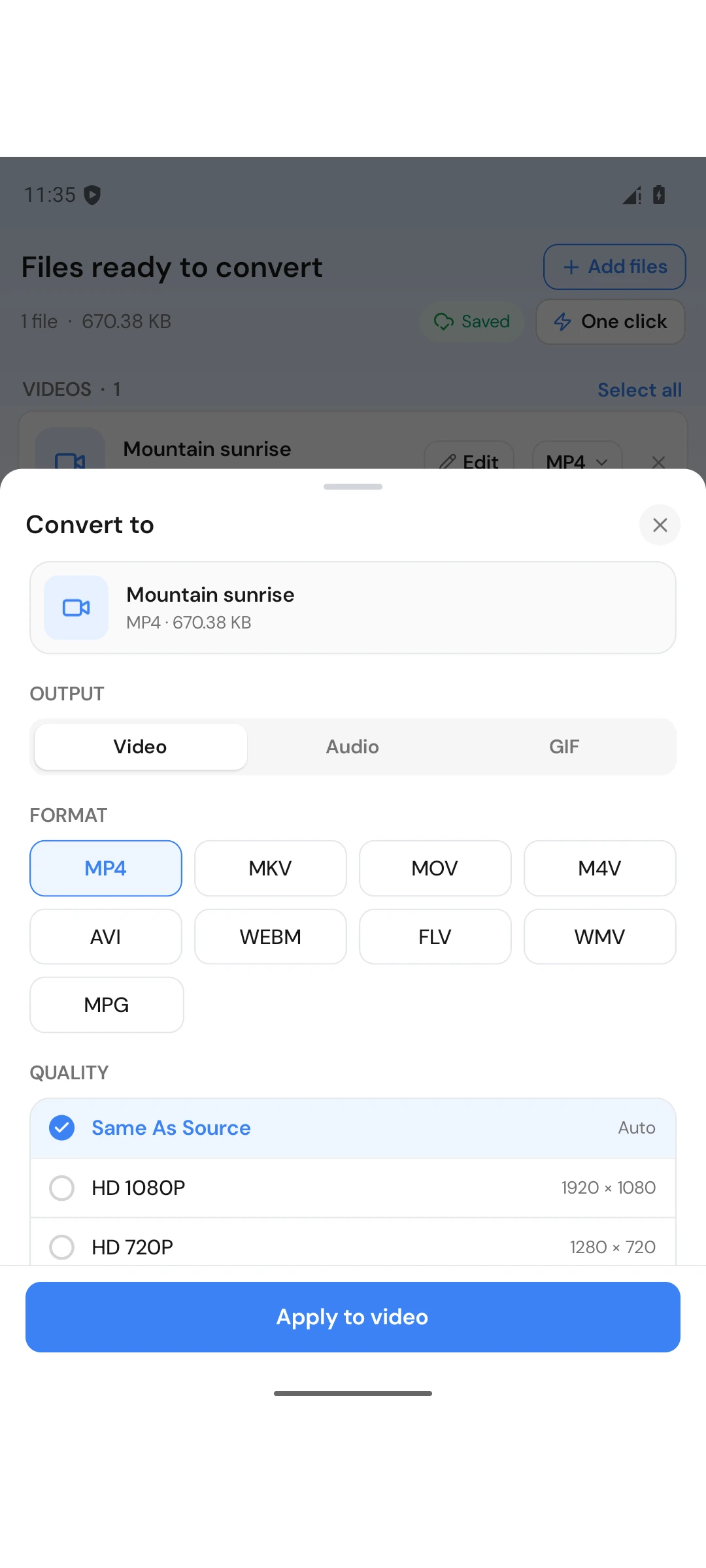
Abre el selector de formato de la fila, elige una salida compatible con esa entrada y revisa sus ajustes de calidad. Por ejemplo, elige audio MP3 para un vídeo cuando solo quieras el sonido. Los formatos ofrecidos varían según la entrada y la plataforma.
Aplica los ajustes de la fila y después pulsa el botón de conversión.
El trabajo aparece en Conversiones. Una conversión ordinaria escribe una salida nueva en lugar de reemplazar el original.
Encuentra el resultado
Abre la Biblioteca o usa el filtro Completado en Conversiones. Abre el resultado o previsualízalo. La acción de carpeta de escritorio muestra el archivo guardado real. En Android, Guardado en indica su destino público o dice Solo en la aplicación.
Convertir una carpeta
En escritorio se pueden añadir archivos arrastrando una carpeta. Revisa la lista antes de ejecutarla y divide las selecciones grandes en lotes en Free. Android usa permisos de archivos y carpetas del sistema; no des por hecho que el flujo de soltar carpetas del escritorio esté disponible en tu teléfono.