
Solución de problemas
Resuelva los problemas comunes de instalación, extracción, cola y cuenta de 9xbuddy.
Comience instalando la última versión disponible desde la página de descarga. Las fuentes cambian y un extractor actual suele ser la solución completa.
Leyendo una descarga fallida
Un elemento fallido permanece en Descargas e indica por qué se detuvo. Ese mensaje es la parte útil: decide cuál de las siguientes secciones se aplica y qué acción vale la pena tomar.
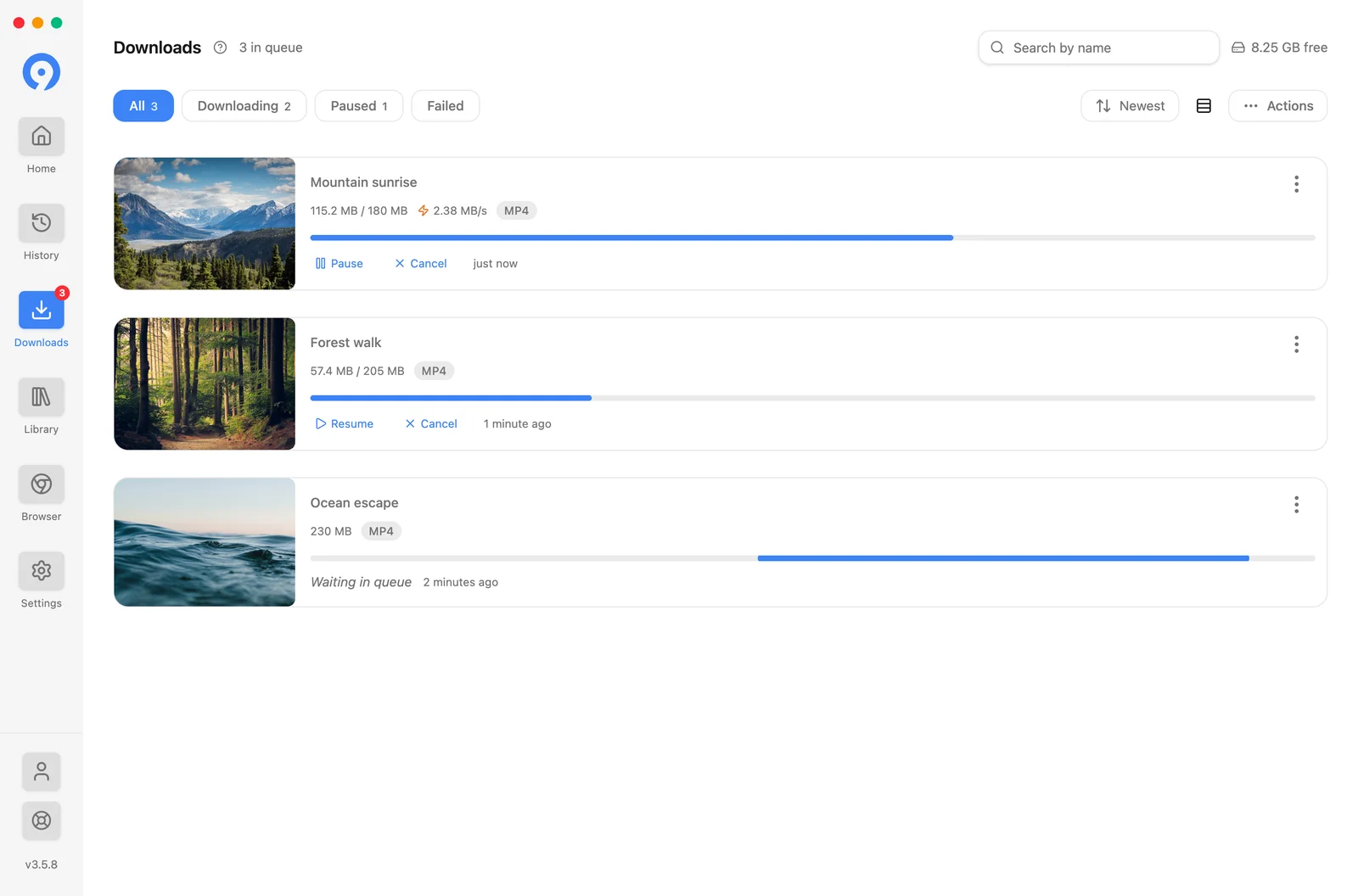
Las tres acciones no son intercambiables:
- Reintentar reanuda la misma transferencia. Úselo para una caída de red, un límite de velocidad, o un error del servidor.
- Reiniciar vuelve a extraer la fuente y comienza de nuevo con un enlace nuevo. Úselo cuando el mensaje dice que el enlace expiró o el formato desapareció.
- Navegador abre la fuente en el navegador integrado, para que la descarga pueda usarse la sesión que esa página establezca. Úselo para un muro de inicio de sesión o un desafío; consulte Navegador y encabezados cuando vuelva a aparecer.
La aplicación no se instala ni se abre.
Windows
Pruebe la compilación de Microsoft Store o el instalador actual desde la página de descarga oficial. Si Windows presenta un mensaje de seguridad, verifique que el paquete provenga de 123sudo antes de continuar.
macOS
Mueve 9xbuddy a Aplicacionesantes de abrirlo. Si macOS bloquea el primer inicio, revise el mensaje enConfiguración del sistema → Privacidad y seguridad y permita solo el paquete que descargó de 123sudo.
Linux
Confirme que el paquete coincida con su sistema y tenga permiso de ejecución cuando el formato lo requiera. Ejecútelo desde una terminal una vez si necesita el texto de error de la plataforma como soporte.
Una URL no se extrae
- Abra la página en un navegador normal y confirme que los medios aún existen.
- Elimine los parámetros de seguimiento o copie la URL canónica de la publicación/video nuevamente.
- Pruebe Navegador o la acción alternativa del navegador del elemento.
- Si la página requiere una cuenta, inicie sesión una vez en el navegador integrado y configúrelo como su fuente de cookies; consulte Navegador, cookies y encabezados.
- Pruebe la URL sola en lugar de hacerlo en un lote grande.
Los medios privados, eliminados, caducados, restringidos por región, protegidos por DRM o que requieren inicio de sesión pueden permanecer no disponibles incluso cuando se abre la página.
Un elemento masivo falla
Conserve las filas exitosas y vuelva a intentar solo la que falló. También puedes eliminar la fila y continuar el lote. Para fuentes inestables, marque Configuración → Extracción → Masivo → Reintentos masivosyRetraso de reintento (ms). Si una lista larga no llega a lo que contiene la fuente, aumente Mantener como máximo en el mismo grupo.
Una descarga es lenta o inestable
-
Compruebe si otra descarga o aplicación está utilizando la conexión.
-
Reduzca Descargas paralelasoConexionesenConfiguración → Rendimiento.
-
Compruebe si hay un Límite de velocidad establecido allí. Una descarga limitada utiliza un solo conexión por construcción, por lo que Conexiones no tiene efecto mientras una esté vigente.
-
Vuelva a intentarlo con el proxy deshabilitado a menos que la fuente lo requiera.
-
Recuerde que los archivos de alta resolución pueden ser mucho más grandes que su vista previa sugiere.
La limitación del lado de la fuente no se puede eliminar aumentando las conexiones; hacerlo puede hacer que la transferencia sea menos confiable.
Una descarga se detiene o falla
Verifique el espacio libre en el disco y el acceso de escritura a la carpeta de destino. Abra Descargaspara reanudar o volver a intentar el elemento. Si el mensaje nombra almacenamiento, marqueConfiguración → Descargas → Almacenamiento temporal: un archivo en progreso se escribe allí antes de publicarse con su nombre final. Si el reintento automático está activo, la fila muestra su estado de reintento y se puede detener manualmente.
Las nuevas descargas dejan de comenzar después de algunos archivos
Free incluye cinco descargas por cada período móvil de 24 horas. Pro elimina el límite.
Las descargas completadas cuentan durante 24 horas desde que terminan, aunque se eliminen. Las transferencias sin terminar reservan una plaza hasta que se completan, fallan o se cancelan. El cupo gratuito restante aparece junto a los controles de descarga.
El enlace se extrae pero no se enumeran formatos.
La página se abrió, pero 9xbuddy no encontró nada que pudiera guardar.
- Confirme que los medios realmente se reproducen en la página en un navegador normal.
- Utilice la URL canónica de la publicación o del vídeo en lugar de compartir, insertar o buscar. URL.
- Abra la fuente en Navegador, deje que se inicie el medio y use la descarga. controlar allí.
- Si la página necesita una cuenta, consulte Navegador, cookies y encabezados.
Una página que solo incorpora medios alojados en otro lugar tampoco puede incluir nada; pruebe con la URL de la página en la que realmente se encuentran los medios.
No puedo encontrar el archivo que descargué
Los archivos terminados están en Biblioteca, no en Descargas: Descargas es la cola y se vacía a medida que se completan las transferencias. Utilice Mostrar en carpetaen la fila Biblioteca, que revela el archivo donde realmente se escribió. El destino predeterminado esConfiguración → Descargas → Ubicación, y es posible que haya cambiado desde que se ejecutó la descarga. Archivos y carpetas cubre esto y la diferencia entre Biblioteca e Historial.
El archivo completo no se puede abrir ni editar
Es posible que el archivo se haya movido o eliminado fuera de 9xbuddy. Utilice Mostrar en carpetaen la fila Biblioteca para verificar su ubicación. Si el original ya no está, useExtraer nuevamente en esa fila para recuperarlo de su origen antes de recortarlo o convertirlo.
Falta la calidad que esperaba
La lista de resultados refleja los formatos expuestos por la fuente. Pruebe la página de medios directos, inspeccione el filtro de video o use el navegador integrado. Si la fuente no proporciona una resolución o transmisión en particular, 9xbuddy no puede ofrecerla.
La validación de UID falla
-
Pegue el UID nuevamente sin espacios circundantes. tiene la forma
1234-5678-9012, que la aplicación muestra debajo del campo de entrada. -
Confirme que el dispositivo esté en línea.
-
Utilice Recuperar el UID de este dispositivo solo para la cuenta original almacenada en esa instalación.
-
Si el mensaje menciona la hora, consulte el reloj de la máquina: una solicitud firmada cuya marca de tiempo está lejos de la del servidor es rechazada, y 9xbuddy explica la corrección una vez cuando detecta una.
-
Si aparece un mensaje de límite de dispositivo, el UID es válido y ya está en uso en otros lugares: una cuenta gratuita cubre un dispositivo y Pro cubre tres. Abra Cuenta → Administrar licencia para revisar lo que está conectado, o consulte Free y Pro.
Lea Su 123sudo UID antes de cambiar de cuenta. Al crear un nuevo UID se crea una cuenta separada; no mueve la licencia del UID guardado.
Contactar con soporte
Envíe su sistema operativo, versión de 9xbuddy, sitio de origen, el paso que falló y el error visible exacto. No envíe su UID, cookies, encabezados personalizados, credenciales de proxy o URL de medios privados.