
التحويل الأول الخاص بك
أضف ملفًا، واختر تنسيق الإخراج والإعداد المسبق، وقم بتشغيل التحويل.
افتح 9xconvert ويمكنك التحويل على الفور - ليس هناك ما يمكن تحميله ولا شيء يمكن انتظاره.
1. أضف ملفًا
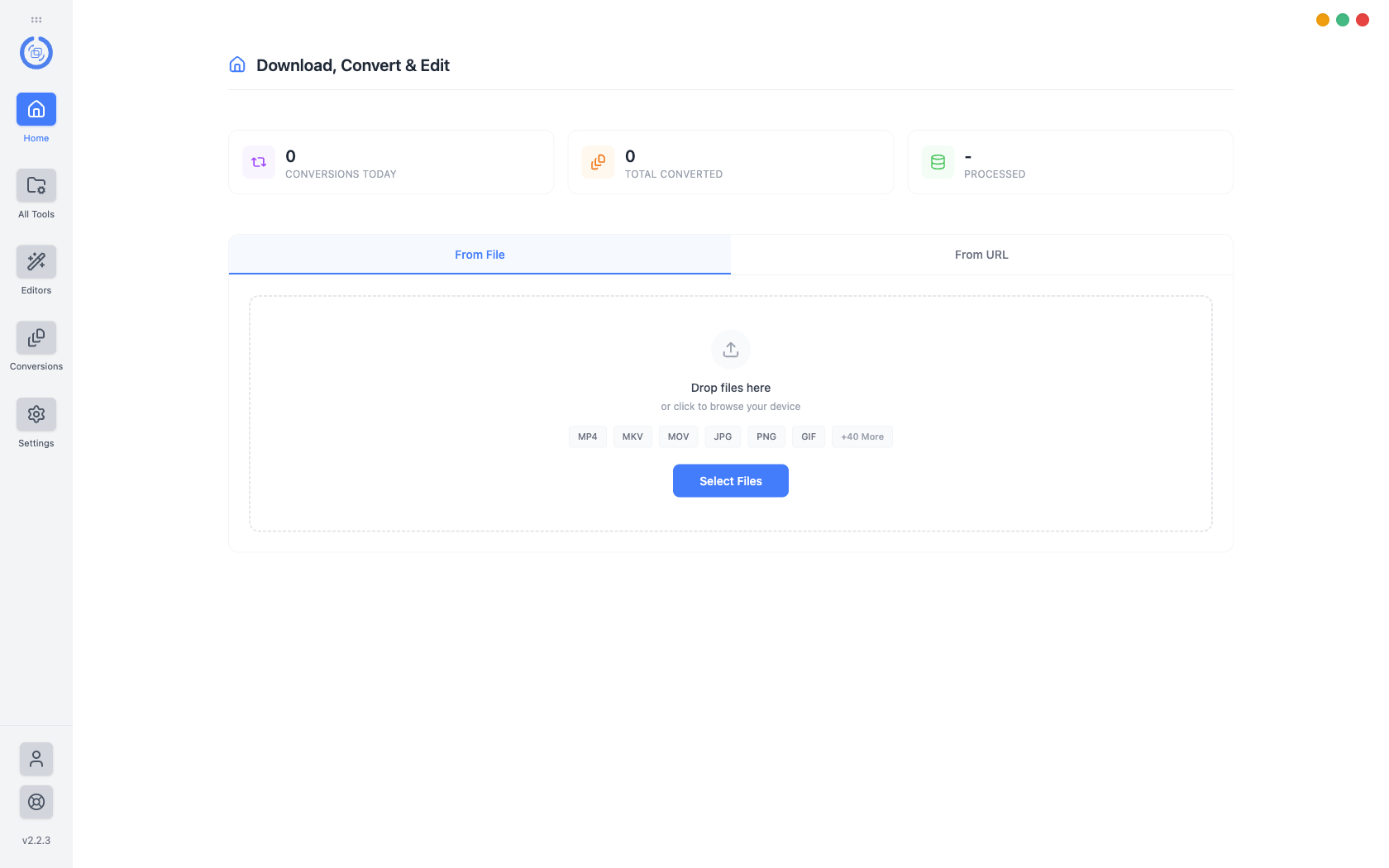
في الصفحة الرئيسية، قم بإسقاط الملفات على اللوحة أو اختر Select Files. تقوم علامة التبويب من URL الموجودة بجانبها بتنزيل ملف من رابط أولاً وتحويله بنفس المسار؛ يحتاج المرء إلى تجربة أو اشتراك.
2. قم بمراجعة ما تم تنظيمه
يتم تجميع الملفات المضافة حسب النوع، مع العدد لكل مجموعة. يحمل كل صف حجمه وتنسيقه الحالي وتنسيق الإخراج والأدوات التي تنطبق عليه.
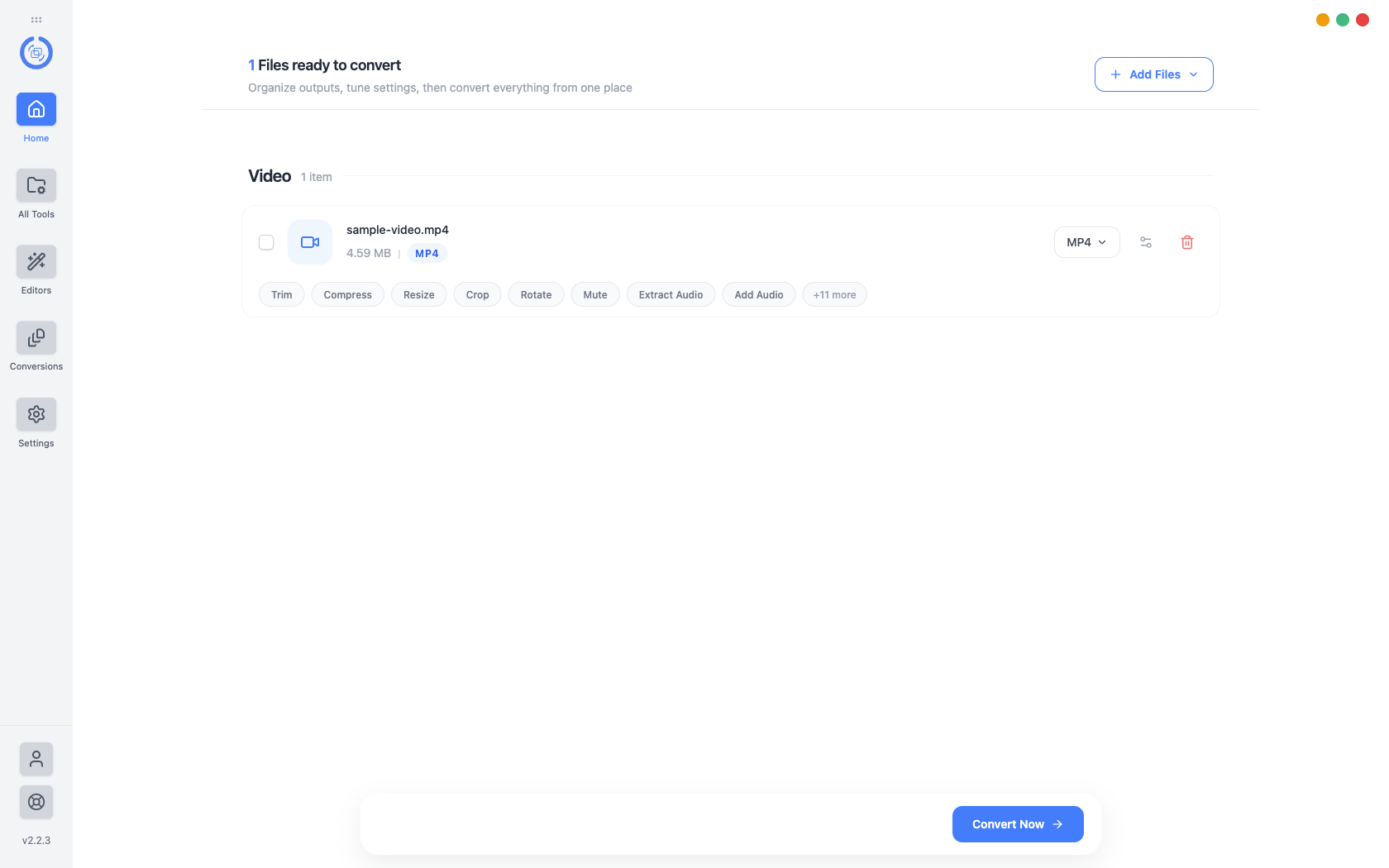
حدد الملفات التي تريدها باستخدام مربعات الاختيار الخاصة بها. يقوم التحويل الآن بتشغيل التحديد، وليس كل شيء في القائمة.
3. اختر تنسيق الإخراج
اختر عنصر تحكم التنسيق الموجود في الصف لفتح تحويل إلى. يتم تقسيم التنسيقات إلى علامات تبويب فيديو وصوت وGIF، وكل منها يحمل إعدادات مسبقة عالية الجودة.
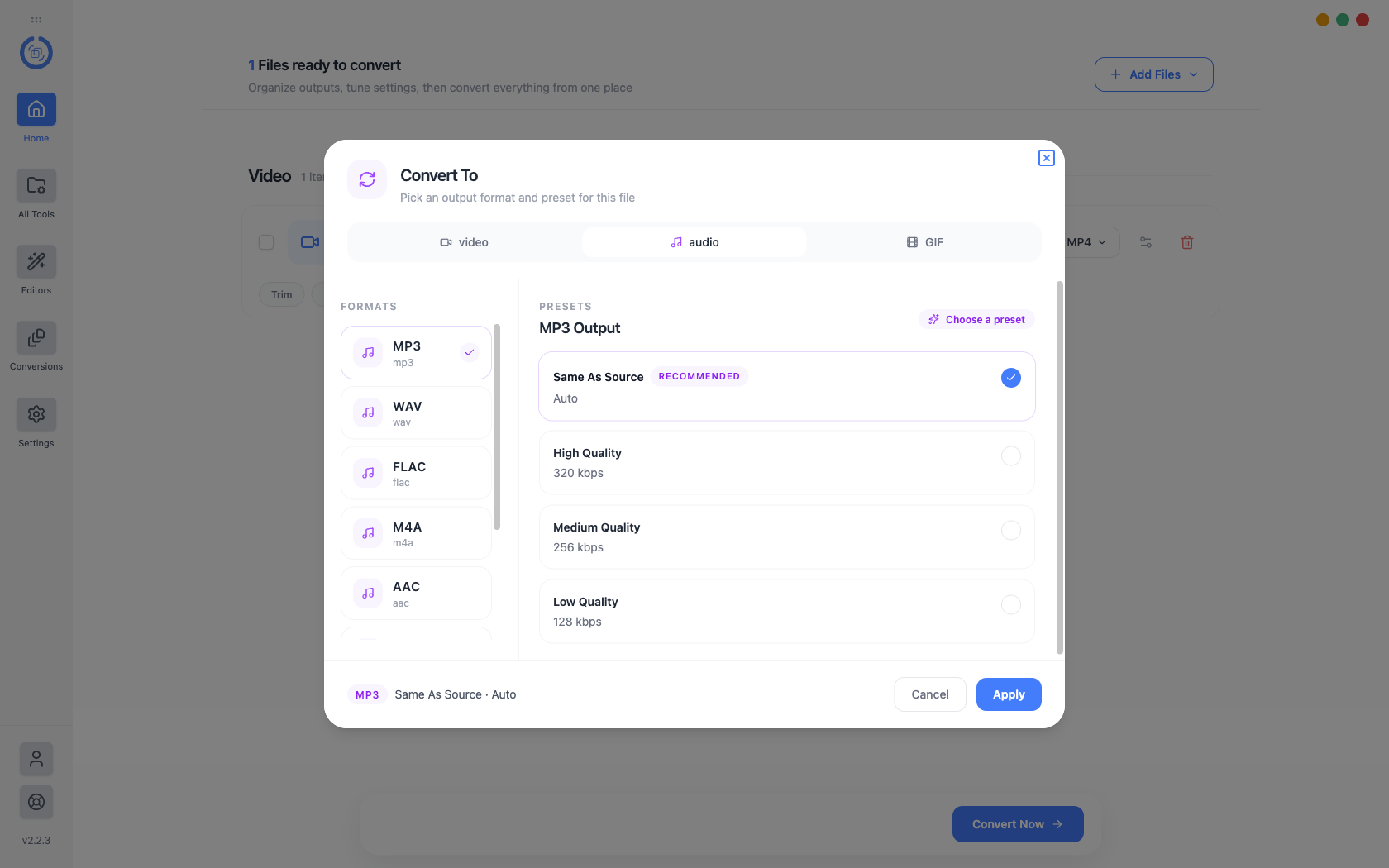
اختر تطبيق، ثم التحويل الآن. يظهر العمل ضمن Conversions وينتقل إلى Completed عند الانتهاء.
يتم تشغيل التحويل المحلي على جهازك، لذلك لا يوجد حد لانتظار التحميل أو حد لحجم ملف الخادم. بعد التحقق من الحساب، فإنه يعمل دون اتصال بالإنترنت؛ من URL، يتطلب التحقق من UID والتحديثات اتصالاً.
تحويل مجلد
نفس مقاييس التدفق: قم بإسقاط مجلد كامل واختيار تنسيق الإخراج وتشغيل التحديد. في الحساب المجاني، ينطبق البدل اليومي على التحويلات التي بدأت، ويحتاج التحويل المجمع إلى تجربة أو اشتراك - راجع Free وPro.