
استكشاف الأخطاء وإصلاحها
حل مشكلات التثبيت والاستخراج وقائمة الانتظار والحساب الشائعة في 9xbuddy.
ابدأ بتثبيت أحدث إصدار متاح من صفحة التنزيل . تتغير المصادر، وغالبًا ما يكون المستخرج الحالي هو الحل الكامل.
قراءة التنزيل الفاشل
يبقى العنصر الفاشل في التنزيلات ويوضح سبب توقفه. هذه الرسالة هي الجزء المفيد: فهي تقرر أي من الأقسام أدناه ينطبق، وأي إجراء يستحق اتخاذه.
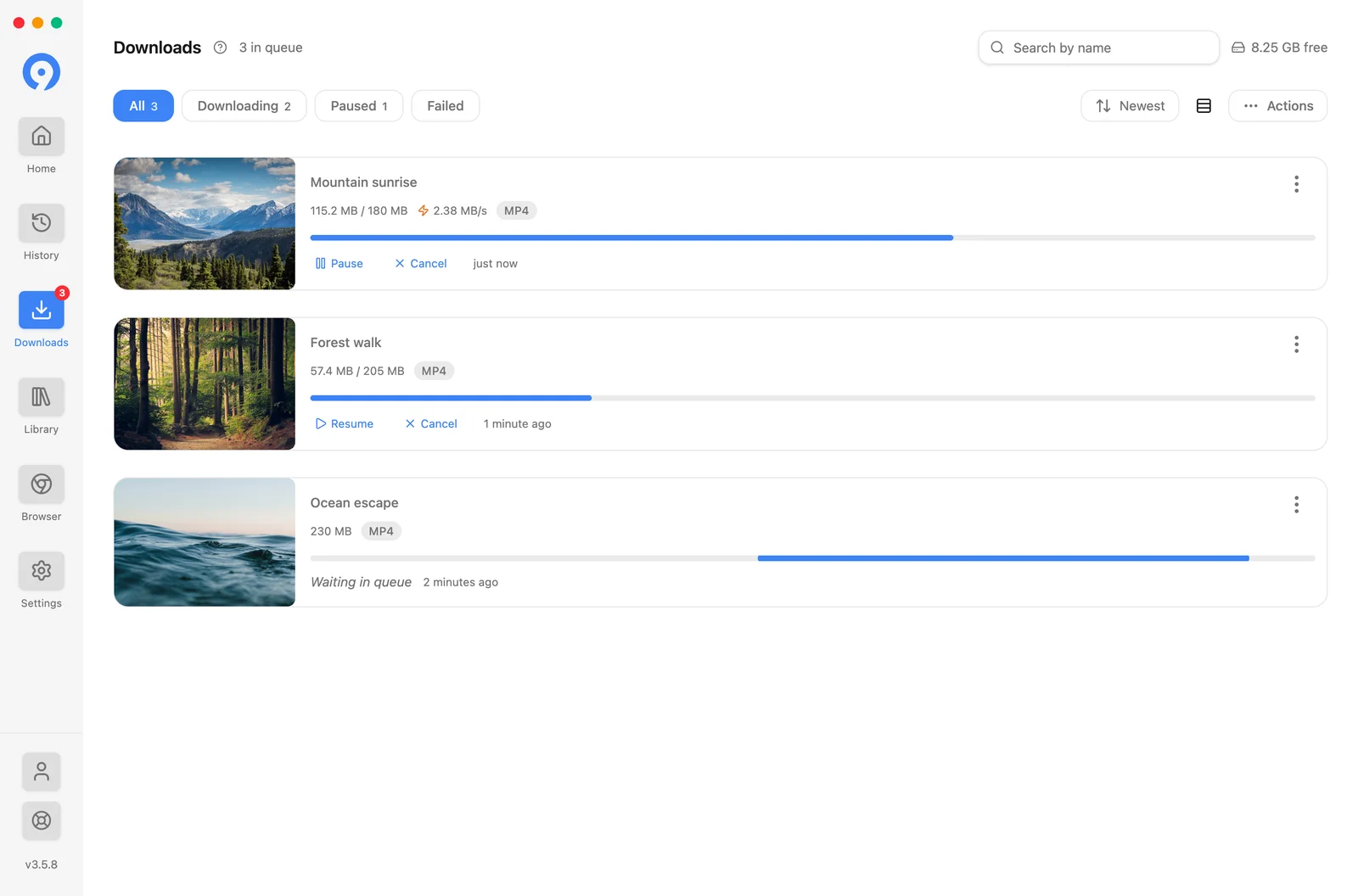
الأفعال الثلاثة غير قابلة للتبديل:
- إعادة المحاولة تستأنف نفس عملية النقل. استخدامه لإسقاط الشبكة، والحد الأقصى للمعدل، أو خطأ في الخادم.
- إعادة التشغيل تعيد استخراج المصدر وتبدأ مرة أخرى برابط جديد. استخدمه عندما تشير الرسالة إلى انتهاء صلاحية الرابط أو اختفاء التنسيق.
- المتصفح يفتح المصدر في المتصفح المدمج، حتى يمكن استخدام التنزيل الجلسة التي تنشئها تلك الصفحة. استخدمه لجدار تسجيل الدخول أو التحدي - راجع المتصفح والرؤوس عندما يستمر في العودة.
لن يتم تثبيت التطبيق أو فتحه
Windows
جرب إصدار Microsoft Store أو المثبت الحالي من صفحة التنزيل الرسمية. إذا قدم Windows مطالبة أمان، فتحقق من أن الحزمة جاءت من 123sudo قبل المتابعة.
macOS
انقل 9xbuddy إلى التطبيقاتقبل فتحه. إذا قام macOS بحظر الإطلاق الأول، فراجع الرسالة ضمنإعدادات النظام → الخصوصية والأمان واسمح فقط بالحزمة التي قمت بتنزيلها من 123sudo.
Linux
تأكد من أن الحزمة تتوافق مع نظامك ولديها إذن التنفيذ عندما يتطلب التنسيق ذلك. قم بتشغيله من المحطة مرة واحدة إذا كنت بحاجة إلى نص خطأ النظام الأساسي للحصول على الدعم.
لا يتم استخراج عنوان URL
- افتح الصفحة في متصفح عادي وتأكد من أن الوسائط لا تزال موجودة.
- قم بإزالة معلمات التتبع أو انسخ عنوان URL الأساسي للمنشور/الفيديو مرة أخرى.
- جرّب المتصفح أو الإجراء الاحتياطي لمتصفح العنصر.
- إذا كانت الصفحة تتطلب حسابًا، فقم بتسجيل الدخول مرة واحدة في المتصفح المدمج وقم بتعيينه كمصدر لملفات تعريف الارتباط - راجع Browser وملفات تعريف الارتباط والعناوين .
- جرب عنوان URL بمفرده وليس داخل مجموعة كبيرة.
يمكن أن تظل الوسائط الخاصة أو التي تمت إزالتها أو منتهية الصلاحية أو المقيدة بالمنطقة أو المحمية بموجب إدارة الحقوق الرقمية أو التي تتطلب تسجيل الدخول غير متاحة حتى عند فتح الصفحة نفسها.
فشل العنصر السائب
احتفظ بالصفوف الناجحة وأعد محاولة الصفوف الفاشلة فقط. يمكنك أيضًا إزالة الصف ومتابعة الدفعة. بالنسبة للمصادر غير المستقرة، حدد الإعدادات ← الاستخراج ← المحاولات المجمعة ← إعادة المحاولة المجمعة وتأخير إعادة المحاولة (مللي ثانية). إذا لم تصل القائمة الطويلة إلى ما يحمله المصدر، فارفع اضغط على الأكثر في نفس المجموعة.
التنزيل بطيء أو غير مستقر
-
تحقق مما إذا كان هناك تنزيل أو تطبيق آخر يستخدم الاتصال.
-
قم بتقليل التنزيلات المتوازيةأوالاتصالاتفيالإعدادات ← الأداء.
-
تحقق مما إذا تم تعيين حد السرعة هناك. يستخدم التنزيل المحدد ملفًا واحدًا الاتصال عن طريق البناء، لذلك الاتصالات ليس لها أي تأثير أثناء سريانها.
-
أعد المحاولة مع تعطيل الوكيل ما لم يطلب المصدر ذلك.
-
تذكر أن الملفات عالية الدقة يمكن أن تكون أكبر بكثير من معاينتها يقترح.
لا يمكن إزالة التقييد من جانب المصدر عن طريق زيادة الاتصالات؛ القيام بذلك يمكن أن يجعل النقل أقل موثوقية.
يتوقف التنزيل أو يفشل
تحقق من مساحة القرص الحرة وحق الوصول للكتابة إلى المجلد الوجهة. افتح التنزيلاتلاستئناف العنصر أو إعادة محاولته. إذا كانت الرسالة تحمل اسم وحدة التخزين، فحددالإعدادات → التنزيلات → التخزين المؤقت: حيث يتم كتابة ملف قيد التقدم هناك قبل نشره باسمه النهائي. إذا كانت إعادة المحاولة التلقائية نشطة، فسيعرض الصف حالة إعادة المحاولة الخاصة به ويمكن إيقافها يدويًا.
تتوقف التنزيلات الجديدة عن البدء بعد بضعة ملفات
تتيح الخطة المجانية خمسة تنزيلات خلال كل فترة متحركة من 24 ساعة. تزيل Pro هذا الحد.
تُحتسب التنزيلات المكتملة لمدة 24 ساعة بعد اكتمالها، حتى عند حذفها. تحجز عمليات النقل غير المكتملة مكانًا حتى تكتمل أو تفشل أو تُلغى. يظهر رصيد التنزيلات المجانية المتبقي بالقرب من عناصر التحكم في التنزيل.
يتم استخراج الرابط ولكن لم يتم إدراج أي تنسيقات
تم فتح الصفحة، ولكن 9xbuddy لم يعثر على أي شيء يمكنه حفظه.
- تأكد من تشغيل الوسائط فعليًا على الصفحة في متصفح عادي.
- استخدم المنشور الأساسي أو عنوان URL للفيديو بدلاً من المشاركة أو التضمين أو البحث عنوان URL.
- افتح المصدر في المتصفح، ودع الوسائط تبدأ، واستخدم التنزيل السيطرة هناك.
- إذا كانت الصفحة تحتاج إلى حساب، راجع المتصفح وملفات تعريف الارتباط والعناوين .
الصفحة التي تتضمن فقط الوسائط المستضافة في مكان آخر لا يمكنها أيضًا إدراج أي شيء - جرب عنوان URL للصفحة التي توجد بها الوسائط بالفعل.
لا أستطيع العثور على الملف الذي قمت بتنزيله
الملفات النهائية موجودة في المكتبة، وليس في التنزيلات: التنزيلات هي قائمة الانتظار ويتم إفراغها عند اكتمال عمليات النقل. استخدم إظهار في المجلدفي صف المكتبة، الذي يكشف الملف الذي تمت كتابته فيه بالفعل. الوجهة الافتراضية هيالإعدادات → التنزيلات → الموقع، وربما تم تغييرها منذ تشغيل التنزيل. الملفات والمجلدات يغطي هذا، والفرق بين المكتبة والتاريخ.
لا يمكن فتح الملف المكتمل أو تحريره
ربما تم نقل الملف أو حذفه خارج 9xbuddy. استخدم إظهار في المجلدفي صف المكتبة للتحقق من موقعه. إذا اختفى الأصل، فاستخدماستخراج مرة أخرى في هذا الصف لجلبه من مصدره قبل الاقتطاع أو التحويل.
الجودة التي كنت أتوقعها مفقودة
تعكس قائمة النتائج التنسيقات التي كشف عنها المصدر. جرب صفحة الوسائط المباشرة، أو افحص مرشح الفيديو، أو استخدم المتصفح المدمج. إذا كان المصدر لا يوفر دقة أو تدفقًا معينًا، فلن يتمكن 9xbuddy من تقديمه.
فشل التحقق من صحة UID
-
قم بلصق UID مرة أخرى دون المساحات المحيطة. لديها الشكل
1234-5678-9012، والذي يظهره التطبيق أسفل حقل الإدخال. -
تأكد من أن الجهاز متصل بالإنترنت.
-
استخدم استرداد UID لهذا الجهاز فقط للحساب الأصلي المخزن عليه هذا التثبيت.
-
إذا كانت الرسالة تشير إلى الوقت، فتحقق من ساعة الجهاز: طلب موقع يتم رفض طابعه الزمني البعيد عن طابع الخادم، ويشرح 9xbuddy التصحيح مرة واحدة عندما يكتشف واحدًا.
-
إذا ظهرت رسالة تحديد الجهاز، فهذا يعني أن المعرف الفريد (UID) صالح ومستخدم بالفعل في أماكن أخرى: يغطي الحساب المجاني جهازًا واحدًا ويغطي Pro ثلاثة أجهزة. افتح الحساب ← إدارة الترخيص لمراجعة ما هو متصل، أو راجع Free وPro.
اقرأ 123sudo UID قبل تبديل الحسابات. يؤدي إنشاء UID جديد إلى إنشاء حساب منفصل؛ ولا ينقل الترخيص من UID المحفوظ.
اتصل بالدعم
أرسل نظام التشغيل الخاص بك، وإصدار 9xbuddy، والموقع المصدر، والخطوة التي فشلت، والخطأ المرئي الدقيق. لا لا ترسل UID أو ملفات تعريف الارتباط أو الرؤوس المخصصة أو بيانات اعتماد الوكيل أو عناوين URL للوسائط الخاصة.